
Email Marketing
The Odoo Email Marketing app provides drag-and-drop design tools, pre-built templates, and other interactive features to create engaging email campaigns. The Email Marketing app also provides| detailed reporting metrics to track the campaigns' overall effectiveness.
Danh sách gửi thư
Phân loại danh bạ vào các danh sách gửi thư cụ thể.
Quản lý hủy đăng ký (Danh sách đen)
Cho phép người nhận hủy đăng ký và đưa vào danh sách đen khỏi các thư gửi trong tương lai.
Email kích hoạt lại khách hàng tiềm năng bị mất
Nhắm mục tiêu khách hàng tiềm năng bị mất bằng Email Marketing.
Phân tích chỉ số
Phân tích các chỉ số chiến dịch.
Bảng điều khiển tiếp thị qua email
Sau khi cài đặt ứng dụng, nhấp vào biểu tượng ứng dụng từ bảng điều khiển Odoo chính. Làm như vậy sẽ hiển thị bảng điều khiển Thư gửi chính ở chế độ xem danh sách mặc định.
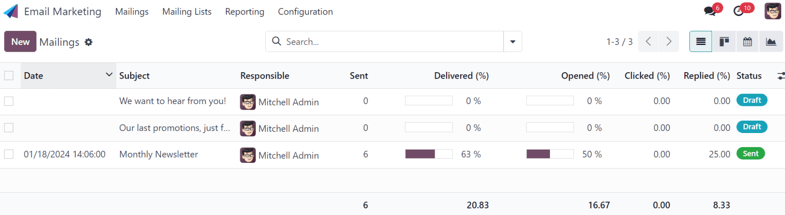
Trong thanh tìm kiếm, bộ lọc mặc định Thư gửi của tôi hiện diện để hiển thị tất cả thư gửi liên quan đến người dùng hiện tại. Để xóa bộ lọc đó, nhấp vào biểu tượng ✖️ (xóa) bên cạnh bộ lọc trong thanh tìm kiếm. Làm như vậy sẽ hiển thị tất cả thư gửi trong cơ sở dữ liệu.
Thông tin trên bảng điều khiển Thư gửi có bốn tùy chọn xem khác nhau, nằm ở góc trên bên phải dưới dạng các biểu tượng riêng lẻ.
Các tùy chọn xem, từ trái sang phải, là:
Xem danh sách
Chế độ xem danh sách, được biểu thị bằng biểu tượng ☰ (các dòng ngang) ở góc trên bên phải, là chế độ xem mặc định của bảng điều khiển Thư gửi trong ứng dụng Tiếp thị qua Email.
Trong chế độ xem danh sách, có các cột dành riêng cho các khía cạnh thông tin khác nhau liên quan đến các email được liệt kê. Các cột đó như sau:
Ngày: ngày email được gửi.
Chủ đề: chủ đề của email.
Người phụ trách: người dùng đã tạo email hoặc người dùng đã được chỉ định cho email.
Đã gửi: số lần email đã được gửi.
Đã phân phối (%): tỷ lệ phần trăm email đã gửi được phân phối thành công.
Đã mở (%): tỷ lệ phần trăm email đã gửi được người nhận mở.
Đã nhấp (%): tỷ lệ phần trăm email đã gửi được người nhận nhấp.
Đã trả lời (%): tỷ lệ phần trăm email đã gửi được người nhận trả lời.
Trạng thái: trạng thái của email (Bản nháp, Trong hàng đợi, hoặc Đã gửi).
Để thêm hoặc xóa cột, nhấp vào biểu tượng Tùy chọn bổ sung (hai đường ngang có dấu chấm), nằm ở phía bên phải các tiêu đề cột trong chế độ xem danh sách. Thao tác này sẽ hiển thị menu thả xuống với các tùy chọn cột bổ sung.
Chế độ xem kanban
Chế độ xem Kanban, được biểu thị bằng biểu tượng (biểu đồ thanh đảo ngược), có thể được truy cập ở góc trên bên phải của bảng điều khiển Thư gửi trong ứng dụng Tiếp thị qua Email.
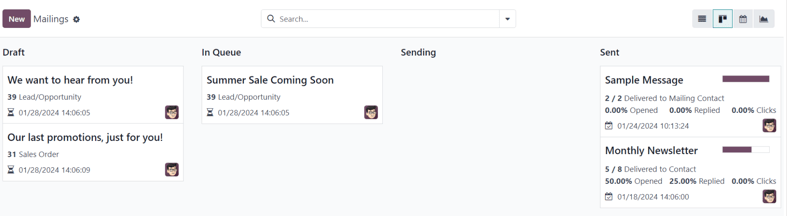
Trong chế độ xem Kanban, thông tin email được hiển thị trong các giai đoạn khác nhau.
Các giai đoạn là: Bản nháp, Trong hàng đợi, Đang gửi, và Đã gửi.
Bản nháp: email vẫn đang được viết/tạo.
Trong hàng đợi: email được lên lịch để gửi vào ngày sau.
Đang gửi: email hiện đang được gửi đến người nhận.
Đã gửi: email đã được gửi đến người nhận.
Trong mỗi giai đoạn, có các thẻ kéo và thả đại diện cho các email đã được tạo/gửi, và giai đoạn mà chúng ở đại diện cho trạng thái hiện tại của thư gửi đó.
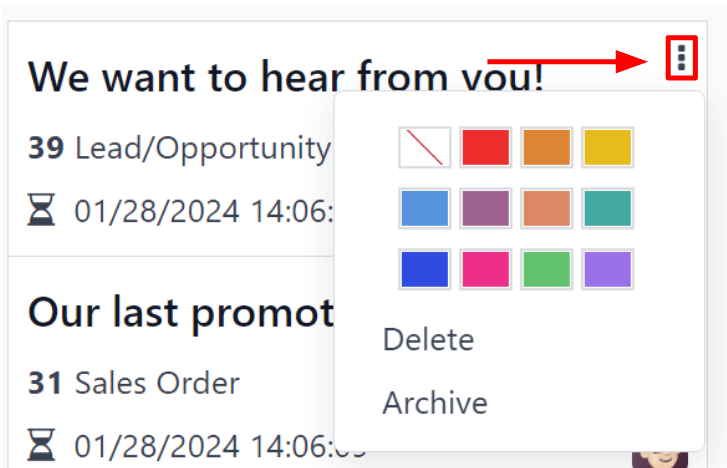
Mỗi thẻ trên bảng điều khiển Thư gửi cung cấp thông tin chính liên quan đến email cụ thể đó.
Khi con trỏ di chuột qua góc trên bên phải của thẻ chiến dịch email, biểu tượng ⋮ (ba dấu chấm dọc) xuất hiện. Khi được nhấp, menu thả xuống nhỏ hiển thị tùy chọn mã hóa màu cho email, Xóa email, hoặc Lưu trữ tin nhắn để có thể sử dụng trong tương lai.
Chế độ xem lịch
Chế độ xem lịch, được biểu thị bằng biểu tượng 📆 (lịch), có thể được truy cập ở góc trên bên phải của bảng điều khiển Thư gửi trong ứng dụng Tiếp thị qua Email.
Trong chế độ xem lịch, lịch theo tháng (mặc định), hiển thị khi các thư gửi đã được gửi hoặc được lên lịch để gửi.
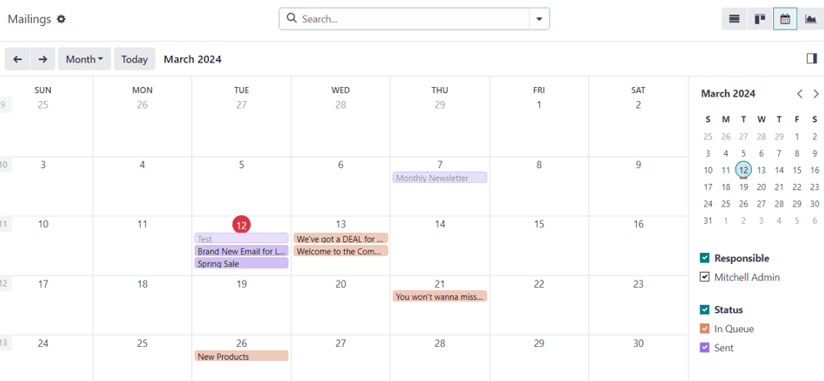
Ngày hiện tại được biểu thị bằng biểu tượng 🔴 (vòng tròn đỏ) trên ngày trong lịch.
Ở bên phải lịch, các tùy chọn để lọc kết quả theo Người chịu trách nhiệm và/hoặc Trạng thái có sẵn, thông qua các hộp kiểm.
Mẹo
Để ẩn thanh bên phải, nhấp vào biểu tượng (panel-right), nằm phía trên thanh bên.
Ở góc trên bên trái, phía trên lịch, tùy chọn thay đổi khoảng thời gian đang được hiển thị có sẵn thông qua menu thả xuống, mặc định hiển thị Tháng. Khi nhấp vào, menu thả xuống xuất hiện sẽ hiển thị các tùy chọn: Ngày, Tuần, Tháng (mặc định), Năm, và Hiển thị cuối tuần (được chọn theo mặc định).
Nhấp vào bất kỳ tùy chọn nào trong số đó sẽ thay đổi hiển thị lịch để phản ánh khoảng thời gian mong muốn.
Nhấp vào biểu tượng ⬅️ (mũi tên trái) hoặc biểu tượng ➡️ (mũi tên phải) sẽ thay đổi lịch sang thời gian trước hoặc tương lai, tùy thuộc vào nút được nhấp, dựa trên khoảng thời gian được chọn đang được hiển thị.
Để quay lại ngày hiện tại, nhấp vào nút Hôm nay.
Chế độ xem biểu đồ
Chế độ xem đồ thị, được biểu thị bằng biểu tượng (biểu đồ đường), có thể được truy cập ở góc trên bên phải của bảng điều khiển Mailings trong ứng dụng Email Marketing.
Trong chế độ xem đồ thị, trạng thái của các email trên trang Mailings được biểu diễn bằng biểu đồ cột, nhưng các tùy chọn xem đồ thị khác cũng có thể được áp dụng nếu cần.
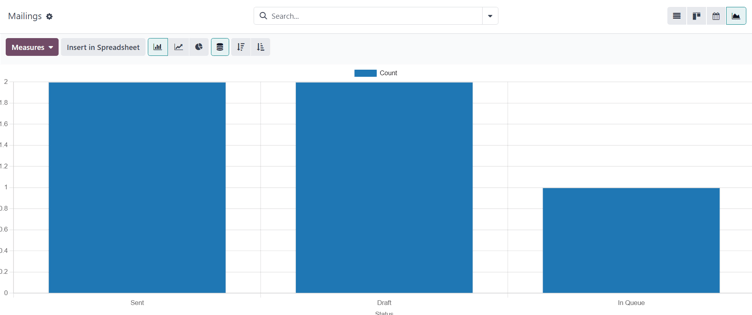
Ở góc trên bên trái, phía trên đồ thị, có menu thả xuống Thước đo. Khi nhấp vào, các tùy chọn lọc khác nhau sẽ hiển thị để tùy chỉnh thêm các chế độ xem đồ thị.
Các tùy chọn Thước đo đó là: Tỷ lệ phần trăm A/B Testing và Đếm (mặc định).
Bên phải menu thả xuống Thước đo là nút Chèn vào Bảng tính, nếu ứng dụng Documents được cài đặt. Khi nhấp vào, một cửa sổ bật lên xuất hiện, trong đó có khả năng thêm đồ thị vào bảng tính hoặc bảng điều khiển.
Bên cạnh menu thả xuống Thước đo và nút Chèn vào Bảng tính là các tùy chọn xem đồ thị khác nhau. Từ trái sang phải, các tùy chọn xem đồ thị đó là: (biểu đồ cột) (mặc định), (biểu đồ đường), và (biểu đồ tròn).
Ghi chú
Mỗi tùy chọn xem đồ thị cung cấp một loạt các tùy chọn xem bổ sung riêng, xuất hiện bên phải tùy chọn xem đồ thị đã chọn.
Tuỳ chọn tìm kiếm
Bất kể chế độ xem nào được chọn cho bảng điều khiển Mailings trong ứng dụng Email Marketing, các tùy chọn Bộ lọc, Nhóm theo, và Yêu thích luôn có sẵn để tùy chỉnh thêm thông tin đang được hiển thị.
Để truy cập các tùy chọn đó, nhấp vào biểu tượng (mũi tên xuống), nằm bên phải thanh tìm kiếm. Thao tác này sẽ hiển thị menu thả xuống lớn có các tùy chọn lọc và nhóm đó.
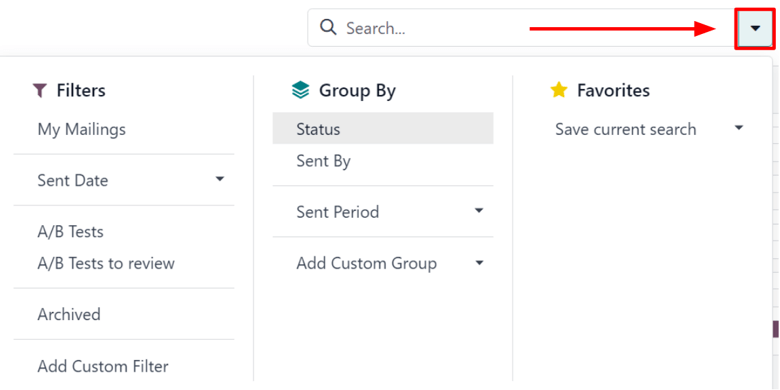
Các tùy chọn này cung cấp nhiều cách khác nhau để chỉ định và sắp xếp thông tin được hiển thị trên bảng điều khiển Mailings.
Phần này của menu thả xuống lớn cung cấp các cách khác nhau để lọc kết quả email đang được hiển thị trên bảng điều khiển Mailings trong ứng dụng Email Marketing.
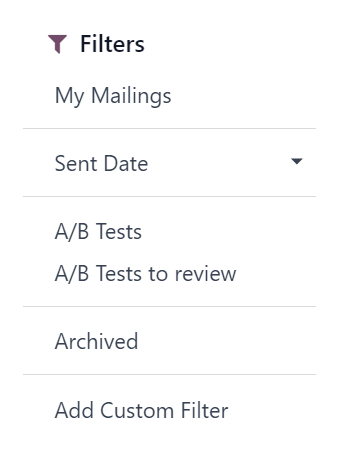
Các tùy chọn là: My Mailings, Ngày gửi, Kiểm thử A/B, Kiểm thử A/B để xem xét, Đã lưu trữ, và Thêm bộ lọc tùy chỉnh.
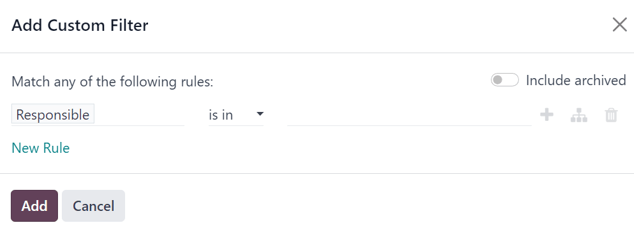
Nếu chọn Thêm Bộ lọc Tùy chỉnh, Odoo sẽ hiển thị cửa sổ bật lên với ba trường có thể tùy chỉnh để điền vào, nhằm tạo quy tắc bộ lọc tùy chỉnh để Odoo sử dụng khi truy xuất kết quả phù hợp với tiêu chí cụ thể hơn.
Phần này của menu thả xuống cung cấp các cách khác nhau để nhóm kết quả email đang được hiển thị trên bảng điều khiển Thư gửi trong ứng dụng Tiếp thị Email.
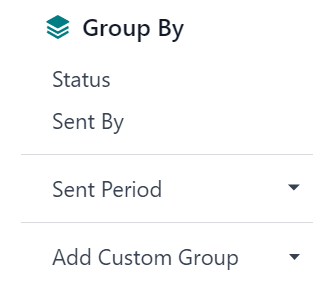
Sử dụng phần này, dữ liệu có thể được nhóm theo Trạng thái của thư hoặc Người gửi.
Ngoài ra còn có tùy chọn nhóm dữ liệu theo Thời kỳ Gửi, có menu con riêng với các tùy chọn để lựa chọn. Các tùy chọn Thời kỳ Gửi bao gồm Năm, Quý, Tháng, Tuần và Ngày.
Nếu không có tùy chọn Nhóm theo nào ở trên mang lại kết quả mong muốn, hãy nhấp Thêm Nhóm Tùy chỉnh ở cuối phần Nhóm theo. Thao tác này sẽ hiển thị menu thả xuống, trong đó có thể chọn và áp dụng tiêu chí tùy chỉnh, từ đó cung cấp bất kỳ cách nhóm dữ liệu nào mong muốn.
Phần này cung cấp cơ hội lưu các bộ lọc và/hoặc nhóm tùy chỉnh để sử dụng trong tương lai. Để sử dụng phần này, hãy nhấp vào trường Lưu tìm kiếm hiện tại, sẽ hiển thị thêm các trường bổ sung.
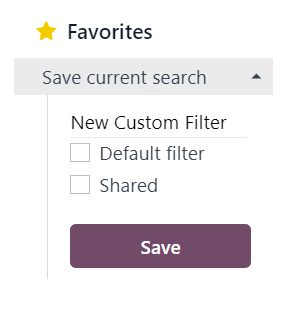
Đặt tiêu đề cho bộ lọc/nhóm yêu thích trên dòng trống phía trên các hộp kiểm cho Bộ lọc mặc định và Chia sẻ.
Đánh dấu hộp cho Bộ lọc mặc định sẽ đặt bộ lọc/nhóm yêu thích này làm tùy chọn mặc định. Đánh dấu hộp cho Chia sẻ cho phép người dùng khác xem và sử dụng bộ lọc/nhóm yêu thích này.
Khi đã cấu hình tất cả các tùy chọn mong muốn, hãy nhấp Lưu để lưu bộ lọc/nhóm vào phần Yêu thích của menu thả xuống.
Cài đặt
Để xem và sửa đổi cài đặt Tiếp thị Email, hãy điều hướng đến .
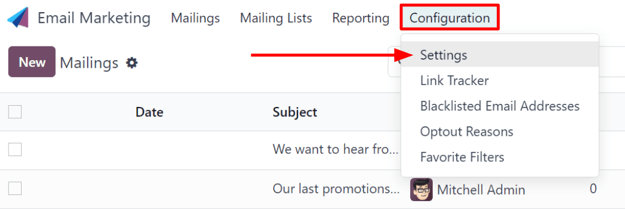
Trên trang Cài đặt, có bốn tính năng khả dụng.
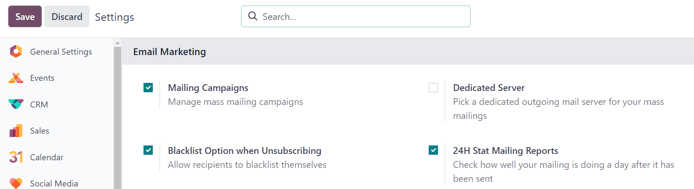
Các tính năng bao gồm:
Chiến dịch Gửi thư: bật tùy chọn quản lý các chiến dịch gửi thư hàng loạt.
Tùy chọn Danh sách Đen khi Hủy đăng ký: cho phép người nhận tự đưa mình vào danh sách đen để không nhận thư trong tương lai trong quá trình hủy đăng ký.
Máy chủ Chuyên dụng: cung cấp tùy chọn sử dụng máy chủ riêng, chuyên dụng cho việc gửi thư. Khi được bật, Odoo sẽ hiển thị trường mới (và liên kết), trong đó phải nhập các cấu hình máy chủ cụ thể để kết nối đúng cách với Odoo.
Báo cáo Gửi thư 24 giờ: cho phép người dùng kiểm tra hiệu suất của các lần gửi thư sau một ngày kể từ khi được gửi đi.
Tạo email
Để tạo email, mở ứng dụng và nhấp vào nút Mới ở góc trên bên trái của trang Bảng điều khiển Các lần gửi thư.
Nhấp vào Mới sẽ hiển thị biểu mẫu email trống.
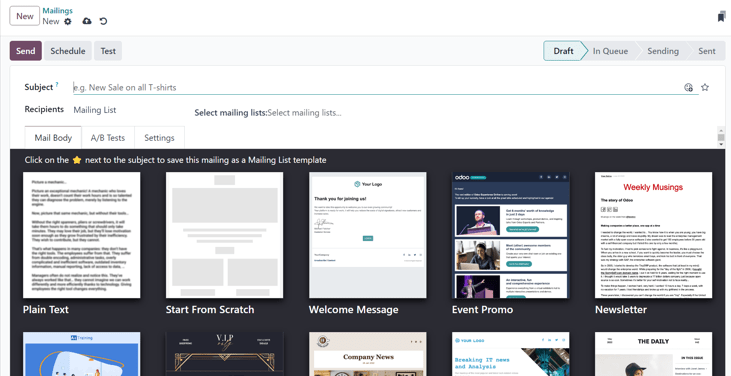
Trên biểu mẫu email có các trường cho Chủ đề và Người nhận của email.
Bên dưới đó có ba thẻ: Nội dung thư, Kiểm thử A/B và Cài đặt.
Tiêu đề
Đầu tiên, nhập Chủ đề cho email. Chủ đề hiển thị trong hộp thư đến của người nhận, cho phép họ nhanh chóng biết nội dung của thư là gì.
Ghi chú
Trường Chủ đề là bắt buộc. Email không thể được gửi nếu không có Chủ đề.
Biểu tượng (mặt cười với dấu cộng) ở cuối trường Chủ đề biểu thị biểu tượng cảm xúc có thể được thêm vào trường Chủ đề. Nhấp vào biểu tượng đó sẽ hiển thị menu bật lên với các biểu tượng cảm xúc có thể sử dụng.
Bên cạnh biểu tượng (mặt cười với dấu cộng) ở cuối trường Chủ đề là biểu tượng (ngôi sao) trống. Khi được nhấp, biểu tượng (ngôi sao) chuyển sang màu vàng và email được lưu dưới dạng mẫu trong thẻ Nội dung thư, có thể được sử dụng lại trong tương lai.
Người nhận
Bên dưới trường Chủ đề trên biểu mẫu email là trường Người nhận. Trong trường này, chọn người nhận email. Theo mặc định, tùy chọn Danh sách gửi thư được chọn, nhưng nhấp vào trường sẽ hiển thị menu thả xuống với các tùy chọn người nhận khác.
Với tùy chọn mặc định Danh sách gửi thư được chọn, phải chọn một danh sách gửi thư cụ thể từ menu thả xuống trường Chọn danh sách gửi thư bên cạnh.
Mẹo
Có thể chọn nhiều hơn một danh sách gửi thư từ trường Chọn danh sách gửi thư.
Sau đó Odoo sẽ gửi email đến các liên hệ trong (các) danh sách gửi thư cụ thể đó.
Xem thêm
Khi trường Người nhận được nhấp, menu thả xuống với các tùy chọn khác sẽ hiển thị. Mỗi tùy chọn cung cấp các cách khác nhau để Odoo tạo đối tượng mục tiêu cho email.
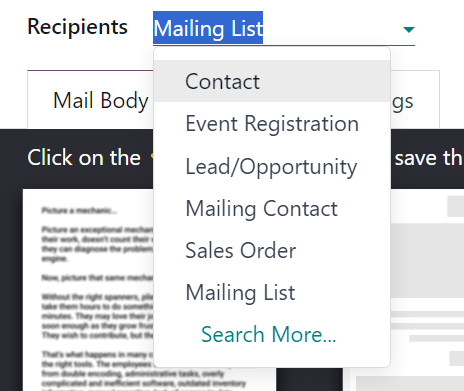
Các tùy chọn đó (trừ tùy chọn mặc định Danh sách gửi thư) cung cấp tùy chọn tạo bộ lọc người nhận cụ thể hơn, ở định dạng giống phương trình, xuất hiện bên dưới trường Người nhận.
Các tùy chọn trường Người nhận, ngoài tùy chọn mặc định Danh sách gửi thư, như sau:
Liên hệ: liên kết cụ thể với ứng dụng Liên hệ và bao gồm tất cả các liên hệ được nhập trong cơ sở dữ liệu.
Đăng ký sự kiện: liên kết cụ thể với ứng dụng Sự kiện và cung cấp cơ hội tương tác với người đăng ký sự kiện để truyền đạt thông tin quan trọng về (các) sự kiện hoặc thúc đẩy các hành động có giá trị khác như khảo sát sau sự kiện, mua hàng, v.v.
Khách hàng tiềm năng/Cơ hội: liên kết cụ thể với các bản ghi trong ứng dụng CRM, mở ra nhiều cơ hội để ảnh hưởng đến quyết định bán hàng hoặc mua hàng.
Liên hệ gửi thư: liên kết cụ thể với ứng dụng Marketing qua Email, tập trung vào các liên hệ gửi thư đã được nhập trong ứng dụng đó và liên quan đến danh sách liên hệ cụ thể. Các liên hệ này cũng đặc biệt vì chúng không có thẻ liên hệ riêng trong ứng dụng Liên hệ. Bạn có thể truy cập danh sách này bằng cách đi đến .
Đơn bán hàng: liên kết cụ thể với ứng dụng Bán hàng và tập trung vào các đơn bán hàng cụ thể trong cơ sở dữ liệu.
Thêm bộ lọc người nhận
Để thêm bộ lọc người nhận cụ thể hơn cho bất kỳ tùy chọn Người nhận nào, hãy chọn bất kỳ tùy chọn người nhận nào (ngoại trừ Danh sách gửi thư) và nhấp vào biểu tượng Sửa đổi bộ lọc (mũi tên hướng phải) bên dưới trường Người nhận để hiển thị ba trường quy tắc bộ lọc tiếp theo, được định dạng như một phương trình.
Rất khuyến nghị người dùng triển khai tiêu chí nhắm mục tiêu chi tiết cho trường Người nhận. Thông thường, một dòng logic nhắm mục tiêu duy nhất là không đủ cho một chiến dịch email.
Mặc dù tùy chọn Danh sách gửi thư là đủ cho trường Người nhận, các tùy chọn Khách hàng tiềm năng/Cơ hội và Đăng ký sự kiện cung cấp tiêu chí nhắm mục tiêu chi tiết hơn nhiều, có thể được thêm vào bên cạnh các nguồn ban đầu đó.
Example
Ví dụ, với tùy chọn Khách hàng tiềm năng/Cơ hội được chọn trong trường Người nhận, người dùng có thể thêm các tiêu chí tùy chỉnh khác nhau liên quan đến ngày Được tạo vào, Giai đoạn, Thẻ, Lý do mất, Đội ngũ bán hàng, trạng thái Hoạt động, Quốc gia và nhiều hơn nữa.
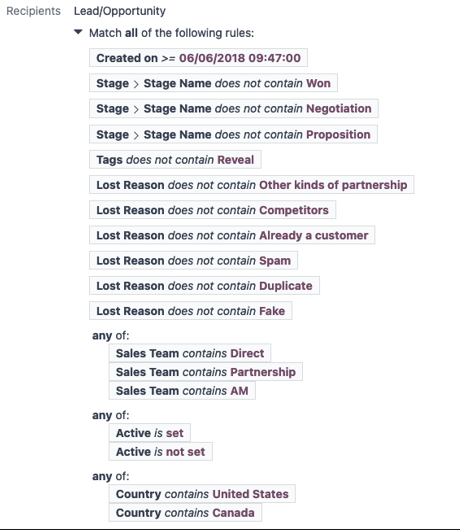
Để hiển thị các tùy chọn menu phụ trong các trường quy tắc bộ lọc, hãy nhấp vào từng trường và thực hiện các lựa chọn mong muốn cho đến khi đạt được cấu hình ưa thích.
Số lượng bản ghi trong cơ sở dữ liệu khớp với (các) quy tắc đã cấu hình được hiển thị bên dưới (các) quy tắc bộ lọc đã cấu hình, màu xanh lá cây.

Ghi chú
Một số tùy chọn menu phụ trong trường quy tắc đầu tiên cho phép lựa chọn thứ hai để cung cấp độ cụ thể cao hơn.
Ở bên phải của mỗi quy tắc, có ba tùy chọn bổ sung được biểu thị bằng các biểu tượng ➕ (dấu cộng), (sơ đồ trang web) và 🗑️ (thùng rác).
Biểu tượng ➕ (dấu cộng) thêm một nút (dòng) mới vào logic nhắm mục tiêu tổng thể.
Biểu tượng (sơ đồ trang web) thêm một nhánh vào nút. Một nhánh chứa hai nút con bổ sung được thụt lề có liên quan đến quy tắc cụ thể đó, cung cấp độ cụ thể cao hơn cho dòng cha bên trên nó.
Biểu tượng 🗑️ (thùng rác) xóa một nút (dòng) cụ thể trong mảng logic.
Tab nội dung thư
Trong tab Nội dung thư, có một số mẫu tin nhắn được cấu hình sẵn để lựa chọn.
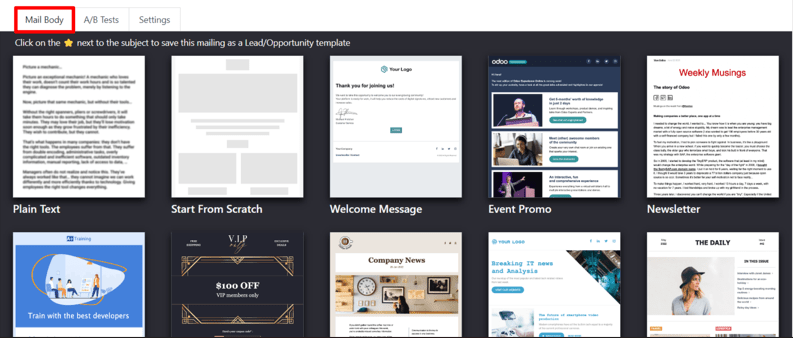
Chọn mẫu mong muốn và tiến hành sửa đổi mọi yếu tố của chi tiết thiết kế bằng các khối xây dựng kéo và thả của Odoo, xuất hiện trên thanh bên phải khi một mẫu được chọn.
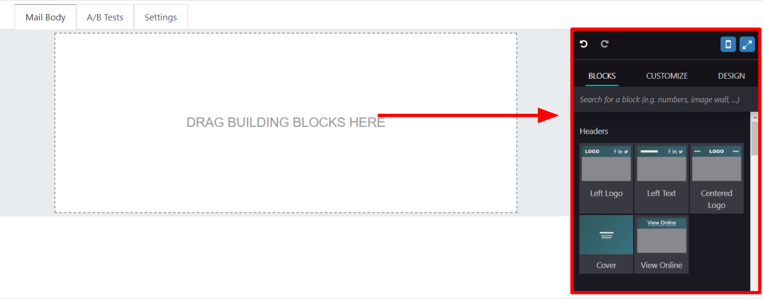
Các tính năng trên thanh bên được sử dụng để tạo và tùy chỉnh email được chia thành ba phần: Khối, Tùy chỉnh và Thiết kế.
Mỗi khối xây dựng cung cấp các tính năng độc đáo và các yếu tố thiết kế chuyên nghiệp. Để sử dụng một khối xây dựng, kéo và thả phần tử khối mong muốn vào nội dung email đang được xây dựng. Sau khi thả, có thể tùy chỉnh nhiều khía cạnh khác nhau của khối xây dựng.
Mẹo
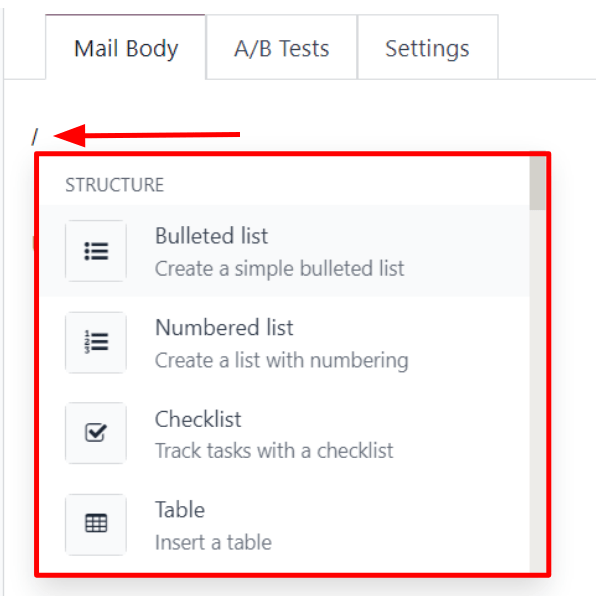
Để xây dựng một email từ đầu mà không có bất kỳ phần tử khối xây dựng nào, chọn mẫu Văn bản thuần. Khi được chọn, Odoo cung cấp một khung email hoàn toàn trống, có thể được tùy chỉnh theo nhiều cách bằng trình soạn thảo văn bản phong phú giao diện người dùng chấp nhận lệnh dấu gạch chéo /.
Khi / được gõ vào nội dung trống của email, trong khi sử dụng mẫu Văn bản thuần, một menu thả xuống của các yếu tố thiết kế khác nhau sẽ xuất hiện, có thể được sử dụng để tạo thiết kế email mong muốn.
Tab Kiểm tra A/B
Ban đầu, khi tab Kiểm tra A/B được mở trên biểu mẫu email, tùy chọn duy nhất có sẵn là Cho phép kiểm tra A/B. Đây không phải là tùy chọn bắt buộc.
Nếu tùy chọn này được bật, người nhận chỉ được gửi thư một lần trong toàn bộ chiến dịch.
Điều này cho phép người dùng gửi các phiên bản khác nhau của cùng một thư đến những người nhận được chọn ngẫu nhiên để đánh giá hiệu quả của các thiết kế, định dạng, bố cục, nội dung khác nhau, v.v. -- mà không có bất kỳ tin nhắn trùng lặp nào được gửi.
Khi hộp kiểm bên cạnh Cho phép kiểm tra A/B được đánh dấu, một trường trên (%) xuất hiện, trong đó người dùng xác định tỷ lệ phần trăm của những người nhận được cấu hình trước sẽ được gửi phiên bản hiện tại của thư này như một phần của bài kiểm tra.
Ghi chú
Con số mặc định trong trường trên (%) là 10, nhưng con số đó có thể được thay đổi bất cứ lúc nào.
Bên dưới đó, hai trường bổ sung xuất hiện:
Trường Chọn phiên bản thắng cung cấp một menu thả xuống các tùy chọn, trong đó người dùng quyết định tiêu chí nào nên được sử dụng để xác định phiên bản "thắng" của các bài kiểm tra email được gửi.
Các tùy chọn trong trường Chọn phiên bản thắng như sau:
Thủ công: cho phép người dùng xác định phiên bản "thắng" của thư. Tùy chọn này loại bỏ trường Gửi cuối cùng vào.
Tỷ lệ mở cao nhất (mặc định): thư có tỷ lệ mở cao nhất được xác định là phiên bản "thắng".
Tỷ lệ nhấp cao nhất: thư có tỷ lệ nhấp cao nhất được xác định là phiên bản "thắng".
Tỷ lệ trả lời cao nhất: thư có tỷ lệ trả lời cao nhất được xác định là phiên bản "thắng".
Khách hàng tiềm năng: thư tạo ra nhiều khách hàng tiềm năng nhất được xác định là phiên bản "thắng".
Báo giá: email có số lượng báo giá được tạo nhiều nhất sẽ được xác định là phiên bản "thắng cuộc".
Doanh thu: email có doanh thu được tạo ra nhiều nhất sẽ được xác định là phiên bản "thắng cuộc".
Trường Gửi phiên bản cuối cùng vào cho phép người dùng chọn ngày dùng để xác định thời điểm Odoo nên xác định email "thắng cuộc" và sau đó gửi phiên bản email đó cho những người nhận còn lại.
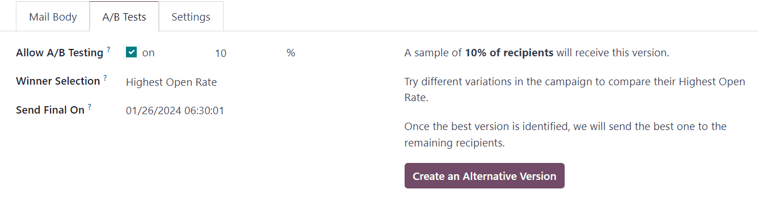
Bên phải các trường đó là nút Tạo phiên bản thay thế. Khi nhấp vào, Odoo sẽ hiển thị tab Nội dung thư mới để người dùng tạo phiên bản thay thế của email để kiểm thử.
Tab Cài đặt
Các tùy chọn hiển thị trong tab Cài đặt của biểu mẫu thư được chia thành hai phần: Nội dung email và Theo dõi.
Ghi chú
Các tùy chọn có sẵn trong tab Cài đặt thay đổi tùy thuộc vào việc tính năng Chiến dịch gửi thư có được kích hoạt trong hay không. Xem Chiến dịch gửi thư để biết thêm thông tin.
Nếu không kích hoạt tính năng Chiến dịch gửi thư, tab Cài đặt trên biểu mẫu email chỉ chứa các trường Văn bản xem trước, Gửi từ, Trả lời cho, Tệp đính kèm và Người phụ trách.
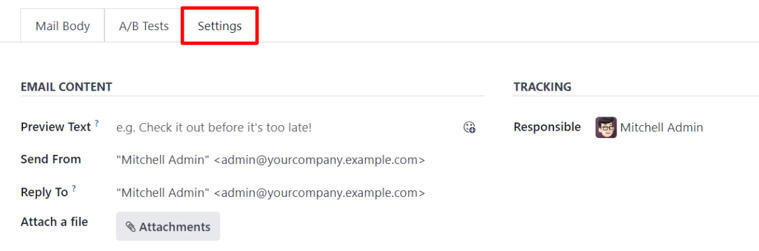
Nội dung email
Văn bản xem trước: cho phép người dùng nhập một câu xem trước để khuyến khích người nhận mở email. Trong hầu hết hộp thư đến, nội dung này sẽ hiển thị bên cạnh tiêu đề. Nếu để trống, những ký tự đầu tiên của nội dung email sẽ được hiển thị thay thế. Bạn cũng có thể thêm biểu tượng cảm xúc vào trường này thông qua biểu tượng (mặt cười với dấu cộng).
Gửi từ: chỉ định bí danh email hiển thị làm người gửi của email cụ thể này.
Trả lời cho: chỉ định bí danh email để nhận tất cả các câu trả lời của email cụ thể này.
Đính kèm tệp: nếu cần (hoặc hữu ích) bất kỳ tệp cụ thể nào cho email này, hãy nhấp vào nút Tệp đính kèm và tải lên (các) tệp mong muốn vào email.
Theo dõi
Người phụ trách: chỉ định người dùng trong cơ sở dữ liệu làm người phụ trách email cụ thể này.
Ghi chú
Nếu tính năng Chiến dịch gửi thư được kích hoạt, một trường Chiến dịch bổ sung sẽ xuất hiện trong phần Theo dõi của tab Cài đặt.
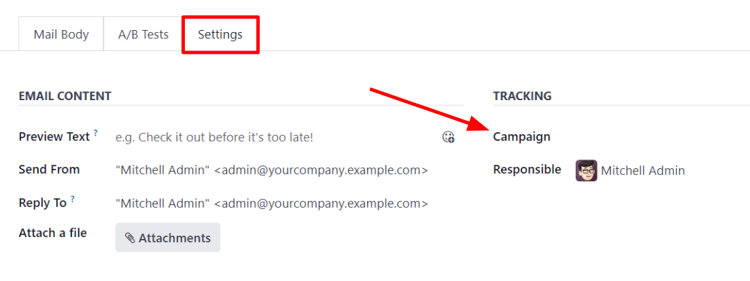
Trường Chiến dịch bổ sung cho phép người dùng đính kèm email cụ thể này vào một chiến dịch gửi thư nếu muốn.
Nếu chiến dịch mong muốn không có sẵn trong menu thả xuống ban đầu, hãy chọn Tìm kiếm thêm để hiển thị danh sách đầy đủ tất cả các chiến dịch gửi thư trong cơ sở dữ liệu.
Hoặc nhập tên của chiến dịch gửi thư mong muốn vào trường Chiến dịch cho đến khi Odoo hiển thị chiến dịch mong muốn trong menu thả xuống. Sau đó chọn chiến dịch mong muốn.
Gửi, lên lịch, kiểm thử
Sau khi hoàn tất email, có thể sử dụng các tùy chọn sau thông qua các nút nằm ở góc trên bên trái của biểu mẫu email: Gửi, Lên lịch và Kiểm thử.
Gửi
Nút Gửi hiển thị cửa sổ bật lên Sẵn sàng gửi email?.
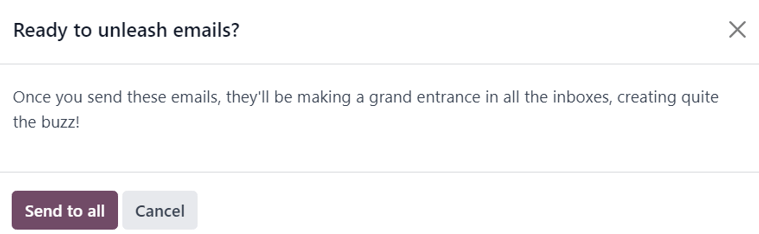
Khi nhấp vào nút Gửi cho tất cả, Odoo sẽ gửi email đến những người nhận mong muốn. Sau khi Odoo gửi thư, trạng thái chuyển thành Đã gửi.
Lịch trình
Nút Lên lịch hiển thị cửa sổ bật lên Bạn muốn gửi thư khi nào?.
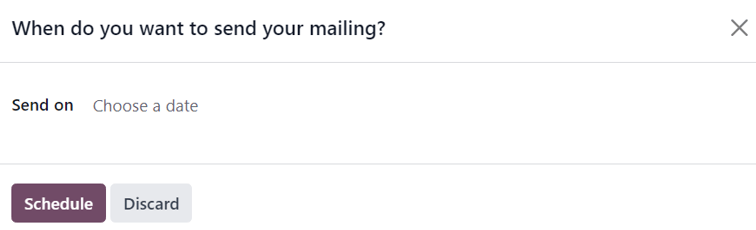
Trong cửa sổ bật lên này, nhấp vào trường Gửi vào để hiển thị cửa sổ bật lên lịch.
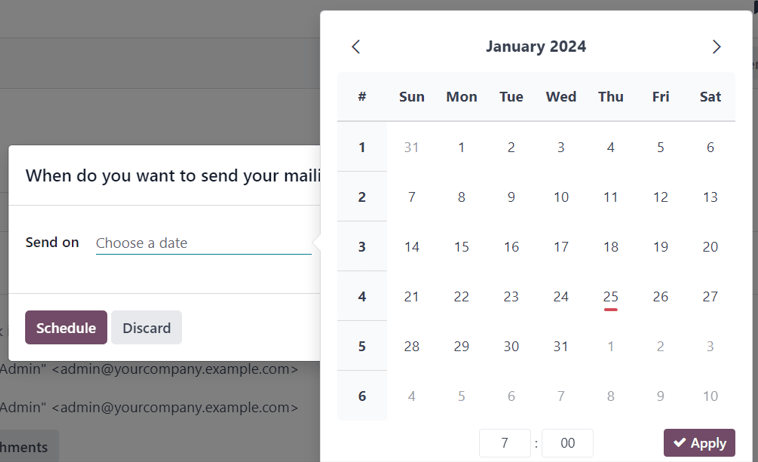
Từ cửa sổ bật lên lịch, chọn ngày và giờ trong tương lai để Odoo gửi email này. Sau đó, nhấp ✔️ Áp dụng. Khi đã chọn ngày và giờ, nhấp vào nút Lên lịch, và trạng thái của thư chuyển thành Đang chờ.
Kiểm thử
Nút Thử nghiệm hiển thị cửa sổ bật lên Thư thử nghiệm.
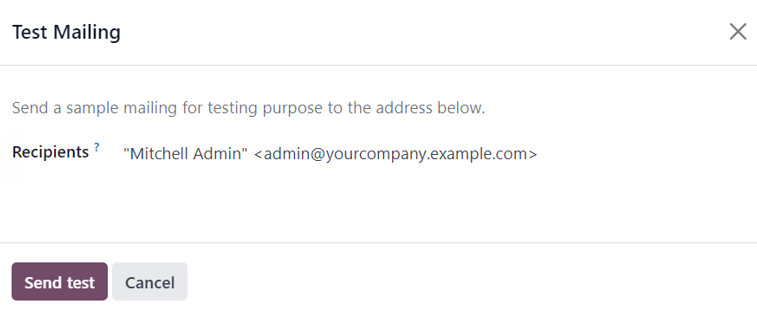
Từ cửa sổ bật lên này, nhập địa chỉ email của các liên hệ mà Odoo sẽ gửi email thử nghiệm này trong trường Người nhận. Nhiều liên hệ có thể được thêm vào trường này nếu muốn.
Sau khi đã nhập tất cả các địa chỉ email mong muốn vào trường Người nhận, nhấp vào nút Gửi thử.
Cảnh báo
Theo mặc định, có giới hạn hàng ngày áp dụng cho tất cả email được gửi trong tất cả ứng dụng. Vì vậy, nếu còn email cần gửi sau khi đạt đến giới hạn, những thư đó không được gửi tự động vào ngày hôm sau. Việc gửi cần được thực hiện thủ công bằng cách mở email và nhấp Thử lại.
Chiến dịch gửi thư
Ứng dụng Email Marketing cung cấp cho người dùng khả năng xây dựng các chiến dịch gửi thư.
Để tạo và tùy chỉnh các chiến dịch gửi thư, tính năng Mailing Campaigns phải được kích hoạt trong trang Settings của ứng dụng Email Marketing. Để làm điều này, truy cập , đánh dấu vào ô bên cạnh Mailing Campaigns, và nhấp vào nút Lưu.
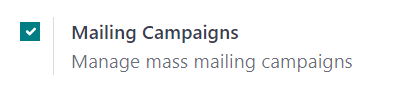
Sau khi tính năng Mailing Campaigns được kích hoạt, một tùy chọn menu Campaigns mới xuất hiện trong tiêu đề.
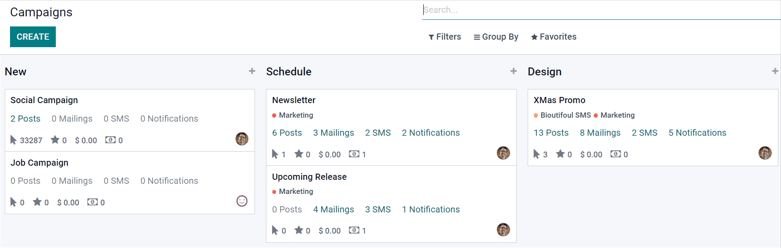
Khi nhấp vào đó, Odoo hiển thị trang Campaigns riêng biệt, hiển thị tất cả các chiến dịch gửi thư trong cơ sở dữ liệu và giai đoạn hiện tại của chúng, được trình bày trong chế độ xem Kanban mặc định.
Ghi chú
Thông tin này cũng có thể được xem dưới dạng danh sách bằng cách nhấp vào biểu tượng ☰ (các đường ngang) ở góc trên bên phải.
Nhấp vào bất kỳ chiến dịch nào từ trang Campaigns sẽ hiển thị biểu mẫu của chiến dịch đó.
Có hai cách khác nhau để tạo và tùy chỉnh chiến dịch trong ứng dụng Email Marketing, hoặc trực tiếp từ trang Campaigns hoặc thông qua tab Settings trên biểu mẫu email.
Tạo chiến dịch gửi thư (từ trang chiến dịch)
Khi tính năng Mailing Campaigns được kích hoạt, tùy chọn Campaigns mới xuất hiện trong tiêu đề của ứng dụng Email Marketing. Các chiến dịch có thể được tạo trực tiếp trên trang Campaigns trong ứng dụng Email Marketing.
Để thực hiện, điều hướng đến .
Chế độ xem kanban
Khi nhấp vào nút New trong chế độ xem Kanban mặc định trên trang Campaigns, một thẻ Kanban xuất hiện trong giai đoạn New.
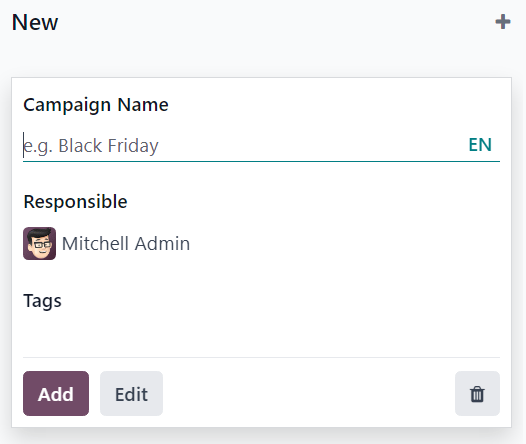
Các thẻ chiến dịch mới cũng có thể được tạo bằng cách nhấp vào ➕ (dấu cộng) ở đầu bất kỳ giai đoạn Kanban nào trên trang Campaigns.
Khi thẻ Kanban chiến dịch mới xuất hiện, các tùy chọn để nhập Campaign Name, Responsible và Tags sẽ sẵn sàng có sẵn.
Để thêm chiến dịch vào giai đoạn Kanban, nhấp vào nút Add.
Để xóa chiến dịch, nhấp vào biểu tượng 🗑️ (thùng rác).
Để tùy chỉnh thêm chiến dịch, nhấp vào nút Edit, sẽ hiển thị biểu mẫu chiến dịch để sửa đổi thêm.
Ghi chú
Phải nhập Campaign Name vào thẻ Kanban để nút Edit hiển thị biểu mẫu chiến dịch cho các sửa đổi tiếp theo.
Xem danh sách
Để vào chế độ xem danh sách trên trang Campaigns, nhấp vào biểu tượng ☰ (dấu gạch ngang) ở góc trên bên phải. Thao tác này sẽ hiển thị tất cả thông tin chiến dịch ở định dạng danh sách.
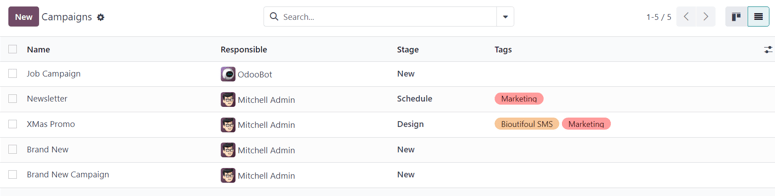
Để tạo chiến dịch từ trang Campaigns trong chế độ xem danh sách, nhấp vào nút New. Thao tác này sẽ hiển thị biểu mẫu chiến dịch trống.
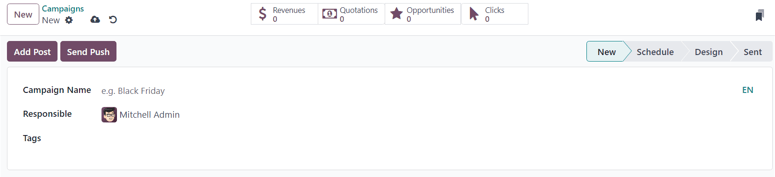
Từ biểu mẫu chiến dịch này, có thể thêm Campaign Name, Responsible và Tags.
Ở đầu biểu mẫu, có thể thấy các nút thông minh liên quan đến số liệu hiển thị phân tích cụ thể liên quan đến chiến dịch. Các nút thông minh đó là: Revenues, Quotations, Opportunities và Clicks.
Ghi chú
Sau khi nhập và lưu Campaign Name, các nút bổ sung xuất hiện ở đầu biểu mẫu chiến dịch.
Các nút bổ sung đó là: Gửi thư và Gửi SMS.
Biểu mẫu chiến dịch
Trên biểu mẫu chiến dịch (sau khi nhấp vào Chỉnh sửa từ thẻ Kanban hoặc chọn một chiến dịch hiện có từ trang Chiến dịch), có thêm các tùy chọn và số liệu có sẵn.
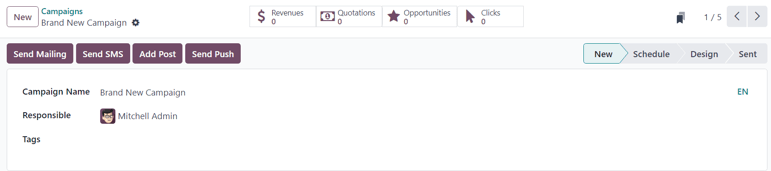
Ở đầu biểu mẫu, có thể thấy nhiều nút thông minh hiển thị các phân tích cụ thể liên quan đến chiến dịch. Các nút thông minh đó là: Doanh thu, Báo giá, Cơ hội và Lượt nhấp.
Ngoài ra còn có các nút để Gửi thư, Gửi SMS, Thêm bài đăng và Thêm thông báo đẩy (push notification).
Ghi chú
Nếu các nút Gửi thư và Gửi SMS không sẵn có, hãy nhập Tên chiến dịch, sau đó lưu (thủ công hoặc tự động). Làm như vậy sẽ hiển thị các nút đó.
Trạng thái của chiến dịch cũng có thể được xem ở góc trên bên phải của biểu mẫu chiến dịch.
Tạo chiến dịch gửi thư (từ tab cài đặt)
Để tạo chiến dịch mới từ tab Cài đặt của biểu mẫu gửi thư, nhấp vào trường Chiến dịch và bắt đầu nhập tên chiến dịch mới. Sau đó, chọn Tạo "[Tên chiến dịch]" hoặc Tạo và chỉnh sửa... từ menu thả xuống xuất hiện.
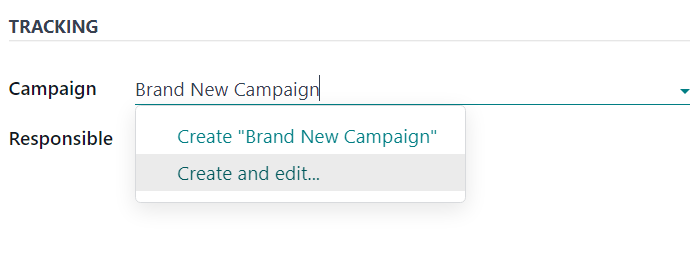
Chọn Tạo để thêm chiến dịch gửi thư mới này vào cơ sở dữ liệu và sửa đổi cài đặt của nó trong tương lai.
Chọn Tạo và chỉnh sửa... để thêm chiến dịch gửi thư mới này vào cơ sở dữ liệu và hiển thị cửa sổ bật lên Tạo chiến dịch.
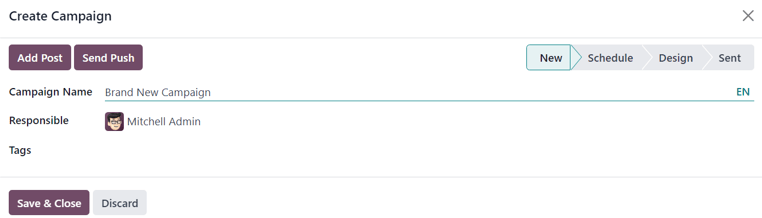
Tại đây, chiến dịch gửi thư mới có thể được tùy chỉnh thêm. Người dùng có thể điều chỉnh Tên chiến dịch, chỉ định Người phụ trách và thêm Thẻ.
Các nút để Thêm bài đăng hoặc Gửi thông báo đẩy (push notifications) cũng có sẵn.
Ngoài ra còn có trạng thái nằm ở góc trên bên phải của cửa sổ bật lên Tạo chiến dịch.
Khi tất cả các sửa đổi đã sẵn sàng để hoàn tất, nhấp vào Lưu & Đóng. Để xóa toàn bộ chiến dịch, nhấp vào Hủy bỏ.
Xem thêm