Malaysia
Cấu hình
Cài đặt mô-đun
Cài đặt các mô-đun sau để có đầy đủ tính năng của bản địa hóa Malaysia:
Tên |
Tên kỹ thuật |
Mô tả |
|---|---|---|
Malaysia - Kế toán |
|
Mô-đun này bao gồm gói bản địa hóa thuế mặc định. |
Malaysia - Accounting Reports |
|
Mô-đun này bao gồm các báo cáo kế toán cho Malaysia. |
Malaysia - UBL PINT |
|
Mô-đun này bao gồm các tính năng cần thiết để xuất hóa đơn ở định dạng PINT. |
Malaysia - E-invoicing |
|
Mô-đun này bao gồm các tính năng cần thiết để tích hợp với MyInvois theo IRBM. |
Malaysia - E-invoicing Extended Features |
|
This module improves the MyInvois E-invoicing feature by adding proper support for self billing, rendering the MyInvois QR code in the invoice PDF file and allows better management of foreign customer TIN. |
Thông tin công ty
Để cấu hình thông tin công ty của bạn, hãy vào ứng dụng Contacts, tìm kiếm công ty của bạn và chọn công ty đó. Sau đó cấu hình các trường sau:
Tên
Address, bao gồm City, State, Zip Code và Country.
Trong trường Đường, nhập tên đường, số nhà và bất kỳ thông tin địa chỉ bổ sung nào.
Trong trường Đường 2, nhập khu phố.
Mã số thuế: số nhận dạng thuế.
SST: Số thuế Bán hàng và Dịch vụ của Malaysia, nếu có
TTx: Số thuế Du lịch của Malaysia, nếu có
Điện thoại
Tích hợp hóa đơn điện tử với MyInvois
Cổng thông tin MyInvois là nền tảng được cung cấp bởi IRBM nhằm tạo điều kiện thuận lợi cho việc triển khai hóa đơn điện tử cho người nộp thuế Malaysia. Odoo hỗ trợ tích hợp với MyInvois để gửi các hóa đơn được tạo trong Odoo.
Ghi chú
Phải cài đặt mô-đun Malaysia - E-invoicing (
l10n_my_edi) để gửi hóa đơn đến MyInvois.Mỗi công ty trong cơ sở dữ liệu yêu cầu một kết nối riêng đến cổng thông tin MyInvois bằng cách sử dụng TIN của riêng mình.
Thiết lập
Đăng ký MyInvois
Để gửi hóa đơn điện tử đến MyInvois, trước tiên bạn cần đăng ký và đăng nhập vào cổng thông tin MyInvois để cấp cho Odoo quyền lập hóa đơn với tư cách là trung gian cho công ty của bạn.
Ghi chú
Nếu đây là lần đầu tiên bạn đăng nhập vào cổng thông tin MyInvois, hãy nhấp vào User Manual trên MyTax để tìm hiểu thêm về quy trình đăng ký. Cả môi trường tiền sản xuất (môi trường thử nghiệm để dùng thử các chức năng trước khi sử dụng môi trường thực tế (sản xuất)) và sản xuất (môi trường thực tế để gửi hóa đơn điện tử với thông tin chính xác) đều được hỗ trợ.
Đăng nhập vào MyTax. Chọn ID Type và identification number tương ứng được sử dụng để đăng ký chứng chỉ số.
Từ Bảng điều khiển, nhấp vào biểu tượng (angle-down) ở góc trên bên phải và chọn View Taxpayer Profile.
Trong phần Representatives, nhấp vào Add Intermediary ở góc trên bên phải.

Thêm
ODOO S.A.làm trung gian bằng cách sử dụng thông tin sau:TIN:
C57800417080BRN:
BE0477472701Tên:
Production:
ODOO S.A.Pre-production:
OXXX_XXXXA.
Cấp các quyền sau bằng cách nhấp vào biểu tượng (toggle-on):
Representation From
Document - Submit
Document - Cancel
Document - Request Rejection
Ghi chú
Quyền truy cập có thể bị thu hồi trong tương lai nếu cần.
Odoo, với tư cách là trung gian, không lưu trữ hóa đơn được gửi thay mặt khách hàng trên máy chủ proxy.
Nhấp vào Save. Trạng thái của
ODOO S.A.sau đó là Active.
Cấu hình trong Odoo
Công ty
Mở ứng dụng Cài đặt, điều hướng đến phần Companies, và nhấp vào Update Info. Đảm bảo Tax ID đã được nhập và hoàn thành các trường sau trong phần E-invoicing:
Identification: Chọn ID Type và nhập Identification number liên quan được sử dụng để đăng ký chứng chỉ kỹ thuật số.
Ind. Classification: Nhập mã số gồm 5 chữ số đại diện cho tính chất và hoạt động của doanh nghiệp.
Hóa đơn điện tử
Đi tới . Trong phần Malaysian Electronic Invoicing, chọn MyInvois mode phù hợp dựa trên môi trường được sử dụng để đăng ký MyInvois của công ty.
Đảm bảo cho phép Odoo xử lý hóa đơn điện tử bằng cách chọn vào ô, sau đó nhấp vào Register.
Ghi chú
Để thay đổi tham chiếu TIN, nhấp vào Unregister, thay đổi thông tin của công ty và đảm bảo số đăng ký trên MyInvois khớp, sau đó Register lại.
Quan trọng
Đối với người nộp thuế có TIN bắt đầu bằng "IG" và số ROB, hãy kết hợp TIN và ROB theo định dạng TIN:ROB cho trường Mã số thuế.
Để đăng ký, vào , và trong phần Hóa đơn điện tử Malaysia, nhấp Đăng ký. Sau khi hoàn tất đăng ký, :ROB có thể được xóa khỏi Mã số thuế.
Ngoài ra, hãy nhớ đăng nhập vào tài khoản MyTax và đặt Loại vai trò là Chủ doanh nghiệp.
Liên hệ
Truy cập vào biểu mẫu liên hệ và điền các trường sau:
Quốc gia
Tỉnh/TP
Điện thoại
ID thuế
Định danh: Loại ID và Số định danh tương ứng của liên hệ đã đăng ký trên MyTax.
Ghi chú
Đối với các trường hợp sử dụng cụ thể—chẳng hạn như giao dịch với người mua không có TIN hoặc khách hàng nước ngoài—hãy tham khảo danh sách các TIN chung được cung cấp trong Phụ lục của Hướng dẫn cụ thể về Hóa đơn điện tử.
Sản phẩm
Tất cả sản phẩm được đưa vào hóa đơn điện tử đều yêu cầu mã phân loại Malaysia. Để thêm mã, truy cập vào biểu mẫu Sản phẩm và trong thẻ Thông tin chung, điền vào trường Mã phân loại Malaysia.
Loại thuế Malaysia
Để cấu hình trường Loại thuế Malaysia của một loại thuế, vào và mở loại thuế liên quan trong chế độ xem danh sách Thuế.
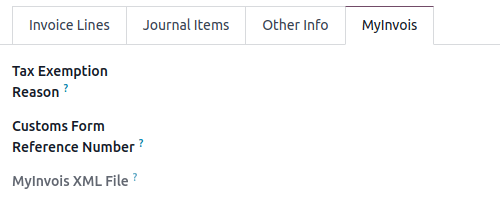
Khi hóa đơn hoặc hóa đơn nhà cung cấp bao gồm một loại thuế có Loại thuế Malaysia được đặt là Miễn thuế, một Lý do miễn thuế phải được chỉ định trong thẻ MyInvois trước khi gửi tài liệu.
Quy trình
Gửi hóa đơn đến MyInvois
Invoices can be sent to MyInvois once they have been confirmed. To do so, follow the invoice sending steps, and in the Send window, enable the Send To MyInvois option and click Send & Print.
Ghi chú
Đối với hóa đơn bằng ngoại tệ, tỷ giá hối đoái áp dụng cho hóa đơn được gửi đến MyInvois.
Gửi hóa đơn nhà cung cấp đến MyInvois
Việc gửi hóa đơn nhà cung cấp đến MyInvois là cần thiết khi phát hành hóa đơn điện tử thay mặt cho nhà cung cấp. Sau khi hóa đơn được xác nhận, nhấp Gửi đến MyInvois.
Ghi chú
Trong MyInvois, các hóa đơn nhà cung cấp này được phân loại là Hóa đơn tự xuất.
Nếu trường Tham chiếu hóa đơn để trống, số hóa đơn nhà cung cấp của Odoo được sử dụng làm số MyInvois. Nếu tham chiếu được nhập vào trường Tham chiếu hóa đơn, tham chiếu đó sẽ được sử dụng thay thế.
Trạng thái MyInvois
Trạng thái MyInvois hiện tại của hóa đơn hoặc hóa đơn nhà cung cấp được hiển thị trong trường Trạng thái MyInvois bên trong thẻ MyInvois.
Đang xác thực: quá trình xác thực đang được MyInvois xử lý. Biểu ngữ Đang xử lý màu xanh cũng được hiển thị.
Hợp lệ: đã được MyInvois xác thực. UID gửi, MyInvois và Thời gian xác thực được tự động cập nhật với thông tin từ MyInvois.
Ghi chú
Odoo automatically checks and updates the status every hour. To update it manually at any time, click Update MyInvois Status.
Huỷ hoá đơn
Hóa đơn đã gửi có thể bị hủy trong vòng 72 giờ kể từ Thời gian xác thực. Trong trường hợp này, mở hóa đơn và nhấp Yêu cầu hủy. Trong cửa sổ Hủy tài liệu, nhập Lý do hủy, sau đó nhấp Cập nhật hóa đơn. Trạng thái MyInvois được cập nhật thành đã hủy.
Gửi thẻ tín dụng đến MyInvois
Trước khi gửi thẻ tín dụng, hóa đơn gốc phải được gửi thành công đến MyInvois. Nếu không, Trạng thái MyInvois của thẻ tín dụng sẽ được cập nhật thành Không hợp lệ.
Trong khi Odoo sử dụng một tài liệu thẻ tín dụng duy nhất, MyInvois phân loại chúng thành hai loại: thẻ tín dụng và phiếu hoàn tiền, tùy thuộc vào cách chúng được đối soát.
Thẻ tín dụng MyInvois: Được tạo khi thẻ tín dụng Odoo được đối soát với hóa đơn gốc.
Phiếu hoàn tiền MyInvois: Được tạo khi thẻ tín dụng Odoo được đối soát với khoản thanh toán đầy đủ thay vì hóa đơn gốc.
Ghi chú
Nếu thẻ tín dụng được đối soát với chỉ một phần thanh toán trước khi được gửi, nó vẫn được phân loại là thẻ tín dụng trong MyInvois.
Mẹo
- Để phát hành cả thẻ tín dụng và phiếu hoàn tiền cho cùng một hóa đơn gốc:
Tạo hai thẻ tín dụng riêng biệt trong Odoo từ hóa đơn gốc.
Đối với Phiếu hoàn tiền MyInvois: Đăng ký thanh toán trước khi gửi.
Đối với Thẻ tín dụng MyInvois: Không đăng ký thanh toán trước khi gửi.
Ghi chú
Cùng logic áp dụng cho thẻ tín dụng được tạo từ hóa đơn mua: nếu được đối soát với khoản thanh toán đầy đủ, thẻ tín dụng sẽ trở thành Phiếu hoàn tiền tự xuất; nếu không, nó sẽ trở thành Thẻ tín dụng tự xuất.
Gửi phiếu nợ đến MyInvois
Phát hành phiếu nợ từ hóa đơn mua hoặc hóa đơn bán hiện có và nhấp Gửi đến MyInvois. Trong MyInvois, nó sẽ xuất hiện dưới dạng Phiếu nợ nếu được phát hành từ hóa đơn bán hoặc Phiếu nợ tự xuất từ hóa đơn mua của nhà cung cấp.
Truy cập hóa đơn qua mã QR
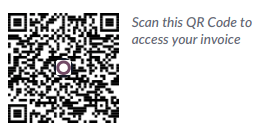
Khi một tài liệu được gửi thành công đến MyInvois, mã QR sẽ được thêm vào phiên bản PDF của nó. Quét mã này sẽ liên kết trực tiếp đến tài liệu đã được xác thực trong MyInvois.
Để tải xuống PDF từ hóa đơn bán hoặc hóa đơn mua:
Nhấp vào biểu tượng (bánh răng)
Chọn Tải xuống
Chọn PDF hoặc PDF không có thanh toán