
Tích hợp UPS
UPS là dịch vụ vận chuyển tích hợp với Odoo để phối hợp vận chuyển đến tất cả các khu vực. Sau khi tích hợp, người dùng có thể tạo các phương thức vận chuyển để ước tính chi phí vận chuyển và tạo nhãn.
Xem thêm
Để thiết lập trình kết nối vận chuyển UPS trong Odoo, hãy hoàn thành các bước sau:
Tạo tài khoản UPS để lấy số tài khoản
Tạo tài khoản nhà phát triển UPS để lấy thông tin đăng nhập khách hàng
Thiết lập phương thức vận chuyển trong Odoo
Thiết lập tài khoản UPS
Để bắt đầu, hãy truy cập trang web UPS và nhấp vào nút Đăng nhập ở góc trên bên phải để đăng nhập hoặc tạo tài khoản UPS.
Sau khi đăng nhập, nhấp vào biểu tượng hồ sơ ở góc trên bên phải và chọn Tài khoản và Thanh toán từ menu thả xuống.
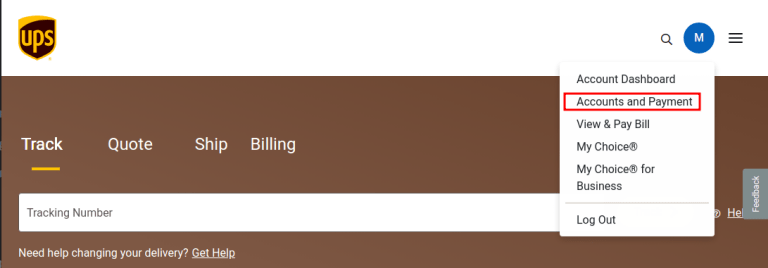
Trên trang Tùy chọn Tài khoản và Thanh toán, phải cấu hình hai tài khoản: tài khoản vận chuyển Odoo và thẻ thanh toán.
Tài khoản vận chuyển
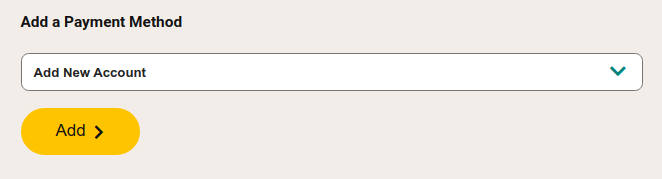
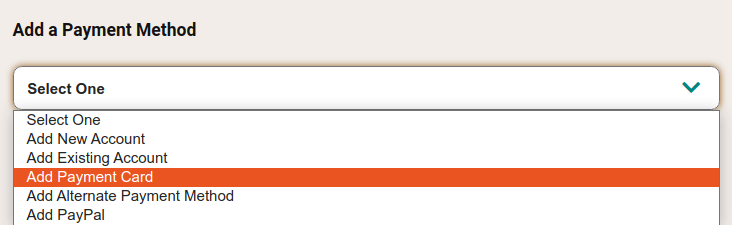
Để thêm tài khoản vận chuyển Odoo, hãy chọn Thêm tài khoản mới từ menu thả xuống Thêm phương thức thanh toán và nhấp vào Thêm.
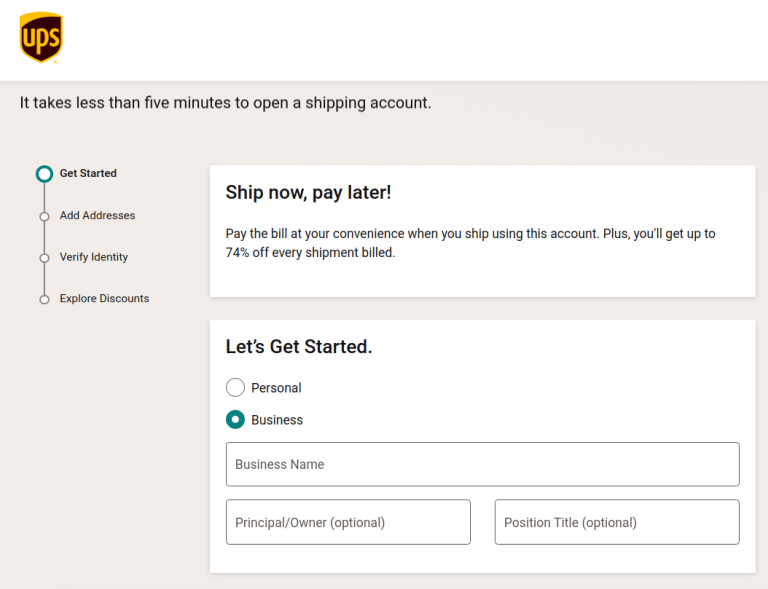
Trên màn hình tiếp theo, có nhãn Mở tài khoản vận chuyển, hãy hoàn thành các biểu mẫu để cấu hình loại tài khoản vận chuyển (ví dụ: Doanh nghiệp) và xem có vật phẩm được quản lý nào sẽ được vận chuyển hay không. Sau đó hoàn thành ba bước còn lại trong trình hướng dẫn để Thêm địa chỉ, Xác minh danh tính, và Khám phá giảm giá, với tùy chọn cuối cùng là tùy chọn.
Khi hoàn tất, gửi đơn đăng ký ở trang cuối cùng của trình hướng dẫn để hoàn thành việc thiết lập tài khoản vận chuyển.
Lấy số tài khoản
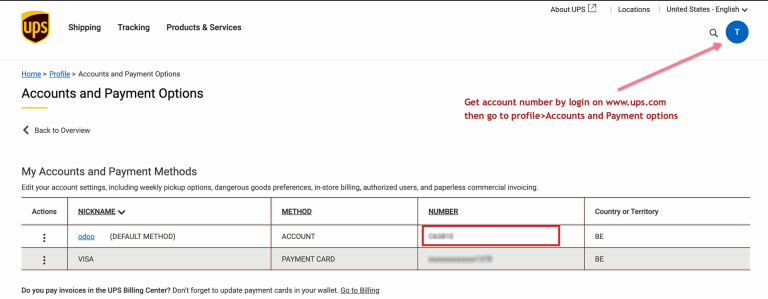
Sau khi thiết lập tài khoản vận chuyển, Số tài khoản UPS sẽ khả dụng. Để truy cập, điều hướng đến và tham khảo trường Số của tài khoản vận chuyển.
Thẻ thanh toán
Điều hướng trở lại trang Tài khoản và Thanh toán và chọn tùy chọn Thêm thẻ thanh toán từ menu thả xuống Thêm phương thức thanh toán. Sau đó, hoàn thành biểu mẫu để thêm thông tin thẻ tín dụng.
Thiết lập tài khoản nhà phát triển UPS
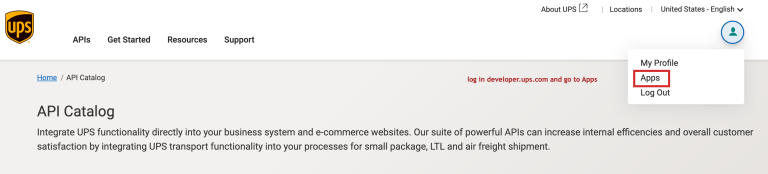
Tiếp theo, đăng nhập vào tài khoản nhà phát triển UPS để tạo khóa nhà phát triển. Để bắt đầu, nhấp vào biểu tượng hồ sơ ở góc trên bên phải và chọn tùy chọn Ứng dụng từ menu thả xuống.
Thêm ứng dụng
Sau đó, nhấp vào nút Thêm ứng dụng để bắt đầu điền vào biểu mẫu. Trong trường Tôi cần thông tin đăng nhập API vì *, chọn Tôi muốn tích hợp công nghệ UPS vào doanh nghiệp của mình.
Dưới nhãn tiếp theo, Chọn tài khoản để liên kết với các thông tin đăng nhập này. *, chọn Thêm tài khoản hiện có từ menu thả xuống trong trường tương ứng, sau đó chọn số tài khoản được liên kết với tài khoản UPS đã tạo ở bước trước.
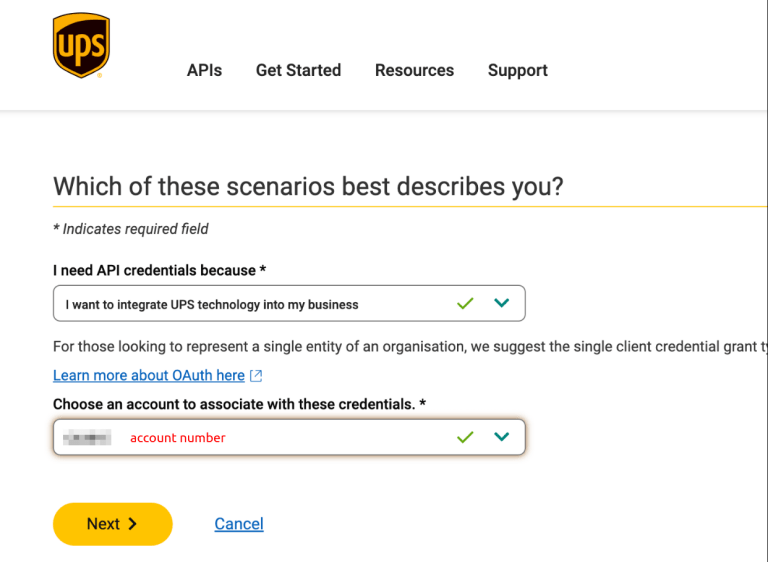
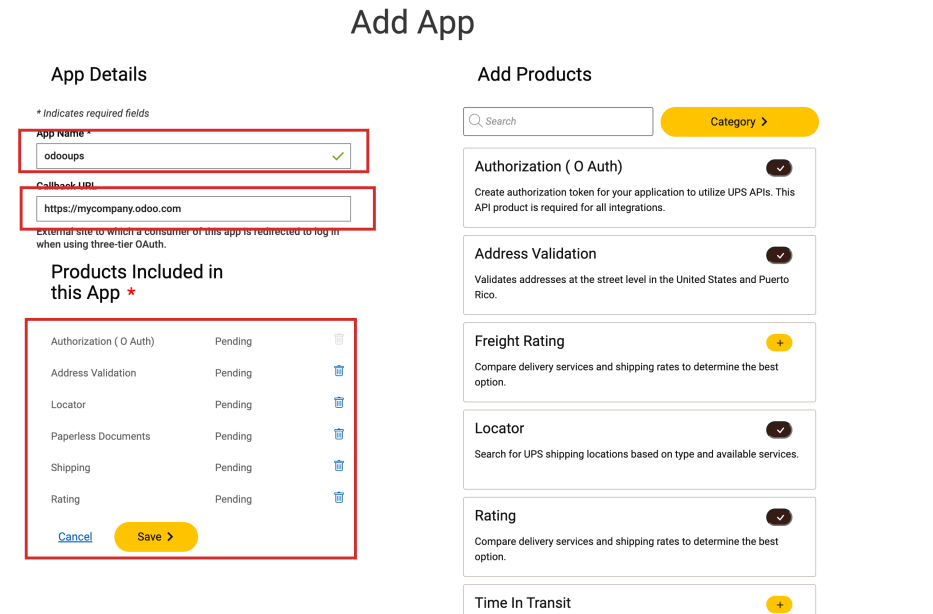
Nhấp Tiếp theo, và tiến hành đến biểu mẫu Thêm ứng dụng, rồi điền vào các trường:
Tên ứng dụng: Nhập tên để xác định ứng dụng.
URL gọi lại: Nhập URL của cơ sở dữ liệu Odoo, theo định dạng:
https://tenCoSoDuLieu.odoo.com. Không bao gồmwwwtrong URL.
Trong phần Thêm sản phẩm bên phải, tìm kiếm và nhấp vào biểu tượng + (cộng) để thêm các sản phẩm sau vào ứng dụng:
Ủy quyền (O Auth): Được sử dụng để tạo mã thông báo ủy quyền nhằm yêu cầu thông tin từ API UPS.
Xác thực địa chỉ: Xác thực địa chỉ ở cấp độ đường phố tại Hoa Kỳ và Puerto Rico.
Bộ định vị: Cho phép tìm kiếm các địa điểm vận chuyển UPS dựa trên loại và dịch vụ có sẵn.
Tài liệu không giấy: Cho phép tải lên hình ảnh tài liệu để liên kết với các lô hàng.
Shipping: Enables UPS shipping services, such as preparing packages for shipment, managing returns, and canceling scheduled shipments.
Định giá: So sánh các dịch vụ giao hàng và giá cước vận chuyển.
Cuối cùng, nhấp Lưu và chấp nhận các điều khoản và điều kiện của UPS.
Xem thêm
ID khách hàng và Khóa bí mật khách hàng
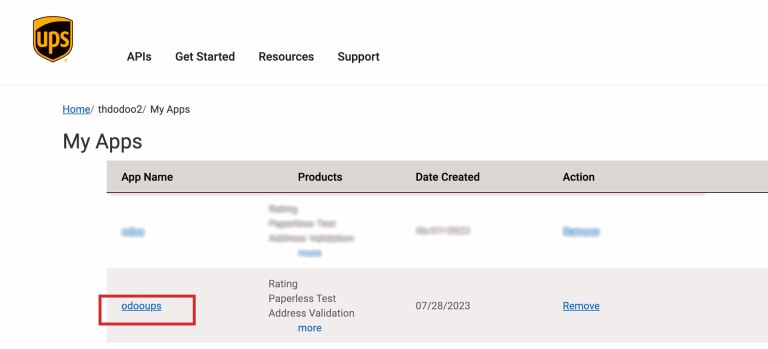
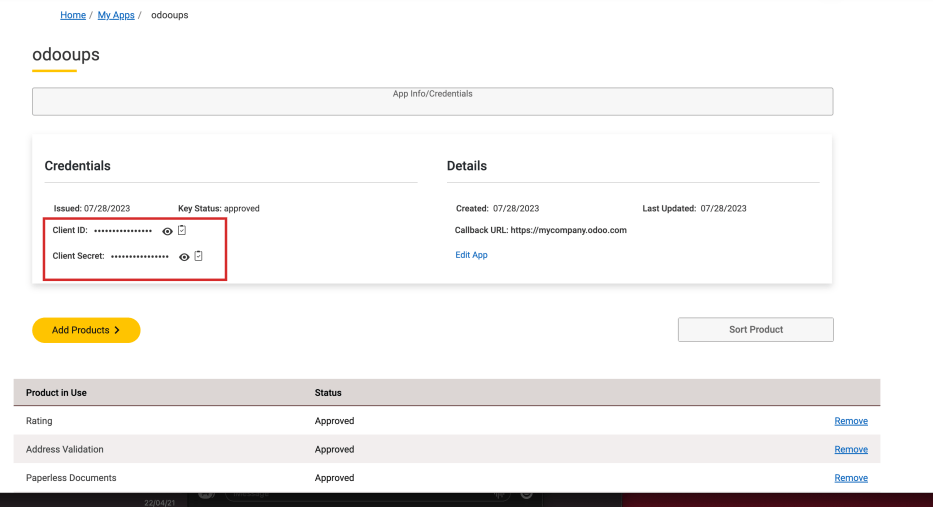
Sau khi tạo ứng dụng mới, trong trang , chọn ứng dụng từ phần Thông tin xác thực để xem thông tin xác thực UPS.
Trong phần Thông tin xác thực, sao chép khóa ID khách hàng và Khóa bí mật khách hàng.
Thiết lập trong Odoo
Sau khi có được thông tin xác thực, cấu hình phương thức vận chuyển UPS trong Odoo bằng cách vào .
Trên trang Phương thức vận chuyển, nhấp nút Mới.
Ghi chú
Đối với các phương thức vận chuyển UPS hiện có có Nhà cung cấp là UPS cũ, hãy lưu trữ nó và tạo phương thức vận chuyển mới sử dụng UPS.
Trong trường Nhà cung cấp, chọn UPS. Thao tác này sẽ hiển thị tab Cấu hình UPS, nơi cần nhập nhiều trường khác nhau. Để biết hướng dẫn chi tiết về cấu hình các trường khác trên phương thức vận chuyển, tham khảo tài liệu Cấu hình nhà vận chuyển bên thứ ba.
Trong tab Cấu hình UPS, hoàn thành các trường sau:
Số tài khoản UPS: (bắt buộc) Lấy số tài khoản từ cổng thông tin UPS.
ID khách hàng UPS: (bắt buộc) Lấy ID khách hàng từ trang web nhà phát triển UPS.
Khóa bí mật khách hàng UPS: (bắt buộc) Lấy khóa Khóa bí mật khách hàng từ trang web nhà phát triển UPS.
Loại dịch vụ UPS: Chọn loại dịch vụ vận chuyển từ menu thả xuống.
Loại gói hàng UPS: (bắt buộc) Chọn từ menu thả xuống loại gói hàng được hỗ trợ cho dịch vụ vận chuyển.
Đơn vị trọng lượng gói hàng: Đơn vị đo lường cho trọng lượng gói hàng.
Đơn vị kích thước gói hàng: Đơn vị đo lường cho kích thước gói hàng.
Định dạng nhãn: Chọn định dạng nhãn vận chuyển: PDF, ZPL, EPL, hoặc SPL.
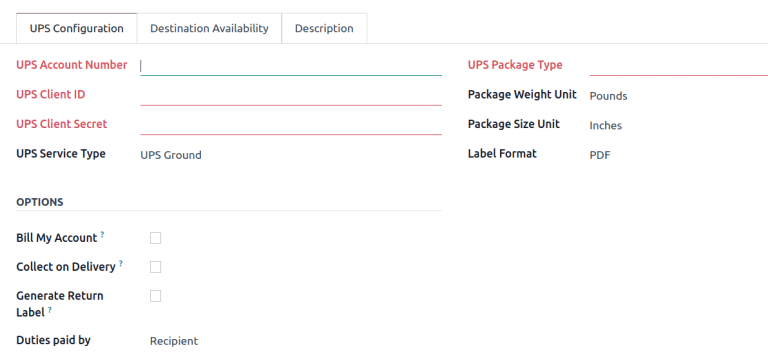
Trong phần Tùy chọn, các tính năng sau có sẵn:
Tính vào tài khoản của tôi: Tính phí vận chuyển vào tài khoản UPS của người dùng trong ứng dụng eCommerce.
Thu tiền khi giao hàng: Thu tiền vận chuyển từ khách hàng sau khi hàng được giao.
Tạo nhãn trả hàng: In nhãn trả hàng cho đơn hàng sau khi đơn giao hàng được xác thực.
Thuế do: Chọn xem thuế hoặc các khoản phí khác được tính cho Người gửi hay Người nhận của đơn hàng.