Phân tích sản xuất
Báo cáo Phân tích sản xuất cung cấp thống kê về các sản phẩm được sản xuất bằng ứng dụng Sản xuất của Odoo. Báo cáo này hữu ích khi cố gắng hiểu chi phí sản xuất, thời gian sản xuất và các thống kê quan trọng khác về sản phẩm được sản xuất.
Để mở báo cáo Phân tích sản xuất, điều hướng đến .
Quan trọng
Báo cáo Phân tích sản xuất là một trong nhiều báo cáo có sẵn trên bộ ứng dụng Odoo. Tài liệu này chỉ đề cập đến các thước đo cụ thể cho báo cáo Phân tích sản xuất, cùng với một vài ví dụ về trường hợp sử dụng.
Để có cái nhìn tổng quan đầy đủ về các tính năng cơ bản có sẵn trong hầu hết các báo cáo Odoo, hãy xem tài liệu về những điều cơ bản về báo cáo.
Đơn vị tính
Thước đo là các tập dữ liệu có thể được chọn trong báo cáo Phân tích sản xuất. Mỗi tập dữ liệu đại diện cho một thống kê cụ thể về MOs trong cơ sở dữ liệu. Chọn một thước đo bằng cách nhấp vào nút Thước đo , và chọn một trong các tùy chọn từ menu thả xuống:
Các tùy chọn được hiển thị trong menu thả xuống Thước đo , và thứ tự chúng xuất hiện, sẽ khác nhau tùy thuộc vào các bộ lọc, nhóm và so sánh được bật trong thanh Tìm kiếm.... Theo mặc định, các thước đo có sẵn xuất hiện như sau:
Chi phí nhân viên trung bình/Đơn vị: chi phí trung bình trả cho nhân viên để sản xuất một đơn vị sản phẩm.
Tổng chi phí sản phẩm phụ: tổng giá trị của tất cả các sản phẩm phụ được tạo ra khi sản xuất sản phẩm.
Chi phí thành phần/Đơn vị: chi phí trung bình của các thành phần cần thiết để sản xuất một đơn vị sản phẩm.
Chi phí/Đơn vị: chi phí trung bình để sản xuất một đơn vị sản phẩm, bao gồm chi phí thành phần, nhân viên, vận hành và gia công phụ.
Thời lượng vận hành/Đơn vị: tổng thời lượng trung bình của các hoạt động cần thiết để sản xuất một đơn vị sản phẩm.
Số lượng yêu cầu: tổng số đơn vị sản phẩm được bao gồm trong MOs.
Số lượng đã sản xuất: tổng số đơn vị sản phẩm đã thực sự được sản xuất.
Tổng chi phí linh kiện: tổng số tiền chi cho các linh kiện của sản phẩm, trên mọi MO của sản phẩm.
Tổng chi phí: tổng số tiền chi cho việc sản xuất mọi đơn vị sản phẩm đã sản xuất cho đến nay.
Tổng thời lượng công đoạn: tổng thời lượng tích lũy của mọi công đoạn đã hoàn thành khi sản xuất sản phẩm.
Tổng chi phí nhân viên: tổng số tiền tích lũy đã trả cho nhân viên để sản xuất sản phẩm.
Tổng chi phí công đoạn: tổng số tiền tích lũy chi cho các công đoạn cần thiết để sản xuất sản phẩm.
Tổng chi phí công đoạn/Đơn vị: chi phí trung bình của các công đoạn cần thiết để sản xuất một đơn vị sản phẩm.
Tổng chi phí thuê ngoài: tổng số tiền tích lũy đã trả cho các nhà thầu phụ để sản xuất sản phẩm.
Tổng chi phí thuê ngoài/Đơn vị: chi phí trung bình của việc thuê nhà thầu phụ để sản xuất một đơn vị sản phẩm.
Phần trăm năng suất (%): tổng số lượng sản phẩm đã sản xuất so với tổng số lượng yêu cầu, được biểu thị dưới dạng phần trăm.
Số lượng: tổng số MOs được tạo cho sản phẩm.
Mẹo
Chỉ có thể chọn một chỉ số tại một thời điểm khi một trong các tùy chọn (chế độ xem biểu đồ) được bật. Tuy nhiên, có thể chọn nhiều chỉ số và các tiêu chí nhóm khác nhau (trên trục x và y) khi sử dụng (bảng tổng hợp).
Trường hợp sử dụng: so sánh sản phẩm
Một trong những cách sử dụng tốt nhất cho báo cáo Phân tích sản xuất là so sánh thống kê về hai hoặc nhiều sản phẩm. Điều này được thực hiện bằng cách nhập các sản phẩm vào thanh Tìm kiếm..., sau đó chọn chỉ số, bộ lọc và nhóm cần thiết để xem dữ liệu mong muốn.
Example
Nhà sản xuất đồ chơi Tommy's Toys đang cố gắng giảm chi phí hoạt động sản xuất của họ. Để đạt được điều này, họ đã quyết định xác định các sản phẩm dư thừa và ngừng sản xuất những sản phẩm có chi phí hoạt động cao hơn.
Hai trong số các đồ chơi đã được chọn để phân tích là gậy nhảy pogo và giày mặt trăng. Tommy's Toys tin rằng hai đồ chơi này quá giống nhau đến mức họ có thể ngừng sản xuất một trong hai mà không ảnh hưởng đáng kể đến dòng sản phẩm của họ.
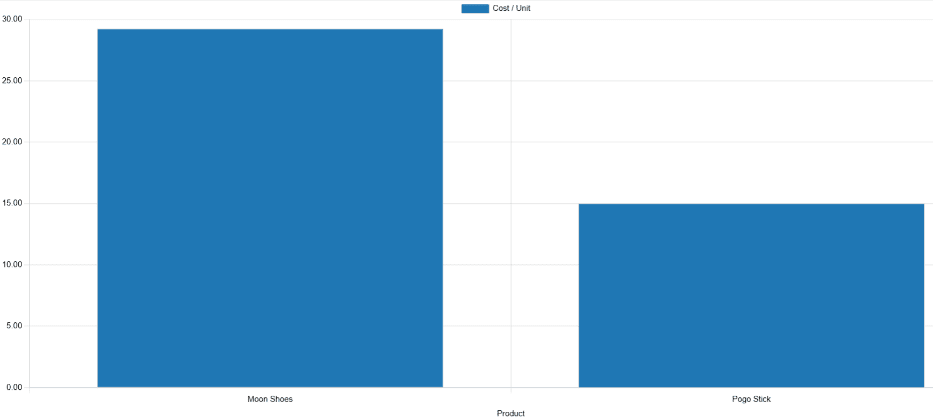
Để so sánh chi phí công đoạn cho các đồ chơi, chuyên viên phân tích kinh doanh Mike mở ứng dụng và điều hướng đến trang Phân tích sản xuất. Trong thanh Tìm kiếm..., anh ấy nhập tên của cả hai sản phẩm. Sau đó, anh ấy mở menu thả xuống thanh Tìm kiếm... và nhấp vào Sản phẩm trong phần Nhóm theo.
Bên dưới thanh Tìm kiếm..., Mike nhấp vào menu thả xuống Chỉ số và chọn tùy chọn Tổng chi phí công đoạn/Đơn vị. Cuối cùng, anh ấy chọn loại biểu đồ (biểu đồ cột).
Với các tùy chọn này được chọn, báo cáo Phân tích sản xuất hiển thị biểu đồ cột cho năm hiện tại, với một cột cho mỗi sản phẩm, biểu thị chi phí công đoạn trung bình cho một đơn vị sản phẩm.
Với dữ liệu này, Mike có thể thấy rằng chi phí công đoạn trung bình cho giày mặt trăng gần như gấp đôi chi phí của gậy nhảy pogo. Sử dụng thông tin chi tiết này, Tommy's Toys quyết định ngừng sản xuất giày mặt trăng, do đó giảm chi phí trung bình của các hoạt động sản xuất.
Trường hợp sử dụng: so sánh các khoảng thời gian
Báo cáo Production Analysis cũng có thể được sử dụng để so sánh dữ liệu cho hai khoảng thời gian khác nhau. Điều này được thực hiện bằng cách sử dụng các tùy chọn trong phần Comparison của thanh Search....
Example
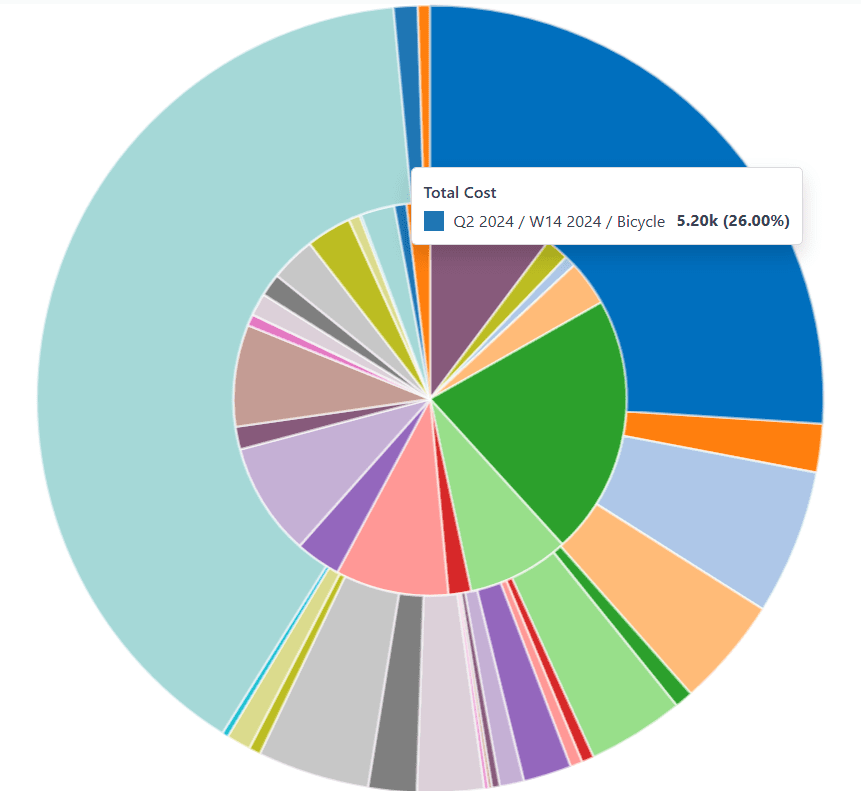
Công ty nội thất Fanny's Furnishings muốn so sánh chi phí sản xuất của họ cho quý một và quý hai năm 2024, để xem họ đã chi tiêu nhiều tiền nhất để sản xuất sản phẩm nào trong mỗi quý.
Để so sánh hai khoảng thời gian, giám sát xưởng Adam mở ứng dụng và điều hướng đến trang Production Analysis. Anh ấy bắt đầu bằng cách chọn tùy chọn loại biểu đồ (pie chart) ở đầu trang.
Quan trọng
Tính năng Comparison được thiết kế để sử dụng với loại biểu đồ (pie chart), hoặc chế độ xem (pivot).
Tùy chọn Comparison vẫn có thể được chọn khi các loại chế độ xem khác được bật, nhưng việc làm như vậy không thay đổi cách dữ liệu được hiển thị trên báo cáo.
Tiếp theo, Adam chọn tùy chọn Total Cost từ menu thả xuống Measures . Tùy chọn này hiển thị tổng số tiền chi tiêu để sản xuất mỗi sản phẩm.
Trong menu thả xuống thanh Search..., anh ấy để bộ lọc 2024 được bật trong phần End Date và cũng bật bộ lọc Q2. Với cả hai khoảng thời gian này được chọn, biểu đồ hình tròn hiển thị dữ liệu cho quý hai năm 2024.
Cuối cùng, Adam chọn tùy chọn End Date: Previous Period trong phần Comparison của thanh Search.... Việc làm như vậy khiến biểu đồ hình tròn được chia thành một vòng tròn bên trong và một vòng ngoài.
Vòng ngoài hiển thị dữ liệu cho khoảng thời gian đã chọn, quý hai năm 2024. Vòng tròn bên trong hiển thị dữ liệu cho khoảng thời gian trước đó, quý một năm 2024.
Ghi chú
Nếu End Date: Previous Year được chọn thay vì End Date: Previous Period, vòng tròn bên trong hiển thị dữ liệu cho khoảng thời gian đã chọn, một năm trước đó.
Trong trường hợp của ví dụ này, nó sẽ hiển thị dữ liệu cho quý hai năm 2023.
Sử dụng báo cáo này, Adam có thể thấy rằng các sản phẩm có tổng chi phí cao nhất cho quý hai là bicycle và tricycle. Mặt khác, trong quý một, roller skates có tổng chi phí cao nhất.