Ki-ốt
Odoo's Attendances app allows employees to check in and out of work directly from the database, or from a kiosk.
Kiosk là thiết bị chuyên dụng (PC, máy tính bảng hoặc điện thoại di động) dành cho nhân viên sử dụng khi họ điểm danh vào và ra.
Kiosk là cần thiết cho những nhân viên không có quyền truy cập vào cơ sở dữ liệu.
Only employees with access to the database can check in and out from the Attendances app, and they are referred to as users.
Quan trọng
Nếu nhân viên điểm danh vào và ra bằng huy hiệu hoặc RFID, thì phải có một thiết bị có thể truy cập ở Chế độ Kiosk để sử dụng hai phương pháp này.
Cấu hình
There are only a few configurations needed to use kiosks in the Attendances application. Navigate to to access the Settings page to configure the Kiosk Mode section and the Phần Cài đặt Kiosk.
Sau khi đã cấu hình tất cả các cài đặt mong muốn, nhấp vào nút Lưu trên trang Cài đặt để kích hoạt và bật chúng.
Kiosk Mode section
Using the drop-down menu, select how an employee checks in when using a kiosk. Options are Barcode/RFID, Barcode/RFID and Manual Selection, or Manual Selection.
Ghi chú
The Barcode application does not need to be installed to use one of the Barcode/RFID settings.
Phần Cài đặt Kiosk
Các cài đặt khác nhau trong phần Cài đặt Kiosk xác định cách nhân viên điểm danh vào và ra bằng kiosk.
Barcode Source: this setting only appears if one of the two Barcode/RFID selections were configured for the Kiosk Mode setting.
Nếu có sẵn, chọn cách quét mã vạch tại kiosk thông qua một trong các tùy chọn menu thả xuống. Mã vạch có thể được quét bằng Máy quét chuyên dụng hoặc bằng camera của thiết bị (Camera trước hoặc Camera sau).
Xác định bằng mã PIN nhân viên: đánh dấu vào ô kiểm này nếu nhân viên phải sử dụng mã PIN duy nhất để chấm công. Mã PIN được cấu hình trên từng hồ sơ nhân viên riêng lẻ. Tham khảo tài liệu nhân viên mới để biết thêm thông tin về việc thiết lập mã PIN.
Display Time: determine how many seconds a check-in/check-out confirmation message remains on the kiosk screen before returning to the main check in screen.
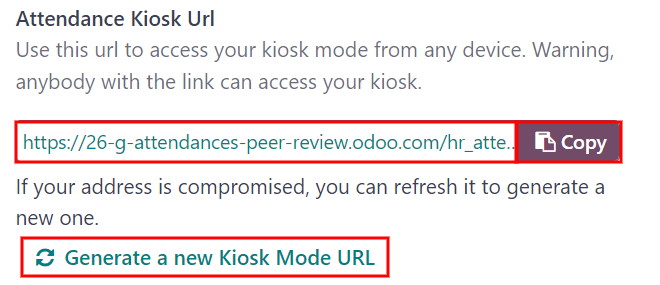
Attendance Kiosk Url: Odoo generates a unique web address (URL) to use a device as a kiosk, without having to sign in to the Odoo database. When setting up a kiosk device, navigate to this unique web address in a web browser to present the Attendances app kiosk.
Quan trọng
Các URL ki-ốt này không được bảo mật bằng bất kỳ loại mã truy cập nào. Bất kỳ ai có URL đều có thể truy cập ứng dụng Chấm công ở chế độ ki-ốt. Nếu URL bị xâm phạm vì bất kỳ lý do gì, chẳng hạn như trong trường hợp vi phạm bảo mật, hãy nhấp vào Tạo URL chế độ ki-ốt mới, nằm bên dưới liên kết, để tạo URL mới và cập nhật ki-ốt tương ứng.
Chế độ Kiosk
Việc vào Chế độ Kiosk chỉ khả dụng cho người dùng có quyền truy cập cụ thể.
Chế độ Kiosk có thể được kích hoạt bằng hai cách khác nhau:
Điều hướng đến , và nhấp vào Chế độ Kiosk trong menu trên cùng. Thiết bị sau đó sẽ đăng xuất khỏi Odoo và vào Chế độ Kiosk.
Điều hướng đến . Trong phần Cài đặt Kiosk, sử dụng liên kết trong trường Url Kiosk Chấm công để mở Chế độ Kiosk trên bất kỳ thiết bị nào.
Là một biện pháp bảo mật, sau khi thiết bị ở Chế độ Kiosk, không thể quay lại cơ sở dữ liệu mà không đăng nhập lại.
Ghi chú
Bất cứ lúc nào, một URL kiosk mới có thể được tạo nếu cần. Nhấp vào Tạo URL Chế độ Kiosk mới
To exit Kiosk Mode, just close the tab in the web browser or return to the main log-in screen of Odoo.
Chấm công vào và ra bằng kiosk
Huy hiệu
To check in or out using a badge, tap the Tap to scan image in the center of the kiosk.

Sau đó, quét mã vạch trên thẻ bằng phương thức đã cấu hình trong phần Cài đặt Kiosk của menu cấu hình.
Sau khi mã vạch được quét, nhân viên sẽ được chấm công vào hoặc ra và thông báo xác nhận xuất hiện với tất cả thông tin.
RFID
To check in or out using an RFID key fob, simply scan the fob with an RFID reader.
Sau khi được quét, nhân viên sẽ được chấm công vào hoặc ra và thông báo xác nhận xuất hiện với tất cả thông tin.
Thủ công
Người dùng không có thẻ quét hoặc thẻ từ RFID có thể chấm công vào và ra thủ công tại kiosk.
Tap the Identify Manually button on the kiosk, and a screen appears with all the employees that can be checked in or out. The Employees application dashboard has the same display.
Nhấn vào một người để chấm công vào hoặc ra cho họ, và thông báo xác nhận sẽ xuất hiện.
There are two ways to quickly find a specific person:
Search...: tap on the Search... field, and enter the desired person's name. As the name is typed in, the matching results are displayed on the screen.
Department: tap on any desired selection in the Department section, located on the left-side of the screen, to only view employees from that specific department. The number at the end of each listed Department represents how many employees that department has.
MÃ SỐ
Nếu hộp kiểm Xác định bằng mã PIN nhân viên đã được đánh dấu trong phần Cài đặt Kiosk của menu cấu hình, nhân viên sẽ được yêu cầu nhập mã PIN khi chấm công vào hoặc ra thủ công.
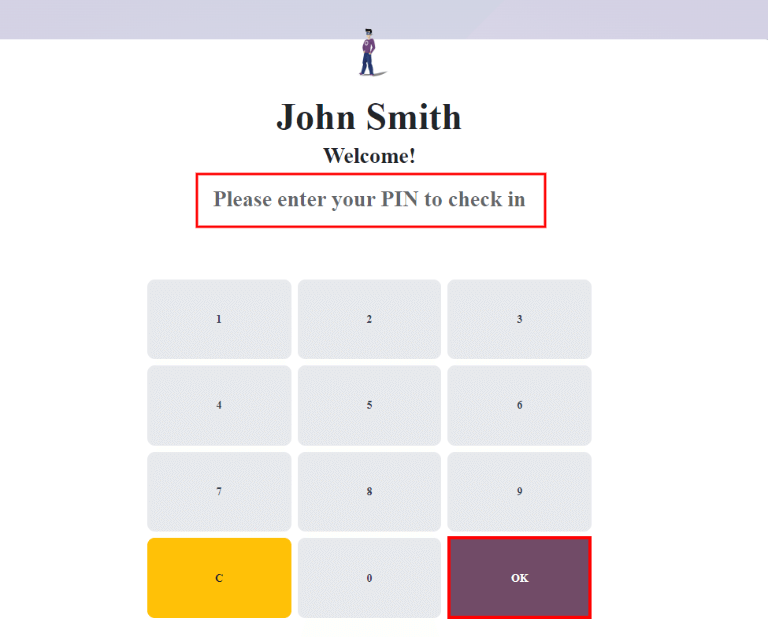
After the employee is selected, a number pad appears with a message. When checking in, (Employee) Welcome! Please enter your PIN to check in appears above the numbers. When checking out, (Employee) Want to check out? Please enter your PIN to check out appears above the numbers.
Nhập mã PIN bằng bàn phím số, sau đó nhấn OK khi hoàn tất. Nhân viên sau đó được chấm công vào hoặc ra và thông báo xác nhận xuất hiện.
Thông báo xác nhận
When an employee checks in or out, a confirmation message appears, with all the check in or check out information. When checking in, a welcome message appears, as well as the date and time of check in.
An Hours Previously Today: HH:MM field also appears, displaying any time that has
already been logged for that employee for the day. If no time has been logged, the value displayed
is: 00:00. Beneath the message is an OK button.
To exit the screen before the preset time in the kiosk, tap the OK button.
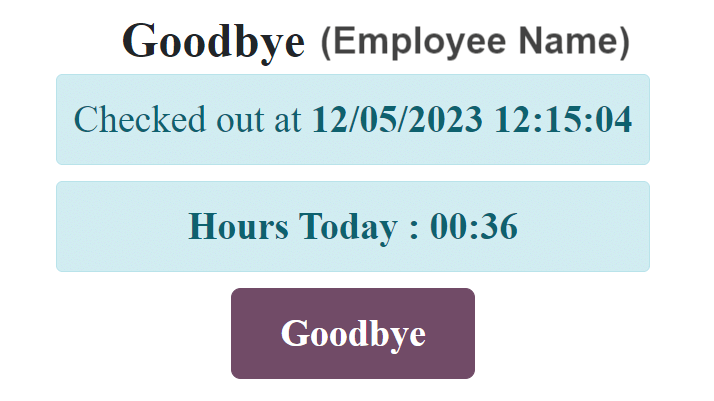
When checking out, the screen displays a goodbye message, with the date and time of check out, and the total hours logged for the day. Beneath the message is a Goodbye button. To exit the screen before the preset time, tap the Goodbye button.