
Thiết lập bảo dưỡng
Odoo Bảo dưỡng giúp các công ty lên lịch bảo dưỡng khắc phục và phòng ngừa trên thiết bị được sử dụng trong kho của họ. Điều này giúp các công ty tránh hỏng hóc thiết bị, tắc nghẽn trong các khu vực sản xuất của kho và chi phí sửa chữa khẩn cấp.
Nhóm bảo dưỡng
Khi tạo yêu cầu bảo dưỡng, một nhóm bảo dưỡng có thể được chỉ định cho yêu cầu là nhóm chịu trách nhiệm xử lý yêu cầu.
Để xem các nhóm bảo dưỡng hiện có, điều hướng đến .
Từ trang Đội hiển thị, danh sách tất cả các đội hiện có (nếu có) được hiển thị với các cột Tên Đội, Thành Viên Đội và Công Ty theo mặc định.
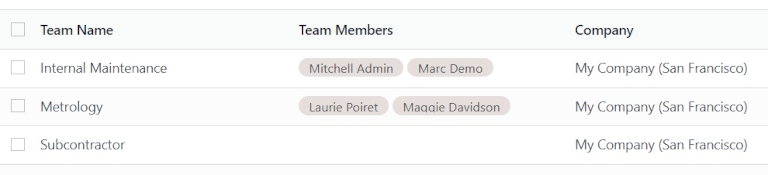
Để thêm đội mới, nhấp Tạo. Thao tác này sẽ thêm một dòng trống ở cuối danh sách các đội. Trong trường trống xuất hiện bên dưới cột Tên Đội, hãy đặt tên cho đội bảo dưỡng mới.
Trong cột Thành Viên Đội, nhấp vào trường để hiển thị menu thả xuống với các người dùng hiện có trong cơ sở dữ liệu. Chọn người dùng nào sẽ là thành viên của đội bảo dưỡng mới.
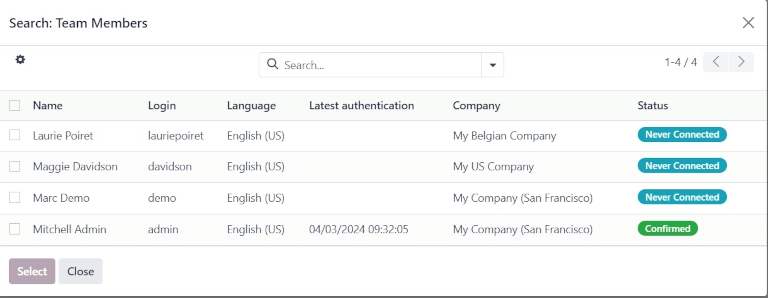
Nhấp Tìm kiếm thêm... để mở cửa sổ bật lên Tìm kiếm: Thành Viên Đội để tìm kiếm người dùng không hiển thị trong menu thả xuống ban đầu.
Trong cột Công Ty, nếu trong môi trường đa công ty, nhấp vào menu thả xuống để chọn công ty trong cơ sở dữ liệu mà đội bảo dưỡng mới này thuộc về.
Khi sẵn sàng, hãy nhấp vào Lưu để lưu thay đổi.
Mẹo
Các thành viên đội được chỉ định cho đội bảo dưỡng cũng được gọi là Kỹ thuật viên khi xem Lịch Bảo dưỡng.
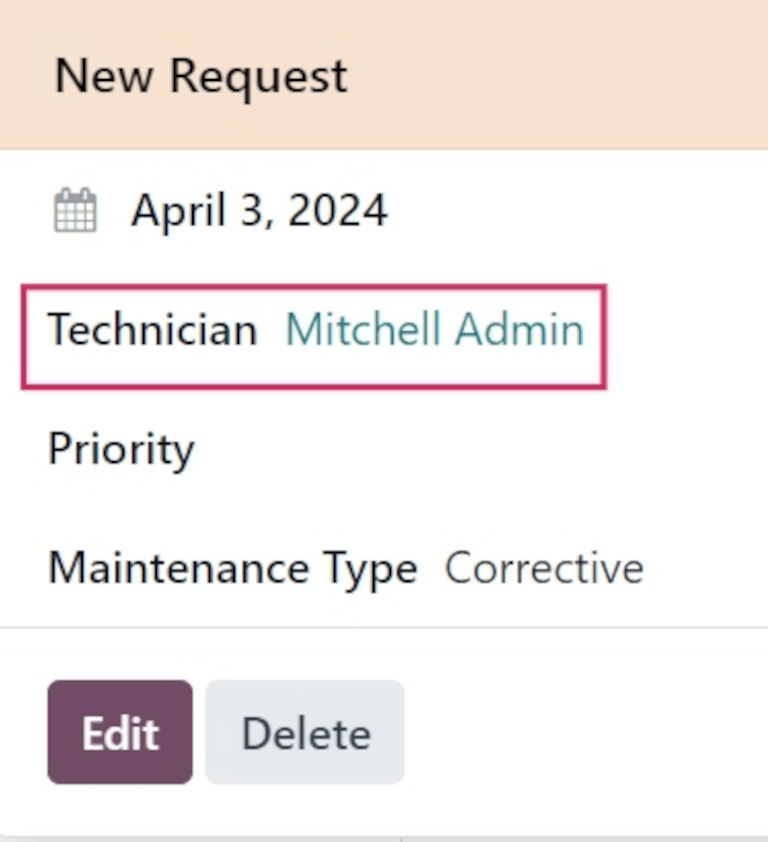
Điều hướng đến , và nhấp vào yêu cầu bảo dưỡng hiện có. Từ cửa sổ bật lên, tìm trường Kỹ thuật viên. Tên được liệt kê trong trường là thành viên đội và là người dùng chịu trách nhiệm cho yêu cầu cụ thể đó.
Ở phía bên phải của trang là cột thanh bên, chứa lịch thu nhỏ được đặt ở ngày hôm nay và danh sách Kỹ thuật viên, hiển thị tất cả kỹ thuật viên (hoặc thành viên đội) với các yêu cầu hiện đang mở.
Thiết bị
Trong Bảo dưỡng Odoo, thiết bị đề cập đến máy móc và công cụ được sử dụng nội bộ trong các trung tâm làm việc của kho. Thiết bị có thể bao gồm công nghệ như máy tính hoặc máy tính bảng, dụng cụ điện, máy móc dùng để sản xuất và nhiều hơn nữa.
Danh mục thiết bị
Mỗi thiết bị thuộc về một danh mục thiết bị. Trước khi thêm thiết bị mới, hãy đảm bảo rằng danh mục thiết bị phù hợp đã được tạo.
Để tạo danh mục thiết bị mới, điều hướng đến , và nhấp Tạo. Thao tác này sẽ mở biểu mẫu danh mục thiết bị trống.
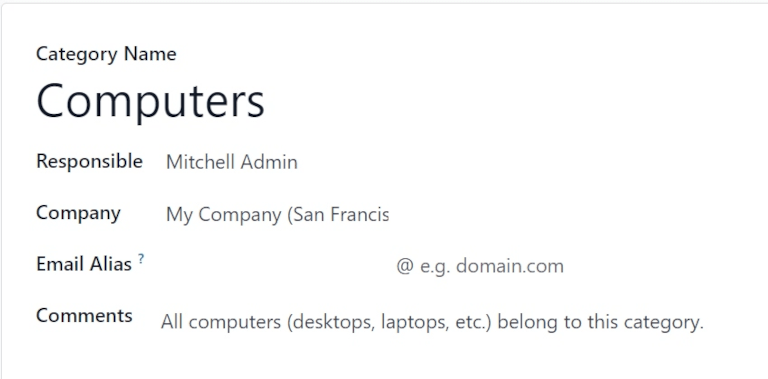
Trên biểu mẫu trống, đặt tên trong trường Tên Danh Mục.
Trong trường Người Chịu Trách Nhiệm, chỉ định người dùng chịu trách nhiệm cho thiết bị trong danh mục này, nếu cần thiết. Theo mặc định, người dùng tạo danh mục được chọn làm Người Chịu Trách Nhiệm.
Nếu trong môi trường đa công ty, nhấp vào menu thả xuống trong trường Công Ty, và chọn công ty trong cơ sở dữ liệu mà thiết bị trong danh mục này thuộc về.
Trong trường Bí Danh Email, chỉ định bí danh email cho danh mục này, nếu cần thiết.
Trong trường Ghi chú, nhập bất kỳ ghi chú hoặc nhận xét nào để người dùng nội bộ tham khảo liên quan đến danh mục này, nếu cần thiết.
Ghi chú
Sau khi danh mục thiết bị mới được tạo, tất cả thiết bị thuộc danh mục đó, cũng như bất kỳ yêu cầu bảo dưỡng nào đã qua hoặc đang mở, đều có sẵn từ biểu mẫu danh mục thiết bị.
Điều hướng đến , và chọn một danh mục để xem. Xác định vị trí các nút thông minh Thiết bị và Bảo dưỡng ở đầu biểu mẫu.

Nhấp vào nút thông minh Thiết bị để xem tất cả thiết bị thuộc danh mục này. Nhấp vào nút thông minh Bảo dưỡng để xem bất kỳ yêu cầu bảo dưỡng nào đã qua hoặc đang mở.
Máy móc & công cụ
Để thêm thiết bị mới, điều hướng đến , và nhấp vào Mới. Thao tác này sẽ mở một biểu mẫu thiết bị trống.
Trong trường Tên, gán tên cho thiết bị mới. Trong trường Danh mục Thiết bị, nhấp vào menu thả xuống và chọn danh mục mà thiết bị mới này sẽ thuộc về.
Nếu ở môi trường đa công ty, nhấp vào menu thả xuống trong trường Công ty, và chọn công ty trong cơ sở dữ liệu mà thiết bị mới thuộc về.
Trong trường Được sử dụng bởi, chọn một trong ba tùy chọn nút radio: Phòng ban, Nhân viên, hoặc Khác.
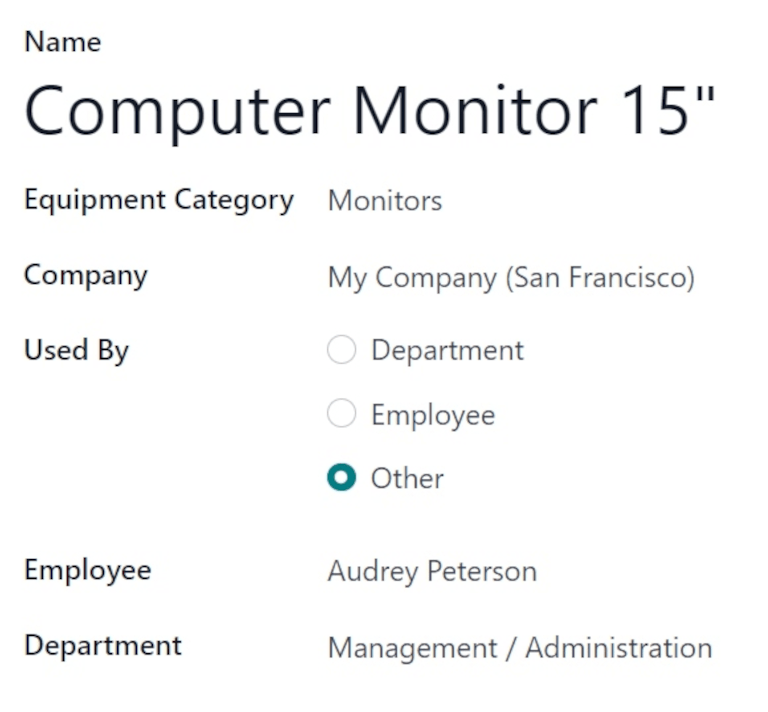
Nếu Phòng ban được chọn, trường Phòng ban sẽ xuất hiện bên dưới trường Được sử dụng bởi. Nhấp vào menu thả xuống và chọn phòng ban sử dụng thiết bị này.
Nếu Nhân viên được chọn, trường Nhân viên sẽ xuất hiện bên dưới trường Được sử dụng bởi. Nhấp vào menu thả xuống và chọn nhân viên sử dụng thiết bị này.
Nếu tùy chọn Khác được chọn, cả hai trường Phòng ban và Nhân viên sẽ xuất hiện bên dưới trường Được sử dụng bởi. Nhấp vào menu thả xuống cho các trường tương ứng và chọn phòng ban và nhân viên nào sử dụng thiết bị này.
Trong trường Đội Bảo dưỡng, chọn đội chịu trách nhiệm về thiết bị này. Trong trường Kỹ thuật viên, chọn thành viên nhóm/người dùng chịu trách nhiệm về thiết bị này.
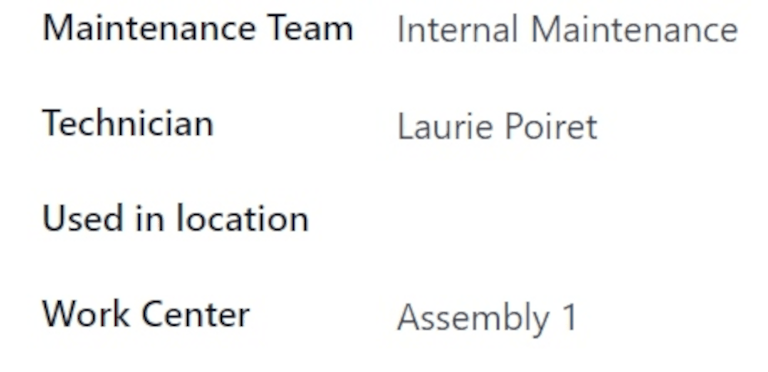
Trong trường Sử dụng tại vị trí, nhập vị trí nơi thiết bị này sẽ được sử dụng, nếu không ở trong khu vực sản xuất nội bộ (ví dụ: trong văn phòng).
Trong trường Khu vực sản xuất, nhấp vào menu thả xuống và chọn khu vực sản xuất nào mà thiết bị này sẽ được sử dụng.
Trong khoảng trống bên dưới tab Mô tả ở cuối biểu mẫu, thêm bất kỳ thông tin liên quan nào mô tả thiết bị để người dùng tham khảo.
Tab Thông tin Sản phẩm
Để thêm bất kỳ thông tin liên quan nào khi tạo một thiết bị mới, từ biểu mẫu thiết bị, nhấp vào thẻ Thông tin sản phẩm.
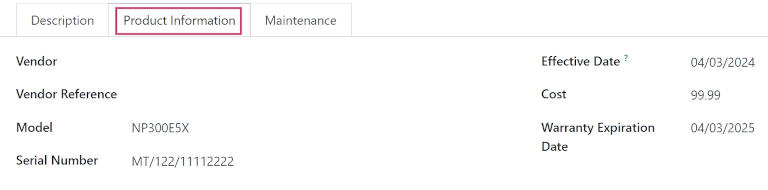
Trong trường Nhà cung cấp, thêm nhà cung cấp mà thiết bị được mua từ đó. Trong trường Tham chiếu nhà cung cấp, thêm số tham chiếu sản phẩm thu được từ nhà cung cấp, nếu có.
Trong trường Mẫu, chỉ định thiết bị này thuộc mẫu nào, nếu có. Nếu thiết bị được đánh số sê-ri, thêm số sê-ri vào trường Số sê-ri.
Trong trường Ngày hiệu lực, nhấp vào ngày để hiển thị lịch bật lên và chọn một ngày. Ngày này cho biết khi nào thiết bị này được đưa vào sử dụng lần đầu tiên và sẽ được sử dụng để tính Thời gian trung bình giữa các lần hỏng hóc (MTBF) trong thẻ Bảo dưỡng của thiết bị.
Trong trường Chi phí, chỉ định chi phí để mua thiết bị, nếu có.
Nếu thiết bị được bảo hành, chỉ định Ngày hết hạn bảo hành bằng cách chọn một ngày từ lịch bật lên trong trường đó.
Thẻ Bảo dưỡng
Nhiều chỉ số bảo dưỡng khác nhau có sẵn cho từng thiết bị và được tự động tính toán dựa trên bảo dưỡng khắc phục và bảo dưỡng phòng ngừa theo kế hoạch.
Để xem các chỉ số bảo dưỡng cho một thiết bị cụ thể, từ biểu mẫu thiết bị, nhấp vào thẻ Bảo dưỡng.
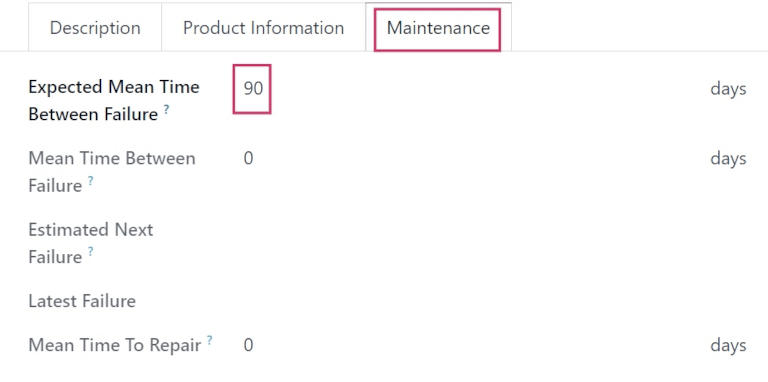
Thao tác này sẽ hiển thị các trường sau:
Thời gian dự kiến giữa các lần hỏng hóc: khoảng thời gian (tính bằng ngày) trước khi lần hỏng hóc tiếp theo được dự kiến xảy ra. Đây là trường duy nhất không bị tô xám và là trường duy nhất người dùng có thể chỉnh sửa.
Thời gian trung bình giữa các lần hỏng hóc: khoảng thời gian (tính bằng ngày) giữa các lần hỏng hóc được báo cáo. Giá trị này được tính toán dựa trên các bảo dưỡng khắc phục đã hoàn thành.
Lần hỏng hóc tiếp theo dự kiến: ngày mà lần hỏng hóc tiếp theo được dự kiến xảy ra. Ngày này được tính theo công thức Ngày hỏng hóc mới nhất + MTBF.
Lần hỏng hóc mới nhất: Ngày của lần hỏng hóc mới nhất. Giá trị trong trường này được cập nhật khi một lần hỏng hóc được báo cáo cho thiết bị này.
Thời gian trung bình để sửa chữa: khoảng thời gian (tính bằng ngày) cần để sửa chữa thiết bị này khi bị hỏng. Giá trị này được cập nhật khi một yêu cầu bảo dưỡng được hoàn thành cho thiết bị này.
Khu vực sản xuất
Để xem các khu vực sản xuất nơi thiết bị đang được sử dụng và cách thiết bị được sử dụng trong đó, điều hướng đến và nhấp vào một khu vực sản xuất.
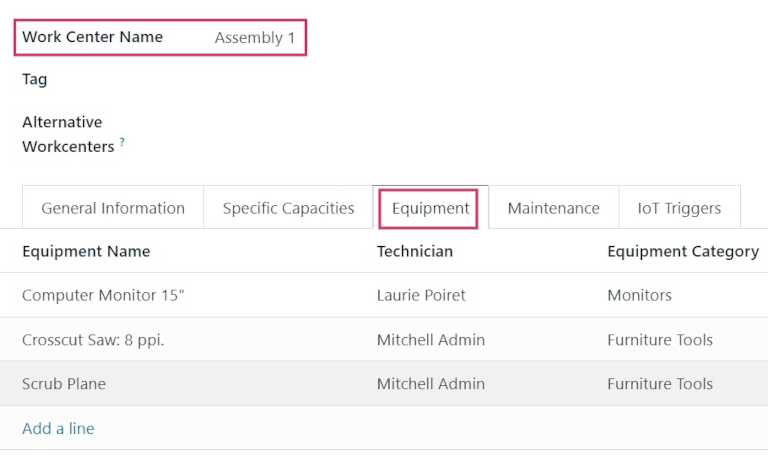
Từ biểu mẫu khu vực sản xuất hiển thị, nhấp vào thẻ Thiết bị để xem tất cả các máy móc và công cụ đang được sử dụng trong khu vực sản xuất cụ thể đó.
Mỗi thiết bị được liệt kê với một số thông tin liên quan: Tên thiết bị, Kỹ thuật viên chịu trách nhiệm, Loại thiết bị mà nó thuộc về và một số chỉ số bảo dưỡng quan trọng: MTBF, MTTR và ngày Lần hỏng hóc tiếp theo dự kiến.
Mẹo
Để thêm thiết bị mới vào khu vực sản xuất trực tiếp từ biểu mẫu khu vực sản xuất, nhấp Thêm dòng trong tab Thiết bị. Thao tác này sẽ mở cửa sổ bật lên Thêm: Thiết bị bảo dưỡng.
Từ cửa sổ bật lên, chọn thiết bị cần thêm vào khu vực sản xuất và nhấp Chọn.
Xem thêm