
Tạo tin nhắn SMS
Để bắt đầu, nhấp Tạo trên bảng điều khiển Tiếp thị SMS chính, và Odoo sẽ hiển thị một biểu mẫu mẫu SMS trống, có thể được cấu hình theo nhiều cách khác nhau.
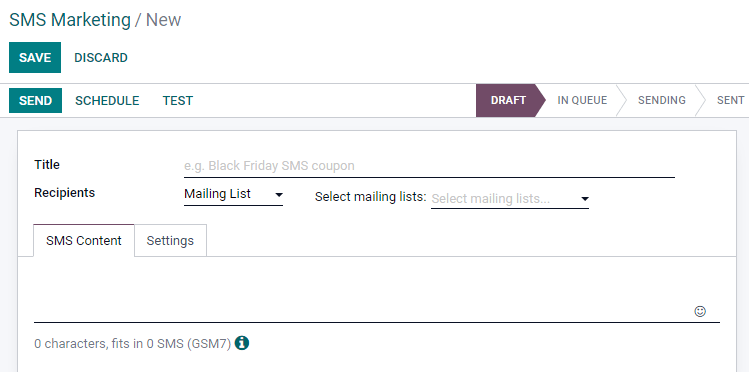
Đầu tiên, đặt Tiêu đề cho thư gửi, mô tả nội dung của thư gửi.
Tiếp theo, trong trường Người nhận, chọn gửi SMS này đến ai. Theo mặc định, Odoo đã chọn Danh sách gửi thư. Nếu đây là tùy chọn trường Người nhận mong muốn, hãy chỉ định danh sách gửi thư nào mà Odoo nên gửi SMS này trong trường Chọn danh sách gửi thư.
Ghi chú
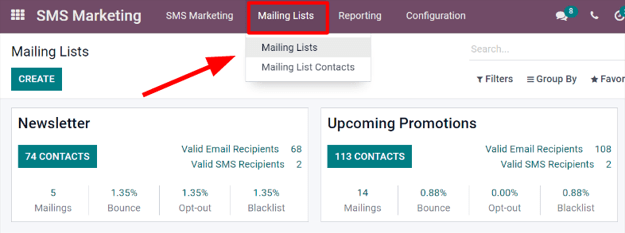
Để tạo (hoặc chỉnh sửa) danh sách gửi thư, truy cập . Ở đó, Odoo hiển thị tất cả các danh sách gửi thư đã tạo trước đó, cùng với nhiều loại dữ liệu khác liên quan đến danh sách cụ thể đó (ví dụ: số lượng liên hệ, thư gửi, người nhận, v.v.).
Để tìm hiểu thêm về danh sách gửi thư và liên hệ, hãy xem Danh sách gửi thư và danh sách chặn.
Để hiển thị tất cả các tùy chọn có thể có trong trường Người nhận, hãy nhấp vào trường để xem tất cả các lựa chọn mà Odoo cung cấp.
Khi chọn một trường khác (ngoài Danh sách liên hệ), tùy chọn để chỉ định rõ hơn trường đã chọn sẽ xuất hiện, bao gồm phương trình lọc người nhận mặc định tự động hiển thị (có thể tùy chỉnh theo nhu cầu kinh doanh) hoặc, nếu không có phương trình lọc mặc định, nút Thêm bộ lọc sẽ xuất hiện.
Nhấp vào nút Thêm bộ lọc sẽ hiển thị các trường quy tắc miền có thể tùy chỉnh hoàn toàn, có thể được cấu hình tương tự như một phương trình. Bạn có thể tạo nhiều quy tắc người nhận nếu cần thiết.
Sau đó, Odoo sẽ chỉ gửi SMS đến những người nhận phù hợp với bất kỳ tiêu chí nào được cấu hình trong các trường đó. Có thể thêm nhiều quy tắc.
Example
Nếu chọn Liên hệ, tất cả các bản ghi Liên hệ trong cơ sở dữ liệu Odoo (nhà cung cấp, khách hàng, v.v.) sẽ nhận được SMS theo mặc định — trừ khi có nhập các quy tắc người nhận cụ thể hơn.
Ví dụ, tin nhắn bên dưới sẽ chỉ được gửi đến các liên hệ trong cơ sở dữ liệu nằm ở Hoa Kỳ (ví dụ: Country > Country Name bằng United States), và họ chưa đưa bản thân vào danh sách đen khỏi bất kỳ thư gửi nào (ví dụ: Blacklist > is > not set).

Viết tin nhắn SMS
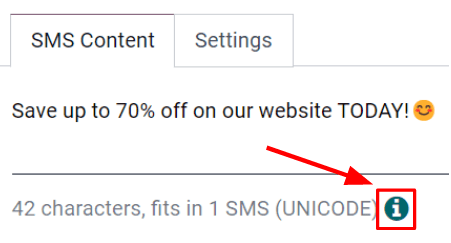
Nhập nội dung SMS vào trường văn bản trong tab Nội dung SMS. Bạn cũng có thể thêm liên kết và biểu tượng cảm xúc. Bên dưới trường văn bản, Odoo hiển thị số ký tự đã sử dụng trong tin nhắn cùng với số lần gửi SMS cần thiết để truyền tải toàn bộ nội dung.
Mẹo
Để kiểm tra giá gửi SMS cho một quốc gia, hãy nhấp vào biểu tượng Thông tin.
Ghi chú
Phải mua tín dụng từ Odoo để tận dụng ứng dụng Tiếp thị SMS; tin nhắn SMS sẽ không được gửi nếu không có tín dụng.
Xem thêm
Theo dõi liên kết được sử dụng trong tin nhắn SMS
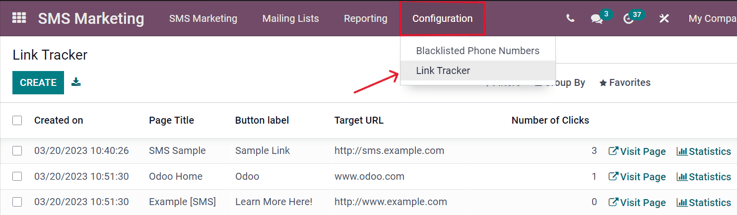
Khi các liên kết được sử dụng trong tin nhắn SMS, Odoo sẽ tự động tạo trình theo dõi liên kết để thu thập dữ liệu phân tích và số liệu liên quan đến các liên kết cụ thể đó, có thể được tìm thấy bằng cách vào .
Điều chỉnh cài đặt SMS
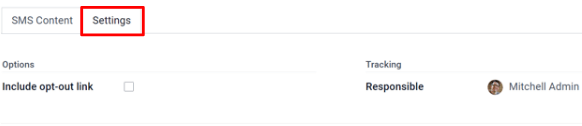
Trong tab Cài đặt của mẫu SMS, có tùy chọn Bao gồm liên kết từ chối. Nếu được kích hoạt, người nhận có thể hủy đăng ký khỏi danh sách gửi thư, do đó tránh tất cả các thư gửi trong tương lai.
Một nhân viên có thể được chỉ định làm Người chịu trách nhiệm trong phần Theo dõi của tab Cài đặt.
Gửi tin nhắn SMS
Sau khi tạo một chiến dịch gửi thư, chọn thời điểm Odoo gửi tin nhắn từ các tùy chọn sau:
Gửi: gửi tin nhắn ngay lập tức. Cân nhắc sử dụng tùy chọn này nếu danh sách người nhận được tinh chỉnh cao hoặc trong trường hợp thời hạn cận kề, chẳng hạn như "giảm giá sốc".
Lên lịch: chọn ngày (và giờ) để Odoo gửi thư. Đây thường là tùy chọn tốt nhất cho các chiến dịch gửi thư liên quan đến một sự kiện cụ thể. Phương pháp này cũng có thể được sử dụng để quảng bá ưu đãi giới hạn thời gian hoặc giúp lập kế hoạch chiến lược nội dung của công ty trước.
Kiểm tra: cho phép gửi SMS đến một hoặc nhiều số điện thoại để kiểm tra. Nhớ sử dụng dấu phẩy giữa các số điện thoại nếu nhiều số được dùng làm người nhận.