
Phân tích SMS
Trên trang Báo cáo (có thể truy cập qua tùy chọn trong menu tiêu đề), có các tùy chọn để áp dụng các kết hợp khác nhau của Bộ lọc và Số đo để xem các chỉ số trong nhiều bố cục khác nhau (ví dụ: chế độ xem Biểu đồ, Danh sách và Cohort).
Mỗi tùy chọn chế độ xem chỉ số Báo cáo cho phép phân tích hiệu suất sâu hơn về các chiến dịch gửi thư SMS.
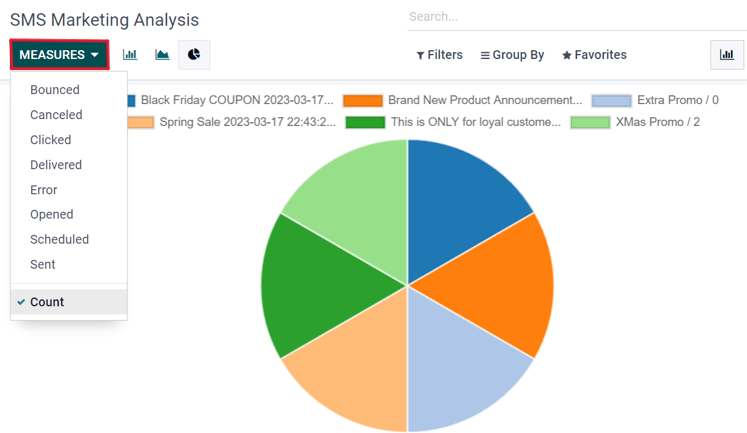
Ví dụ, trong chế độ xem Biểu đồ mặc định, dữ liệu SMS được trực quan hóa dưới dạng các biểu đồ khác nhau, có thể được sắp xếp và nhóm theo nhiều cách khác nhau (ví dụ: menu thả xuống Số đo).
Mẹo
Tin nhắn SMS có thể được gửi bằng cách sử dụng quy tắc tự động hóa trong Odoo. Yêu cầu Odoo Studio để sử dụng quy tắc tự động hóa.
Để cài đặt Odoo Studio, truy cập . Sau đó, sử dụng thanh Tìm kiếm..., tìm kiếm studio.
Nếu chưa được cài đặt, hãy nhấp vào Cài đặt.
Việc thêm ứng dụng Studio sẽ nâng cấp trạng thái đăng ký lên Tùy chỉnh, điều này làm tăng chi phí. Hãy tham khảo ý kiến hỗ trợ hoặc liên hệ với người quản lý thành công khách hàng của cơ sở dữ liệu nếu có bất kỳ câu hỏi nào về việc thực hiện thay đổi.
Để sử dụng quy tắc tự động hóa, điều hướng trong chế độ nhà phát triển, đến . Sau đó, nhấp vào Mới để tạo quy tắc mới.
Nhập tên cho quy tắc tự động hóa và chọn Mô hình để triển khai quy tắc này.
Dựa trên lựa chọn cho Kích hoạt, các trường bổ sung sẽ xuất hiện bên dưới. Đặt Kích hoạt thành một trong các tùy chọn sau:
Giá trị Đã cập nhật
Người dùng được đặt
Trạng thái được đặt thành
Khi lưu trữ
Khi bỏ lưu trữ
Điều kiện thời gian
Dựa trên trường ngày
Sau khi tạo
Sau lần cập nhật cuối
Tuỳ chỉnh
Khi lưu
Khi xóa
Khi thay đổi giao diện
Bên ngoài
Khi webhook
Các tùy chọn khác có thể xuất hiện dựa trên Mô hình được chọn. Ví dụ nếu mô hình Sự kiện lịch được chọn, thì các tùy chọn sau sẽ xuất hiện thêm vào các tùy chọn trên:
Sự kiện email
Khi nhận tin nhắn
Khi gửi tin nhắn
Trong trường Miền trước khi cập nhật, đặt điều kiện cần được đáp ứng trước khi cập nhật bản ghi. Nhấp Chỉnh sửa miền để đặt các tham số bản ghi.
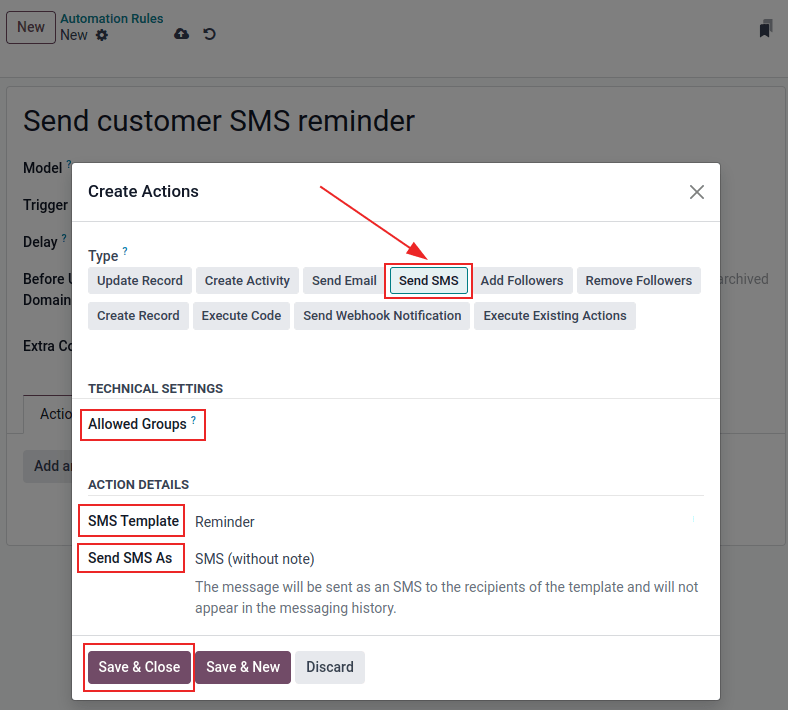
Trong tab Hành động cần làm, chọn Thêm hành động. Tiếp theo, trong cửa sổ bật lên Tạo hành động, chọn Gửi SMS và đặt Nhóm được phép. Nhóm được phép là các nhóm quyền truy cập được phép thực thi quy tắc này. Để trống trường này để cho phép tất cả các nhóm. Xem tài liệu này: Tạo và chỉnh sửa nhóm.
Tiếp theo, đặt Mẫu SMS và chọn xem tin nhắn SMS có nên được ghi lại dưới dạng ghi chú hay không bằng cách chọn trong menu thả xuống: Gửi SMS dưới dạng. Nhấp Lưu và đóng để lưu các thay đổi cho hành động mới này.
Thêm bất kỳ ghi chú cần thiết nào trong tab Ghi chú. Cuối cùng, điều hướng ra khỏi quy tắc tự động hóa đã hoàn thành hoặc lưu thủ công (bằng cách nhấp vào biểu tượng ☁️ (đám mây)) để thực hiện thay đổi.