
Bảng điều khiển vị trí
The Locations dashboard in the Inventory application provides an overview of on-hand storage locations for company products. Use this report to see where stock is stored, identify misplaced items, or view past inventory to see product locations on specific dates.
Ghi chú
The Reporting menu in Inventory is only accessible to users with admin access.
Để truy cập báo cáo vị trí, tính năng Vị trí lưu trữ phải được bật. Để làm điều đó, đi tới . Trong phần Kho, đánh dấu vào ô chọn Vị trí lưu trữ, và nhấp Lưu. Sau đó, truy cập bảng điều khiển vị trí bằng cách điều hướng đến .
Điều hướng bảng điều khiển vị trí
Theo mặc định, bảng điều khiển Vị trí liệt kê tất cả các sản phẩm tồn kho trong kho (trong cột Sản phẩm), cùng với các thông tin sau:
Vị trí: vị trí lưu trữ hiện tại. Nếu một sản phẩm được lưu trữ ở
Shelf 1vàShelf 2, sản phẩm sẽ được liệt kê hai lần, thể hiện số lượng tại từng vị trí.Kiện hàng: kiện hàng mà sản phẩm được lưu trữ trong đó, nếu có.
Số lô/sê-ri: nếu sản phẩm có số lô hoặc số sê-ri, thông tin này sẽ được hiển thị tại đây.
On Hand Quantity: current quantity of products. Click the (pencil) icon to modify the on-hand quantity.
Số lượng đã dự trữ: số lượng tồn kho hiện có đã được dự trữ cho các hoạt động, chẳng hạn như phiếu xuất kho, lệnh giao hàng hoặc lệnh sản xuất.
Đơn vị: đơn vị tính của sản phẩm.
Nhấp vào các nút ở bên phải của từng dòng để truy cập thêm thông tin:
Lịch sử: truy cập lịch sử điều chuyển tồn kho của sản phẩm, hiển thị thông tin về số lượng và lý do vì sao sản phẩm được chuyển từ vị trí này sang vị trí khác.
Mẹo
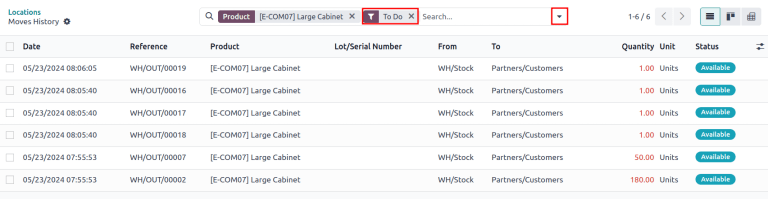
Xem sản phẩm đang được dự trữ cho mục đích gì bằng cách nhấp vào nút Lịch sử ở phía ngoài cùng bên phải của dòng sản phẩm.
On the Moves History page, remove the Done filter. Then, click the (caret down) icon to the right of the Search... bar to reveal filter options, and select the To Do filter.
Bổ sung hàng: truy cập trang quy tắc tái đặt hàng để bổ sung sản phẩm tại vị trí cụ thể.
In the upper-left corner of the page, click the the New button to make an inventory adjustment to record quantities of a certain product at a specific Location.
Để xem sản phẩm, số lượng và vị trí lưu trữ của chúng tại một thời điểm xác định, hãy nhấp vào nút Tồn kho tại ngày (cũng nằm ở góc trên bên trái của trang). Chọn ngày và giờ trong trường Tồn kho tại ngày, sau đó nhấp vào Xác nhận.
Tạo báo cáo
Sau khi tìm hiểu cách điều hướng bảng điều khiển vị trí, nó có thể được sử dụng để tạo và chia sẻ các báo cáo khác nhau.
Một số báo cáo phổ biến có thể được tạo bằng cách sử dụng bảng điều khiển Vị trí được trình bày chi tiết dưới đây.
Báo cáo tồn kho chết
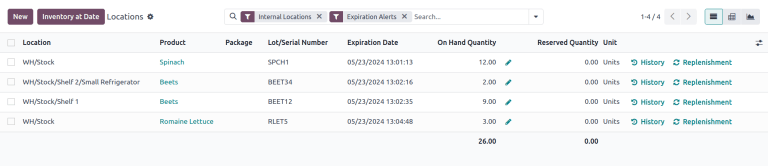
Để lấy danh sách các mặt hàng đã hết hạn, còn được gọi là tồn kho chết, hãy thực hiện các bước sau:
Đi đến .
Then, click the (caret down) icon to the right of the Search... bar to reveal a drop-down list of Filters, Group By, and Favorite options.
Bật các tùy chọn Vị trí nội bộ và Cảnh báo hết hạn trong mục Bộ lọc.
Báo cáo lúc này sẽ hiển thị danh sách các sản phẩm đã hết hạn.
Ghi chú
Báo cáo này cũng có thể được tạo từ trang Số lô và sê-ri, bằng cách đi tới .
Báo cáo tồn kho bị kẹt
Businesses using multi-step flows in the Inventory or Manufacturing apps, may have stranded items, which are products not in their proper storage locations, due to human error. Use this report to periodically check transfer locations (e.g. WH/Input, WH/Pre-Processing) to ensure items are moved to their intended storage locations, and accurately recorded in the database.
Để lấy danh sách các mặt hàng có thể đang nằm yên trong kho mà không được sử dụng, hãy thực hiện các bước sau:
Đi đến .
In the Search... bar, begin typing the name of the location where products are intended to be moved to, such as
WH/Input, orWH/Packing.Select the Search Location for: [location name] option from the resulting drop-down menu that appears beneath the Search... bar.

Báo cáo lúc này sẽ hiển thị danh sách các sản phẩm đang ở vị trí trung chuyển.
Example
Tìm kiếm Input trong Vị trí sẽ hiển thị danh sách các sản phẩm đang ở vị trí WH/Input.
Danh sách cho thấy có 500 đơn vị Gà, điều này là đáng lo ngại nếu không được đưa vào bảo quản lạnh ngay sau khi nhập kho. Báo cáo tồn kho bị kẹt giúp xác định các mặt hàng đang bị để lâu tại những vị trí không phải là vị trí lưu trữ.

Báo cáo chênh lệch tồn kho
Để tạo báo cáo các mặt hàng đã được dịch chuyển kể từ lần kiểm kê tồn kho gần nhất, hãy thực hiện các bước sau:
Đi đến .
Then, click the (caret down) icon to the right of the Search... bar to reveal a drop-down list of Filters, Group By, and Favorite options.
Bật các tùy chọn Vị trí nội bộ và Xung đột trong mục Bộ lọc.
Báo cáo lúc này sẽ hiển thị các mặt hàng có số lượng đã thay đổi kể từ lần kiểm kê định kỳ gần nhất.

Nhấp vào nút Lịch sử để xem các dịch chuyển tồn kho, bao gồm phiếu nhập kho và lệnh giao hàng, đã diễn ra kể từ lần điều chỉnh tồn kho.
