
Tài sản dài hạn và tài sản cố định
Tài sản dài hạn, còn được gọi là tài sản phi lưu động, là các khoản đầu tư dự kiến được thực hiện sau một năm. Chúng được vốn hóa thay vì được ghi nhận chi phí và xuất hiện trên bảng cân đối kế toán của công ty. Tùy thuộc vào tính chất của chúng, chúng có thể phải khấu hao.
Tài sản cố định là một loại tài sản dài hạn và bao gồm các tài sản được mua vì khía cạnh sản xuất của chúng, chẳng hạn như tòa nhà, phương tiện, thiết bị, đất đai và phần mềm.
Ví dụ, giả sử chúng ta mua một chiếc xe hơi với giá $27.000. Chúng ta dự định phân bổ chi phí khấu hao trong vòng năm năm, và sau đó sẽ bán nó với giá $7.000. Sử dụng phương pháp khấu hao đường thẳng, mỗi năm sẽ phân bổ $4.000 làm chi phí khấu hao. Sau năm năm, giá trị Khấu hao lũy kế được báo cáo trên bảng cân đối kế toán sẽ là $20.000 và chúng ta còn $7.000 Giá trị không khấu hao, hay còn gọi là Giá trị thanh lý.
Odoo Kế toán xử lý khấu hao bằng cách tự động tạo tất cả các bút toán khấu hao ở chế độ nháp. Sau đó chúng được ghi sổ định kỳ.
Odoo hỗ trợ các Phương pháp khấu hao sau:
Đường thẳng
Số dư giảm dần
Số dư giảm dần rồi theo đường thẳng
Ghi chú
Máy chủ kiểm tra mỗi ngày một lần xem có bút toán nào cần được ghi sổ hay không. Do đó có thể mất tới 24 giờ trước khi bạn thấy thay đổi từ nháp sang đã ghi sổ.
Khoá học tiên quyết
Các giao dịch như vậy phải được ghi vào Tài khoản Tài sản thay vì vào tài khoản chi phí mặc định.
Cấu hình Tài khoản Tài sản
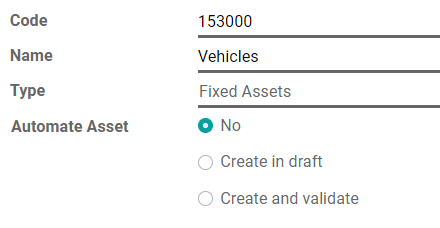
Để cấu hình tài khoản của bạn trong Hệ thống Tài khoản, hãy vào , nhấp vào Tạo và điền vào biểu mẫu.
Ghi chú
Loại tài khoản này phải là Tài sản Cố định hoặc Tài sản Dài hạn.
Ghi chi phí vào đúng tài khoản
Chọn tài khoản trên hóa đơn nháp
Trên hóa đơn nháp, hãy chọn đúng tài khoản cho tất cả các tài sản bạn đang mua.

Chọn Tài khoản Chi phí khác cho sản phẩm cụ thể
Bắt đầu chỉnh sửa sản phẩm, vào tab Kế toán, chọn Tài khoản Chi phí phù hợp và lưu lại.

Mẹo
Có thể tự động tạo bút toán tài sản cho các sản phẩm này.
Thay đổi tài khoản của bút toán đã ghi sổ
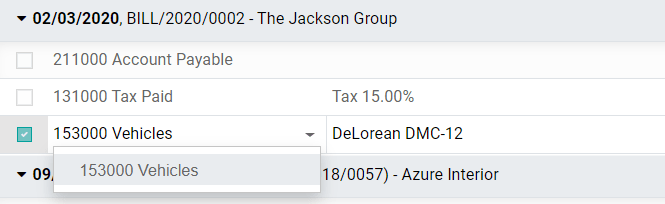
Để thực hiện, hãy mở Nhật ký Mua hàng bằng cách vào , chọn bút toán bạn muốn sửa đổi, nhấp vào tài khoản và chọn tài khoản đúng.
Bút toán tài sản
Tạo mới
Bút toán tài sản tự động tạo tất cả các bút toán ở chế độ nháp. Sau đó chúng được ghi sổ từng cái một vào đúng thời điểm.
Để tạo bút toán mới, hãy vào , nhấp vào Tạo và điền vào biểu mẫu.
Nhấp vào chọn giao dịch mua liên quan để liên kết bút toán hiện có với bút toán mới này. Một số trường sau đó sẽ được tự động điền và bút toán giờ đây được liệt kê trong tab Giao dịch Mua Liên quan.
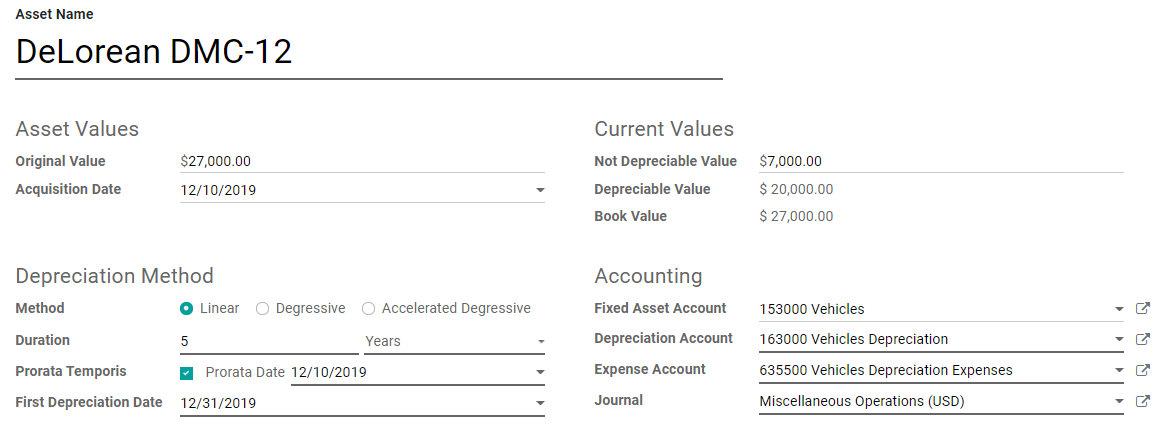
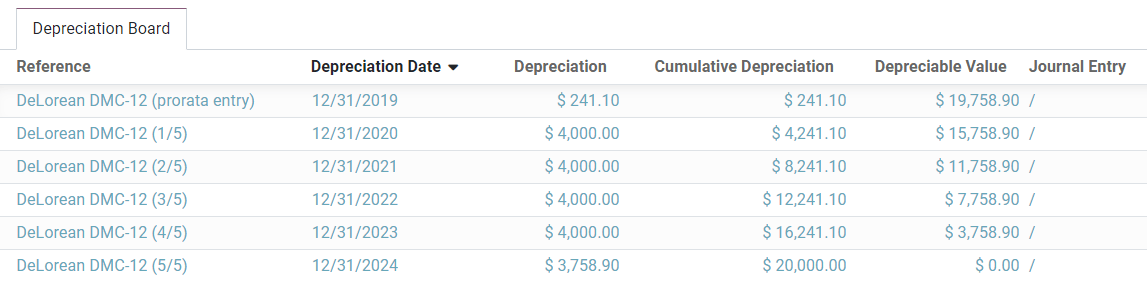
Sau khi hoàn tất, bạn có thể nhấp vào Tính khấu hao (bên cạnh nút Xác nhận) để tạo tất cả các giá trị của Bảng khấu hao. Bảng này hiển thị tất cả các bút toán mà Odoo sẽ ghi để khấu hao tài sản của bạn và vào ngày nào.
"Prorata Temporis" có nghĩa là gì?
Tính năng Prorata Temporis hữu ích để khấu hao tài sản của bạn một cách chính xác nhất có thể.
Với tính năng này, bút toán đầu tiên trên Bảng khấu hao được tính dựa trên thời gian còn lại giữa Ngày Prorata và Ngày khấu hao đầu tiên thay vì thời gian mặc định giữa các lần khấu hao.
Ví dụ, Bảng khấu hao ở trên có khoản khấu hao đầu tiên với số tiền $ 241.10 thay vì $ 4,000.00. Do đó, bút toán cuối cùng cũng thấp hơn và có số tiền $ 3758.90.
Các phương pháp khấu hao khác nhau là gì
Phương pháp khấu hao đường thẳng chia Giá trị có thể khấu hao ban đầu cho số lần khấu hao dự kiến. Tất cả các bút toán khấu hao có cùng số tiền.
Phương pháp khấu hao theo số dư giảm dần nhân Giá trị khấu hao với hệ số giảm dần cho mỗi lần ghi nhận. Mỗi khoản khấu hao sau sẽ nhỏ hơn khoản trước đó. Khoản khấu hao cuối cùng không sử dụng hệ số giảm dần, mà có giá trị bằng phần còn lại của giá trị khấu hao, để đảm bảo tổng giá trị khấu hao bằng $0 vào cuối thời gian quy định.
Phương pháp khấu hao giảm dần sau đó đường thẳng sử dụng Phương pháp giảm dần, nhưng với Khấu hao tối thiểu bằng Phương pháp đường thẳng. Phương pháp này đảm bảo khấu hao nhanh ở đầu, tiếp theo là khấu hao không đổi sau đó.
Tài sản từ nhật ký mua hàng
Bạn có thể tạo bút toán tài sản từ một khoản mục nhật ký cụ thể trong Nhật ký mua hàng của bạn.
Để làm như vậy, mở Nhật ký mua hàng của bạn bằng cách vào , và chọn khoản mục nhật ký mà bạn muốn ghi là tài sản. Đảm bảo rằng nó được ghi vào tài khoản đúng (xem: Thay đổi tài khoản của bút toán đã ghi sổ).
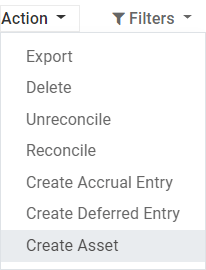
Sau đó, nhấp vào Hành động, chọn Tạo tài sản, và điền vào biểu mẫu theo cách tương tự như khi bạn tạo bút toán mới.
Sửa đổi tài sản
Bạn có thể sửa đổi giá trị của tài sản để tăng hoặc giảm giá trị của nó.
Để làm như vậy, mở tài sản mà bạn muốn sửa đổi, và nhấp vào Sửa đổi khấu hao. Sau đó, điền vào biểu mẫu với các giá trị khấu hao mới và nhấp vào Sửa đổi.
Giảm giá trị ghi một Bút toán nhật ký mới cho Giảm giá trị và sửa đổi tất cả các Bút toán nhật ký chưa ghi trong tương lai được liệt kê trong Bảng khấu hao.
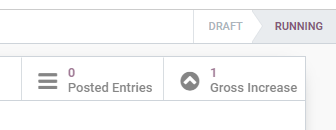
Tăng giá trị yêu cầu bạn điền thêm các trường liên quan đến chuyển động tài khoản và tạo bút toán tài sản mới với Tăng giá trị. Bút toán tài sản tăng gộp có thể được truy cập bằng nút thông minh.
Thanh lý Tài sản cố định
Để bán một tài sản hoặc thanh lý nó có nghĩa là tài sản đó phải được loại bỏ khỏi Bảng cân đối kế toán.
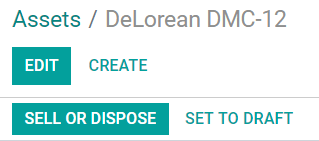
Để thực hiện, hãy mở tài sản bạn muốn thanh lý, nhấp vào Bán hoặc Thanh lý, và điền vào biểu mẫu.
Odoo Kế toán sau đó sẽ tạo tất cả các bút toán cần thiết để thanh lý tài sản, bao gồm cả lãi hoặc lỗ từ việc bán, được tính dựa trên chênh lệch giữa giá trị sổ sách của tài sản tại thời điểm bán và số tiền bán được.
Ghi chú
Để ghi nhận việc bán một tài sản, trước tiên bạn phải đăng Hóa đơn Khách hàng liên quan để có thể liên kết việc bán tài sản với hóa đơn đó.
Mẫu Tài sản
Bạn có thể tạo Mẫu Tài sản để tạo các bút toán Tài sản nhanh hơn. Điều này đặc biệt hữu ích nếu bạn thường xuyên mua cùng một loại tài sản.
Để tạo một mẫu, hãy vào , nhấp vào Tạo, và điền vào biểu mẫu giống như cách bạn làm khi tạo một bút toán mới.
Mẹo
Bạn cũng có thể chuyển đổi một bút toán Tài sản đã xác nhận thành một mẫu bằng cách mở nó từ và sau đó nhấp vào nút Lưu Mẫu.
Áp dụng Mẫu Tài sản cho một bút toán mới
Khi bạn tạo một bút toán Tài sản mới, hãy điền vào Tài khoản Tài sản Cố định với tài khoản tài sản phù hợp.
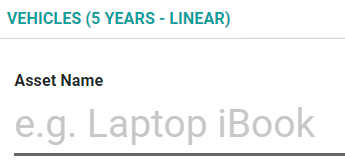
Các nút mới với tất cả các mẫu liên kết với tài khoản đó sẽ xuất hiện ở đầu biểu mẫu. Nhấp vào một nút mẫu sẽ điền vào biểu mẫu theo mẫu đó.
Tự động hóa Tài sản
Khi bạn tạo hoặc chỉnh sửa một tài khoản có loại là Tài sản Dài hạn hoặc Tài sản Cố định, bạn có thể cấu hình để tự động tạo tài sản cho các khoản chi phí được ghi có vào tài khoản đó.
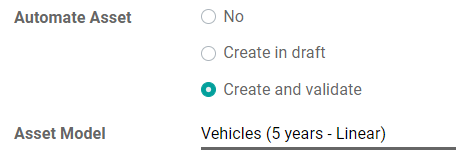
Bạn có ba lựa chọn cho trường Tự động hóa Tài sản:
Không: đây là giá trị mặc định. Không có gì xảy ra.
Tạo ở dạng nháp: mỗi khi một giao dịch được đăng vào tài khoản, một bút toán Tài sản nháp được tạo nhưng chưa được xác thực. Trước tiên bạn phải điền vào biểu mẫu trong .
Tạo và xác thực: bạn cũng phải chọn Mô hình tài sản (xem: Assets Models). Bất cứ khi nào một giao dịch được ghi vào tài khoản, một Bút toán tài sản sẽ được tạo và xác thực ngay lập tức.
Mẹo
Ví dụ, bạn có thể chọn tài khoản này làm Tài khoản Chi phí mặc định của sản phẩm để tự động hóa hoàn toàn việc mua hàng. (xem: Chọn Tài khoản Chi phí khác cho sản phẩm cụ thể).
Xem thêm