
Thử nghiệm/chạy chiến dịch
Ứng dụng Tự động hóa Marketing của Odoo cho phép người dùng thử nghiệm các chiến dịch marketing (và thư) trước khi chạy chính thức để kiểm tra lỗi và sửa bất kỳ sai sót nào trước khi gửi đến đối tượng mục tiêu.
Thử nghiệm chiến dịch
Để thử nghiệm một chiến dịch marketing, mở , và chọn chiến dịch mong muốn để thử nghiệm, thao tác này sẽ hiển thị biểu mẫu chi tiết của chiến dịch.
Trên biểu mẫu chi tiết chiến dịch, đảm bảo chiến dịch đã có các hoạt động được cấu hình trong quy trình làm việc (hoặc xây dựng chiến dịch bằng cách làm theo hướng dẫn trong tài liệu Hoạt động quy trình làm việc của chiến dịch).
Ghi chú
Thử nghiệm các chiến dịch tự động hóa marketing được thiết kế để thực hiện trên phiên bản sản xuất của cơ sở dữ liệu. Các cơ sở dữ liệu trùng lặp (hoặc dùng thử) có khả năng gửi email hạn chế.
Để bắt đầu thử nghiệm, nhấp vào nút Khởi chạy Thử nghiệm ở đầu biểu mẫu chiến dịch, bên phải nút Bắt đầu.
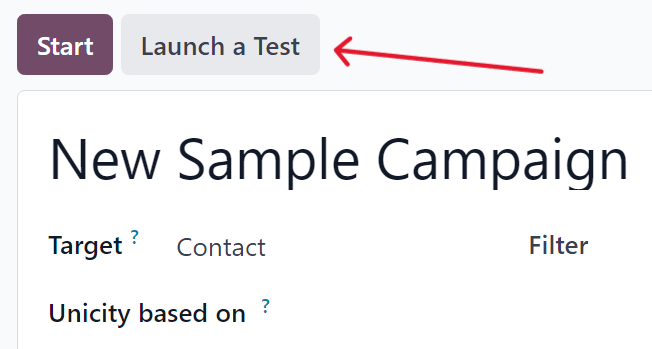
Khi được nhấp, cửa sổ bật lên Khởi chạy thử nghiệm sẽ xuất hiện.
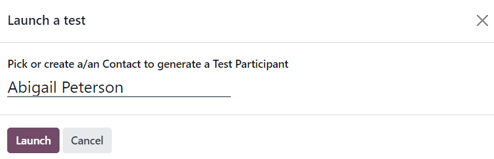
Trong cửa sổ bật lên Launch a test, nhấp vào trường Pick or create a/an Contact to generate a Test Participant để hiển thị menu thả xuống các liên hệ. Từ menu thả xuống này, chọn một liên hệ hiện có (hoặc tạo mới) để chạy thử nghiệm.
Ghi chú
Chỉ có thể chọn một liên hệ từ cửa sổ bật lên Launch a test.
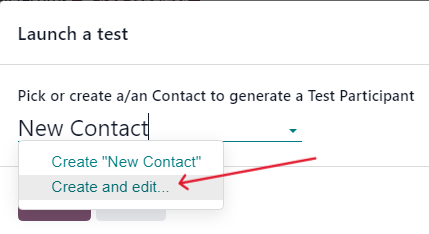
Để tạo liên hệ mới trực tiếp từ cửa sổ bật lên Launch a test, bắt đầu nhập tên của liên hệ mới vào trường trống và nhấp Create and edit....
Thao tác này sẽ hiển thị biểu mẫu bật lên Create Record trống, trong đó thông tin liên hệ cần thiết (Email, Mobile, v.v.) phải được nhập để thử nghiệm hoạt động. Khi đã nhập đủ thông tin cần thiết, nhấp Save & Close.
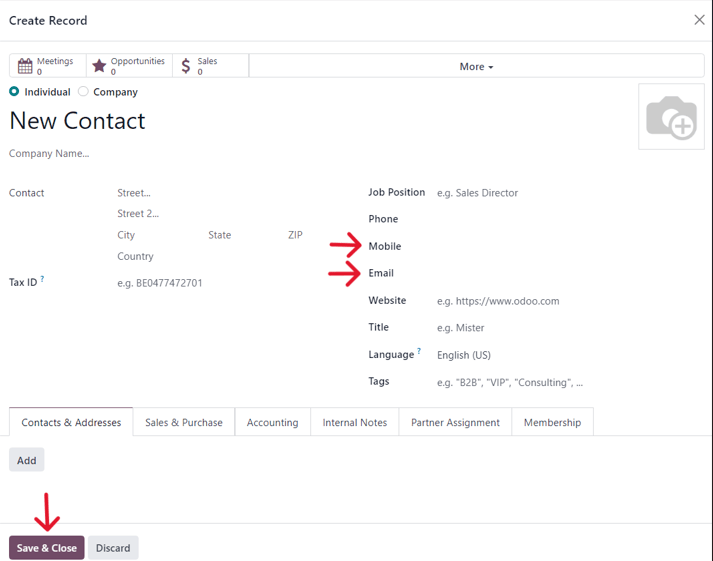
Khi tất cả các trường cần thiết đã được nhập, nhấp Save & Close để quay lại cửa sổ bật lên Launch a test.
Sau khi đã chọn liên hệ, nhấp Launch để hiển thị trang thử nghiệm chiến dịch.
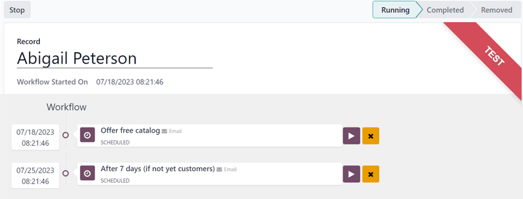
Trên trang thử nghiệm chiến dịch, tên của Record đang được thử nghiệm hiển thị cùng với thời gian chính xác quy trình thử nghiệm này được bắt đầu trong trường Workflow Started On. Bên dưới đó, trong phần Workflow là hoạt động (hoặc các hoạt động) đầu tiên trong quy trình đang được thử nghiệm.
Để bắt đầu thử nghiệm, nhấp nút Run, được biểu thị bằng biểu tượng ▶️ (play button) bên cạnh hoạt động đầu tiên trong quy trình. Khi nhấp, trang sẽ tải lại và Odoo hiển thị các kết quả (và phân tích) khác nhau liên kết với hoạt động cụ thể đó khi chúng xảy ra, theo thời gian thực.
Ghi chú
Nếu một hoạt động con được lên lịch bên dưới hoạt động cha, hoạt động con đó sẽ được hiển thị với thụt lề nhẹ trong quy trình sau khi hoạt động cha đã được chạy thông qua biểu tượng ▶️ (play button).
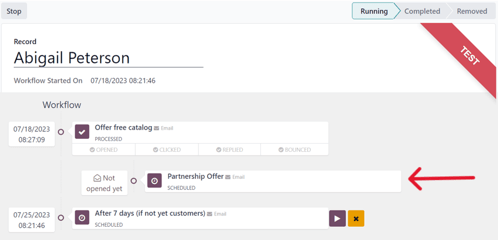
Khi tất cả các hoạt động trong quy trình được hoàn thành, thử nghiệm kết thúc và thanh trạng thái (ở góc trên bên phải) chuyển sang giai đoạn Completed.
Để dừng thử nghiệm trước khi tất cả các hoạt động trong quy trình được hoàn thành, nhấp nút Stop ở góc trên bên trái của trang thử nghiệm chiến dịch.
Chạy chiến dịch
Để chạy chiến dịch, điều hướng đến và chọn chiến dịch mong muốn để chạy.
Trên biểu mẫu chi tiết chiến dịch, với tất cả các hoạt động mong muốn đã sẵn sàng trong phần Workflow, nhấp Start ở góc trên bên trái để chính thức chạy chiến dịch đến đối tượng mục tiêu đã cấu hình được chỉ định trên biểu mẫu chi tiết chiến dịch.
Nhấp Start sẽ khởi chạy chiến dịch và thanh trạng thái của chiến dịch chuyển sang Running, nằm ở góc trên bên phải của biểu mẫu chi tiết chiến dịch.

Ghi chú
Nếu một số người tham gia đã chạy trong chiến dịch và đã bị dừng vì bất kỳ lý do nào, việc nhấp lại vào nút Bắt đầu sẽ hiển thị cửa sổ cảnh báo bật lên. Cảnh báo này khuyên người dùng nhấp vào nút Cập nhật để áp dụng bất kỳ sửa đổi nào được thực hiện cho chiến dịch.
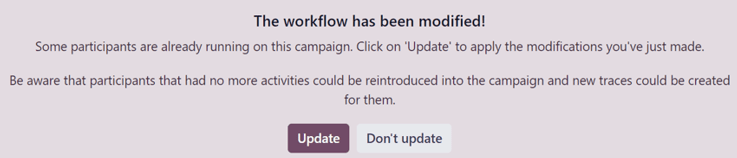
Lưu ý rằng những người tham gia đã trải qua toàn bộ chiến dịch ở trạng thái ban đầu có thể được đưa trở lại vào chiến dịch mới được sửa đổi và các dấu vết mới có thể được tạo cho họ.
Sau đó, khi các email và hành động được kích hoạt trong Quy trình làm việc, các thống kê và dữ liệu khác nhau liên quan đến từng hoạt động sẽ xuất hiện trong từng khối hoạt động. Ngoài ra còn có một loạt các nút thông minh liên quan đến thống kê xuất hiện ở đầu biểu mẫu chi tiết chiến dịch.
Các nút thông minh phân tích này cũng sẽ được điền dữ liệu theo thời gian thực khi chiến dịch tiến triển: Mẫu, Nhấp chuột, Kiểm tra, Người tham gia.

Dừng chiến dịch
Để dừng chiến dịch đang chạy, điều hướng đến và chọn chiến dịch mong muốn để dừng. Trên biểu mẫu chi tiết chiến dịch, nhấp vào nút Dừng ở góc trên bên trái.
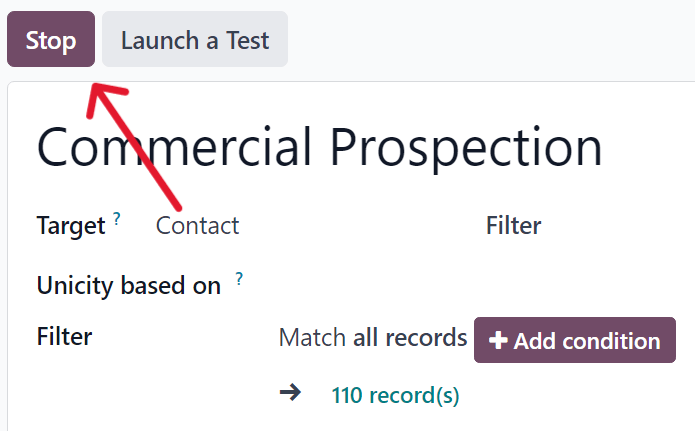
Khi nhấp, chiến dịch chính thức bị dừng và trạng thái thay đổi thành Đã dừng ở góc trên bên phải của biểu mẫu chi tiết chiến dịch.
