
Bài trình bày, đề xuất và chương trình
Với Odoo Sự kiện, người dùng có thể sử dụng trang web sự kiện tích hợp đầy đủ, nơi người tham dự có thể nhanh chóng truy cập các chủ đề khác nhau (bài phát biểu, bài thuyết trình, v.v.), xem toàn bộ chương trình và đề xuất bài phát biểu cho sự kiện.
Trang web sự kiện
Để truy cập trang web sự kiện, hãy điều hướng đến biểu mẫu sự kiện cụ thể trong ứng dụng Odoo Sự kiện và nhấp vào nút thông minh Đi tới trang web. Hoặc khi đang ở trên trang web công ty do Odoo xây dựng, hãy nhấp vào tùy chọn tiêu đề Sự kiện và chọn sự kiện mong muốn để xem trang web của sự kiện đó.
Trên trang web sự kiện, có một menu tiêu đề phụ riêng của sự kiện với nhiều tùy chọn khác nhau để lựa chọn.
Khi cài đặt Lịch trình & Chủ đề được bật trong ứng dụng Odoo Sự kiện, các liên kết sau sẽ tự động được thêm vào menu tiêu đề phụ trên trang web sự kiện: Chủ đề, Đề xuất chủ đề và Chương trình.
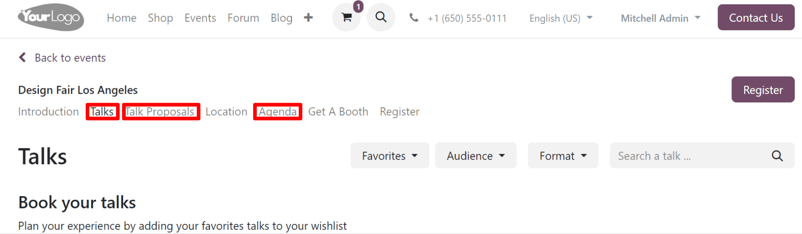
Để bật cài đặt Lịch trình & Chủ đề, hãy điều hướng đến , đánh dấu vào hộp kiểm bên cạnh Lịch trình & Chủ đề và nhấp vào Lưu.
Trang Chủ đề
Liên kết Chủ đề sẽ đưa người tham dự đến trang chứa tất cả các chủ đề đã được lên kế hoạch cho sự kiện.
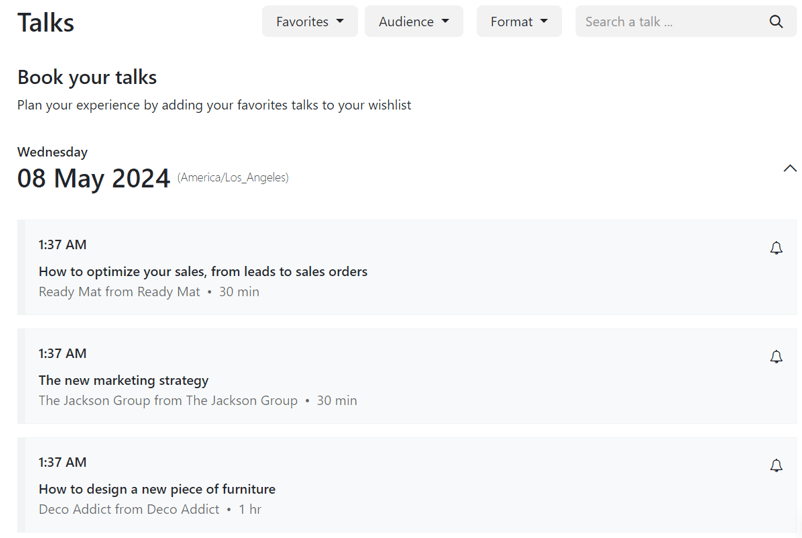
Ở đầu trang Chủ đề, có các menu bộ lọc thả xuống bên cạnh thanh tìm kiếm Tìm kiếm bài trình bày....
Menu bộ lọc thả xuống đầu tiên (với tiêu đề ban đầu: Yêu thích) là menu bộ lọc thả xuống duy nhất xuất hiện theo mặc định. Khi nhấp vào, menu sẽ hiển thị hai tùy chọn: Yêu thích và Tất cả chủ đề.
Chọn Yêu thích sẽ chỉ hiển thị các chủ đề đã được người tham dự đánh dấu yêu thích.
Ghi chú
Nếu chưa có chủ đề nào được đánh dấu yêu thích và bộ lọc Yêu thích được chọn, Odoo sẽ hiển thị tất cả các chủ đề của sự kiện.
Chọn Tất cả chủ đề sẽ hiển thị tất cả các chủ đề, bất kể chúng đã được đánh dấu yêu thích hay chưa.
Các menu bộ lọc thả xuống khác xuất hiện trên trang này liên quan đến bất kỳ thẻ (và danh mục thẻ) nào đã được cấu hình cho các chủ đề sự kiện trong backend.
Mẹo
Để thêm thẻ và danh mục thẻ vào biểu mẫu chủ đề, hãy mở biểu mẫu chủ đề sự kiện mong muốn và bắt đầu nhập thẻ mới vào trường Thẻ. Sau đó, nhấp vào Tạo và chỉnh sửa... từ menu thả xuống xuất hiện.
Thao tác này sẽ hiển thị biểu mẫu bật lên Tạo thẻ.
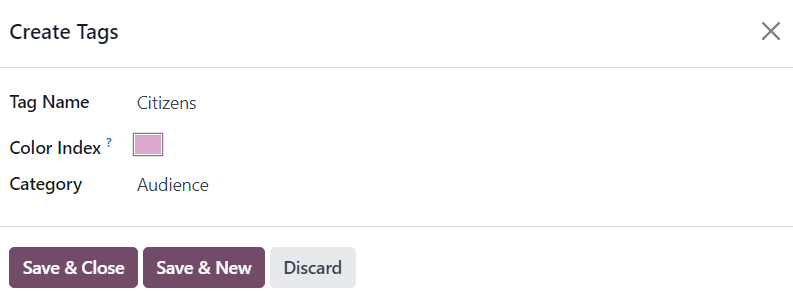
Tại đây, người dùng thấy thẻ vừa thêm trong trường Tên thẻ. Bên dưới trường đó, có một tùy chọn để thêm một Chỉ mục màu cụ thể cho thẻ để sắp xếp rõ ràng hơn.
Cuối cùng, có trường Danh mục, nơi người dùng có thể chọn một danh mục đã có từ trước cho thẻ mới này hoặc tạo một danh mục mới.
Tất cả các tùy chọn trong trường Danh mục cho thẻ sẽ xuất hiện dưới dạng menu bộ lọc thả xuống riêng trên trang Chủ đề, nằm trên trang web sự kiện.
Bên dưới các menu bộ lọc thả xuống ở đầu trang Chủ đề, có một danh sách các chủ đề đã được lên kế hoạch cho sự kiện cụ thể, được sắp xếp theo ngày.
Nếu người tham dự muốn đánh dấu yêu thích một chủ đề, họ có thể nhấp vào biểu tượng (chuông rỗng), nằm ở bên phải tiêu đề chủ đề. Người tham dự sẽ biết một chủ đề đã được đánh dấu yêu thích khi họ nhận thấy biểu tượng đã được đổi thành biểu tượng (chuông đặc).
Việc đánh dấu yêu thích một chủ đề theo cách này sẽ đưa chủ đề đó vào danh sách Yêu thích, có thể truy cập từ menu bộ lọc thả xuống mặc định ở đầu trang Chủ đề.
Trang Đề xuất chủ đề
Liên kết Đề xuất chủ đề sẽ đưa người tham dự đến một trang trên trang web sự kiện, nơi họ có thể chính thức gửi đề xuất cho một bài phát biểu (chủ đề) cho sự kiện, thông qua biểu mẫu trực tuyến tùy chỉnh.
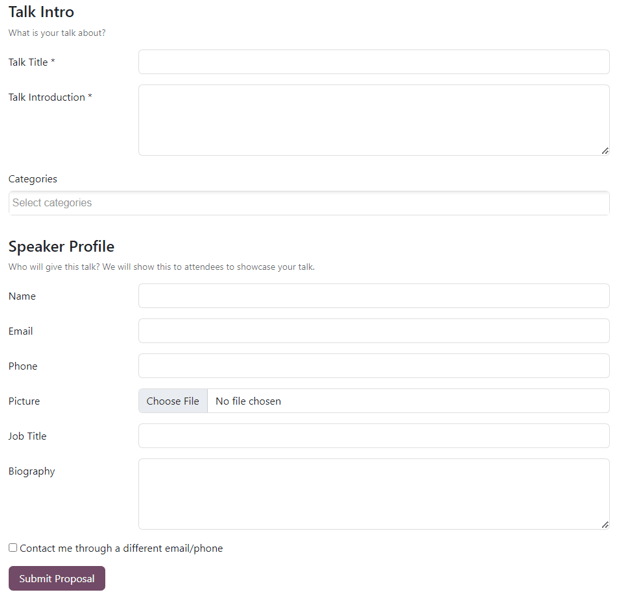
Ngoài biểu mẫu, phần giới thiệu về trang cùng với bất kỳ thông tin thích hợp nào khác liên quan đến các loại bài phát biểu mà sự kiện sẽ giới thiệu cũng có thể được thêm vào nếu cần.
Biểu mẫu đề xuất bài phát biểu có thể được chỉnh sửa theo nhiều cách khác nhau, thông qua các công cụ thiết kế trang web, có thể truy cập bằng cách nhấp vào Chỉnh sửa khi đang ở trên trang cụ thể.
Sau đó, tiến hành chỉnh sửa bất kỳ trường mặc định nào, hoặc thêm biểu mẫu mới bằng khối dựng Biểu mẫu (nằm trong phần Khối của thanh bên công cụ xây dựng trang web).
Sau khi nhập tất cả thông tin cần thiết vào biểu mẫu, người tham dự chỉ cần nhấp vào nút Gửi đề xuất.
Sau đó, bài phát biểu đó cùng toàn bộ thông tin đã nhập trên biểu mẫu có thể được truy cập trên trang Chủ đề sự kiện cho sự kiện cụ thể đó trong giai đoạn Đề xuất, có thể truy cập thông qua nút thông minh Chủ đề trên biểu mẫu sự kiện.
Tại thời điểm đó, người dùng nội bộ có thể xem lại bài phát biểu được đề xuất và chọn chấp nhận hoặc từ chối đề xuất.
Nếu được chấp nhận, người dùng nội bộ sau đó có thể chuyển chủ đề sang giai đoạn thích hợp tiếp theo trong quy trình Kanban trên trang Chủ đề sự kiện của sự kiện. Sau đó, họ có thể mở biểu mẫu chủ đề đó và nhấp vào nút thông minh Đi tới trang web để hiển thị trang của chủ đề đó trên trang web sự kiện.
Từ đó, họ có thể chuyển công tắc Chưa xuất bản trong phần tiêu đề sang Đã xuất bản, cho phép tất cả người tham dự sự kiện xem và truy cập bài phát biểu.
Trang Chương trình
Liên kết Chương trình sẽ đưa người tham dự đến một trang trên trang web sự kiện, hiển thị lịch sự kiện mô tả thời gian (và địa điểm) diễn ra các hoạt động cho sự kiện cụ thể đó.
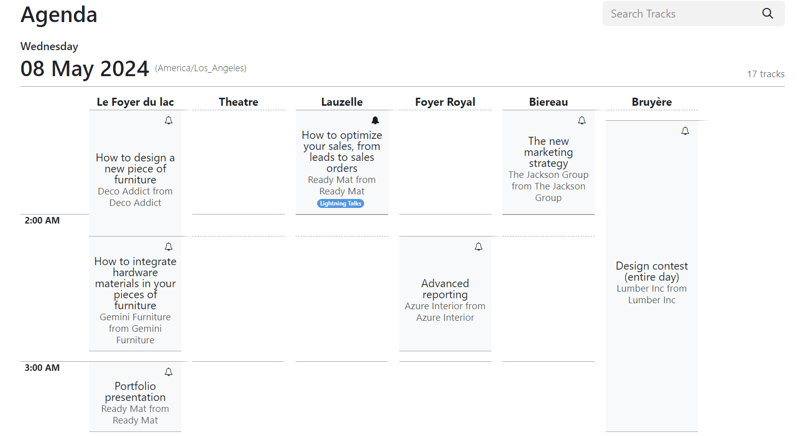
Nhấp vào bất kỳ chủ đề nào trên lịch sẽ đưa người tham dự đến trang chi tiết của chủ đề cụ thể đó trên trang web sự kiện.
Nếu người tham dự muốn đánh dấu yêu thích một chủ đề, họ có thể nhấp vào biểu tượng (chuông rỗng), nằm ở bên phải tiêu đề chủ đề. Người tham dự sẽ biết một chủ đề đã được đánh dấu yêu thích khi họ nhận thấy biểu tượng đã được đổi thành biểu tượng (chuông đặc).