
Tự động hóa marketing
Sử dụng ứng dụng Marketing Automation của Odoo để tạo các chiến dịch động với các hành động tự động xảy ra trong khoảng thời gian xác định, chẳng hạn như gửi một loạt email hàng loạt theo thời gian hoặc tương tác với khách hàng tiềm năng dựa trên sự tương tác của họ với các chiến dịch tiếp thị.
Mặc dù ứng dụng được thiết kế thân thiện với người dùng để tạo, khởi chạy và xem xét các chiến dịch tiếp thị, nó cũng cung cấp các tính năng nâng cao để tự động hóa các tác vụ lặp đi lặp lại trong toàn bộ cơ sở dữ liệu.
Bắt đầu bằng cách tạo một chiến dịch mới từ đầu hoặc bắt đầu với một mẫu chiến dịch.
Xem thêm
Cấu hình
Để bắt đầu, hãy đảm bảo ứng dụng Marketing Automation đã được cài đặt.
Quan trọng
Cài đặt ứng dụng Tự động hóa Tiếp thị cũng sẽ cài đặt ứng dụng Tiếp thị qua Email, vì hầu hết các tính năng của Odoo Tự động hóa Tiếp thị phụ thuộc vào ứng dụng cụ thể đó.
Ngoài ra, hãy cài đặt các ứng dụng CRM và Tiếp thị qua SMS để truy cập tất cả các tính năng có sẵn trong Tự động hóa Tiếp thị.
Tài liệu sau đây giả định rằng cả ba ứng dụng phụ thuộc này đều được cài đặt trên cơ sở dữ liệu.
Chiến dịch
Chiến dịch đề cập đến quy trình làm việc của các hoạt động được thực thi tự động cho đối tượng mục tiêu, dựa trên các bộ lọc, kích hoạt và thời lượng hoạt động được xác định trước.
Chiến dịch mới có thể được tạo từ đầu hoặc từ một mẫu.
Để tạo chiến dịch, điều hướng đến ứng dụng và nhấp vào nút Tạo để hiển thị biểu mẫu chiến dịch mới.
Mẫu chiến dịch
Odoo cung cấp sáu mẫu chiến dịch để giúp người dùng bắt đầu. Các thẻ mẫu chiến dịch chỉ hiển thị khi không có chiến dịch nào trong cơ sở dữ liệu. Sau khi chiến dịch được tạo, các thẻ mẫu trên bảng điều khiển Chiến dịch sẽ được thay thế bằng chế độ xem Kanban của các chiến dịch hiện có.
Để bắt đầu với mẫu, điều hướng đến ứng dụng từ bảng điều khiển Odoo chính để mở bảng điều khiển Chiến dịch, nơi hiển thị sáu thẻ mẫu chiến dịch:
- Gắn thẻ Liên hệ Tiềm năngGửi email chào mừng đến liên hệ và gắn thẻ họ nếu họ nhấp vào email.
- Quy trình Chào mừngGửi email chào mừng đến người đăng ký mới, xóa địa chỉ bị trả lại.
- Gửi email đến người nhận mới để xác nhận sự đồng ý của họ.
- Tìm kiếm khách hàng Thương mạiGửi danh mục miễn phí và theo dõi theo phản ứng.
- Lên lịch Cuộc gọiNếu khách hàng tiềm năng được tạo cho liên hệ hiện có, lên lịch cuộc gọi với nhân viên bán hàng của họ.
- Ưu tiên Khách hàng tiềm năng NóngGửi email đến khách hàng tiềm năng mới và gán cho họ mức độ ưu tiên cao nếu họ mở email.
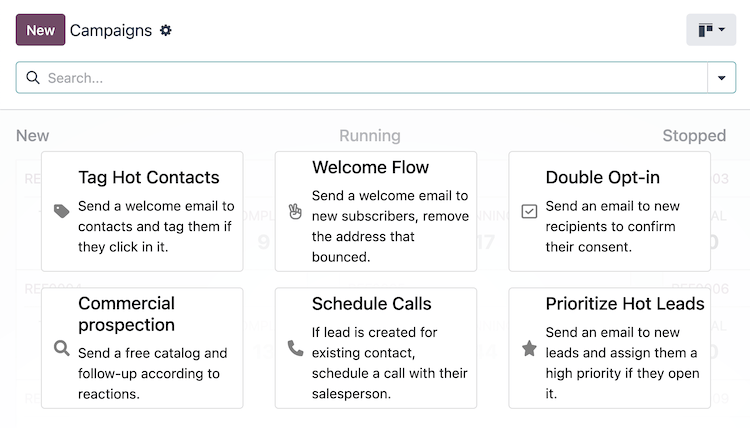
Các mẫu này được thiết kế để sử dụng làm điểm khởi đầu cho việc tạo chiến dịch mới. Nhấp vào một trong các thẻ mẫu để mở biểu mẫu chiến dịch.
Mẹo
Để hiển thị lại các thẻ mẫu chiến dịch sau khi một chiến dịch đã được tạo, hãy nhập tên của một chiến dịch không tồn tại trong cơ sở dữ liệu vào thanh tìm kiếm, sau đó nhấn Enter.
Ví dụ, tìm kiếm empty sẽ hiển thị lại các thẻ mẫu chiến dịch, miễn là không có chiến dịch nào mang tên "empty" trong cơ sở dữ liệu.
Mục tiêu và bộ lọc
Trên biểu mẫu chiến dịch, phần Target và Filter, còn được gọi là miền, chứa các trường được sử dụng để xác định đối tượng mục tiêu cho phạm vi tiếp cận của chiến dịch (tức là các bản ghi liên hệ duy nhất trong cơ sở dữ liệu).
Đối tượng mục tiêu xác định loại bản ghi có sẵn để sử dụng trong chiến dịch, chẳng hạn như Lead/Opportunity, Event Registration, Contact và nhiều hơn nữa.
Bản ghi
Các liên hệ trong hệ thống phù hợp với tiêu chí được chỉ định cho một chiến dịch được gọi là bản ghi.
Số lượng bản ghi được hiển thị bên cạnh Filter của chiến dịch thể hiện tổng số bản ghi mà chiến dịch đang nhắm tới.
Người tham gia
Các bản ghi được thu hút bởi chiến dịch được gọi là người tham gia.
Số lượng người tham gia tham gia vào một lần chạy thử được hiển thị trong nút thông minh Tests, xuất hiện ở đầu biểu mẫu chiến dịch sau khi một bài kiểm tra đã được chạy.
Số lượng người tham gia tham gia vào một chiến dịch đang chạy hoặc đã dừng được hiển thị trong nút thông minh Participants ở đầu biểu mẫu chiến dịch.
Xem thêm
Quy trình
Quy trình làm việc bao gồm một hoạt động, nhiều hoạt động hoặc một chuỗi các hoạt động được tổ chức trong một chiến dịch. Quy trình làm việc của chiến dịch được xác định trong phần Workflow của biểu mẫu chiến dịch.
Hoạt động
Hoạt động là các phương thức giao tiếp hoặc hành động máy chủ, được tổ chức trong một quy trình làm việc, được thực hiện trong một chiến dịch. Sau khi chạy, mỗi hoạt động hiển thị số lượng người tham gia được thu hút bởi hoạt động dưới dạng số lượng Success và Rejected.
Để tạo một trong các hoạt động sau, nhấp Add new activity trong phần Workflow của biểu mẫu chiến dịch:
Email: một email được gửi đến đối tượng mục tiêu.
Server action: một hành động nội bộ trong cơ sở dữ liệu được thực hiện.
SMS: một tin nhắn văn bản được gửi đến đối tượng mục tiêu.
Kiểm tra và chạy
Jakmile je kampaň vytvořena, může být otestována, aby bylo zajištěno, že pracovní postup funguje podle očekávání, zkontrolovány chyby a opraveny jakékoli chyby dříve, než se dostane k cílové skupině.
Po otestování může být kampaň spuštěna, aby začala oslovovat cílovou skupinu. Kampaň může být také spuštěna bez testování, pokud je uživatel přesvědčen o pracovním postupu.
Xem thêm
Báo cáo
Pro měření úspěšnosti každé kampaně je k dispozici řada metrik vykazování. Přejděte na , kde získáte přístup k následujícím možnostem nabídky:
Sledování odkazů: zobrazuje metriky odkazů pro sledování počtu kliknutí.
Stopy: zobrazuje výsledky všech aktivit ze všech kampaní.
Účastníci: zobrazuje přehled účastníků všech kampaní.
Kromě toho každá aktivita v rámci pracovního postupu kampaně zobrazuje své metriky zapojení.
Xem thêm