Danh sách gửi thư và danh sách chặn
Tạo hoặc nhập danh sách gửi thư trong Odoo rất hữu ích khi quản lý nội dung cho các nhóm người cụ thể đã chia sẻ nhân khẩu học hoặc sở thích tương tự. Danh sách gửi thư cũng là cách tuyệt vời để bắt đầu nếu công ty đang di chuyển từ hệ thống khác và đã có đối tượng khán giả thiết lập sẵn.
Hơn nữa, việc cung cấp cho đối tượng khán giả tùy chọn 'hủy đăng ký' khỏi các chiến dịch gửi thư giúp doanh nghiệp duy trì mối quan hệ khách hàng tốt bằng cách trao cho người nhận quyền kiểm soát những gì họ nhận (và không nhận).
Danh sách gửi thư
Trong ứng dụng SMS Marketing, có một tùy chọn trên menu tiêu đề có tên Danh sách Gửi thư. Khi nhấp vào, một menu con hiện ra với các tùy chọn Danh sách Gửi thư và Liên hệ Danh sách Gửi thư.
Nhấp vào để xem tổng quan về tất cả danh sách gửi thư trong cơ sở dữ liệu.
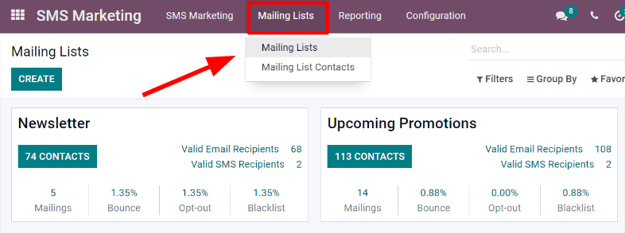
Để chỉnh sửa bất kỳ danh sách hiện có nào, chọn danh sách mong muốn từ trang Danh sách Gửi thư và tiến hành sửa đổi theo nhiều cách.
Để tạo danh sách gửi thư mới, nhấp vào Tạo ở góc trên bên trái của trang Danh sách Gửi thư. Làm như vậy sẽ hiển thị biểu mẫu mẫu danh sách gửi thư trống.
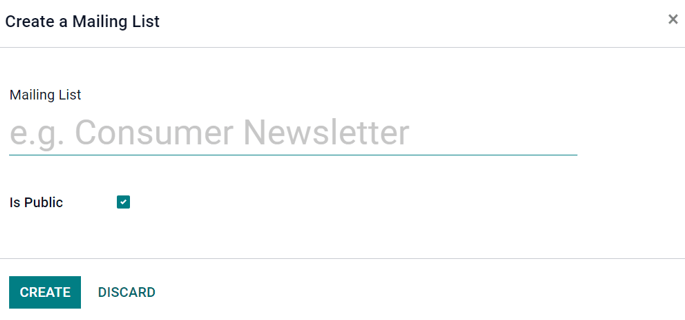
Đầu tiên, chọn tên cho Danh sách Gửi thư và kích hoạt tùy chọn Công khai để danh sách gửi thư có thể truy cập được cho người nhận trên Trang Quản lý Đăng ký. Làm như vậy cho phép người dùng cập nhật tùy chọn đăng ký của họ bất kỳ lúc nào.
Ghi chú
Đánh dấu vào ô Công khai không bắt buộc, nhưng được khuyến nghị để duy trì mối quan hệ khách hàng tốt.
Khi các trường được điền, nhấp vào Tạo để hoàn tất biểu mẫu. Sau đó trên bảng điều khiển Danh sách Gửi thư chính, danh sách gửi thư mới vừa được tạo sẽ có thể truy cập.
Để chỉnh sửa hoặc tùy chỉnh danh sách gửi thư thêm, chọn danh sách gửi thư từ trang Danh sách Gửi thư chính để hiển thị biểu mẫu chi tiết danh sách gửi thư.
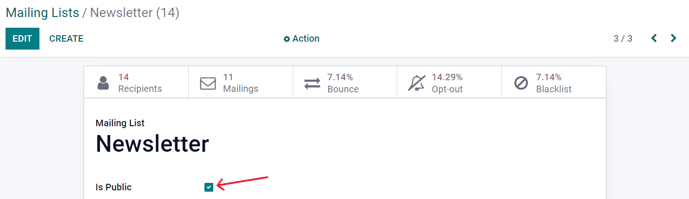
Dọc theo đầu biểu mẫu chi tiết danh sách gửi thư, có nhiều nút thông minh phân tích hiển thị thống kê cho các chỉ số khác nhau liên quan đến danh sách gửi thư (ví dụ: Người nhận, Gửi thư, v.v.).
Để xem lại hoặc chỉnh sửa bất kỳ yếu tố nào trong số đó, nhấp vào nút thông minh mong muốn để hiển thị trang riêng với dữ liệu chi tiết liên quan đến danh sách gửi thư.
Để thực hiện thay đổi đối với danh sách gửi thư, hãy nhấp vào nút Chỉnh sửa ở góc trên bên trái của biểu mẫu chi tiết danh sách gửi thư.
Ghi chú
Đừng quên nhấp vào nút Lưu sau khi đã thực hiện thay đổi.
Liên hệ danh sách gửi thư
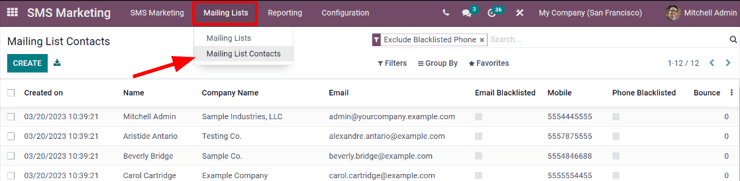
Truy cập thông tin liên hệ từ một hoặc nhiều danh sách gửi thư, điều hướng đến để hiển thị bảng điều khiển với tất cả các liên hệ được liên kết với một hoặc nhiều danh sách gửi thư đã được cấu hình trong cơ sở dữ liệu.
Ghi chú
Theo mặc định, Odoo hiển thị trang Liên hệ danh sách gửi thư với bộ lọc Loại trừ số điện thoại trong danh sách đen trong thanh tìm kiếm. Do đó chỉ hiển thị thông tin liên hệ của những người nhận vẫn muốn nhận thông tin liên lạc và thư gửi.
Lịch sử giao tiếp trong Chatter
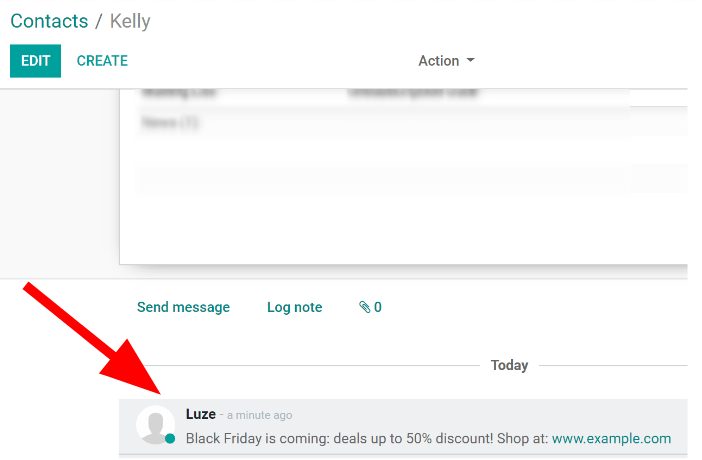
Hồ sơ có thể truy cập của mọi thư gửi đã gửi được lưu giữ trong phần chatter của mỗi người nhận, nằm bên dưới biểu mẫu liên hệ của người nhận (trong ứng dụng Danh bạ).
Người dùng cơ sở dữ liệu có thể tham khảo chatter để dễ dàng theo dõi các thông tin liên lạc và xem lịch sử tương tác với các liên hệ và khách hàng tiềm năng.
Ví dụ, đại diện bán hàng có thể sử dụng chatter để nhanh chóng tìm ra các chương trình khuyến mãi gửi thư SMS mà một khách hàng nhất định đã nhận (hoặc chưa nhận).
Danh sách hạn chế
Odoo SMS Marketing có tính năng Danh sách đen cung cấp cho người nhận quyền thêm số điện thoại của họ vào danh sách những người không muốn nhận thông tin liên lạc hoặc thư gửi nữa.
Điều này còn được gọi là quy trình hủy đăng ký: khách hàng sẽ tự động được thêm vào danh sách đen, nếu họ nhấp vào Hủy đăng ký, thông qua trang Quản lý đăng ký của họ. Khách hàng cũng có thể được thêm thủ công vào danh sách đen nếu cần thiết.
Để xem bộ sưu tập đầy đủ các số trong danh sách đen, điều hướng đến để hiển thị bảng điều khiển chứa mọi số điện thoại trong danh sách đen trong cơ sở dữ liệu.
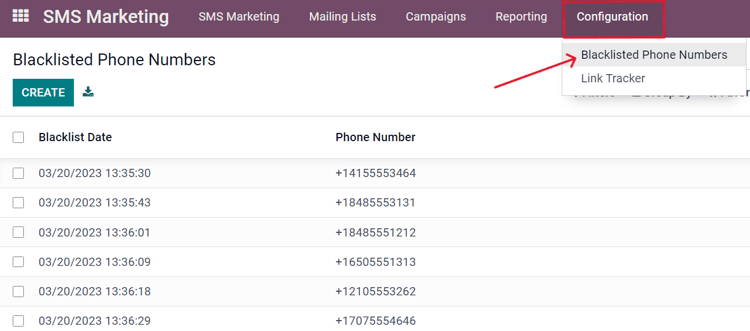
Để thêm thủ công một số vào danh sách đen, hãy nhấp vào nút Tạo ở góc trên bên trái của bảng điều khiển và nhập số điện thoại vào biểu mẫu của trang tiếp theo. Cũng có hộp kiểm để chỉ ra liệu số điện thoại cụ thể đó có Hoạt động (hay không).
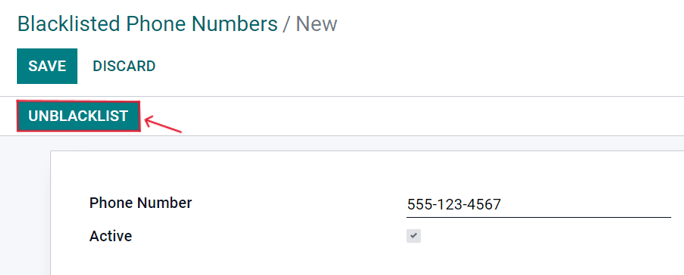
Sau khi hoàn thành biểu mẫu, hãy nhấp vào Lưu để thêm nó vào danh sách Số điện thoại trong danh sách đen. Để xóa bất kỳ số nào khỏi danh sách đen, hãy chọn số mong muốn trên bảng điều khiển, sau đó trên biểu mẫu số điện thoại, nhấp vào Bỏ danh sách đen.
Nhập danh sách đen
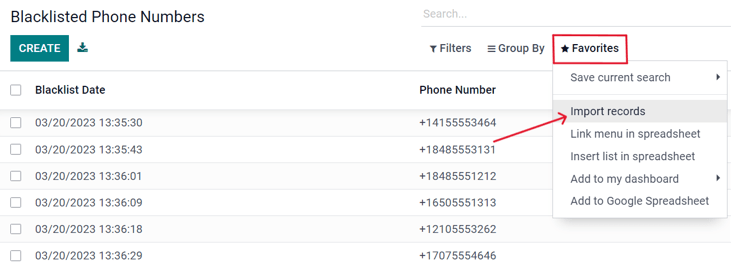
Trong quá trình di chuyển phần mềm/nền tảng, có thể nhập danh sách đen các liên hệ đã tồn tại. Điều này sẽ bao gồm các khách hàng đã yêu cầu được đưa vào danh sách đen trên các thư gửi SMS.
Để thực hiện điều đó, hãy điều hướng đến , sau đó chọn menu thả xuống Yêu thích (bên dưới thanh tìm kiếm), và nhấp vào Nhập bản ghi.