
Xem công việc
To see all job positions that are actively recruiting candidates, click the View Jobs button on the main Referrals dashboard. This presents all job positions, with each individual job presented with its own card.
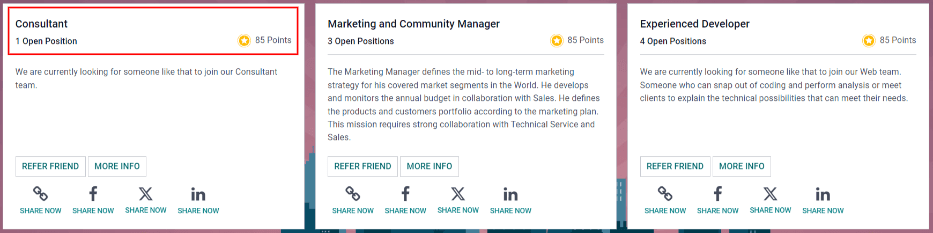
Mỗi thẻ vị trí công việc chứa các thông tin sau:
Tên của vị trí công việc. Thông tin này được lấy từ trường Vị trí công việc của biểu mẫu công việc.
Số lượng Vị trí đang tuyển đang được tuyển dụng. Thông tin này được lấy từ trường Số nhân viên mới dự kiến trong tab Tuyển dụng của biểu mẫu công việc.
The total points a user earns when a referred applicant is hired for the position.
Mô tả công việc chi tiết về vị trí công việc. Thông tin này được lấy từ tab Vị trí công việc của biểu mẫu công việc.
To see all the details for a job position, click the More Info button on the specific card. This opens the job position webpage in a new browser tab. This is what an applicant sees before applying for a position.
Ghi chú
Only published job positions are visible in the Referrals app. To check which job positions are published or not, refer to the Vị trí tuyển dụng documentation.
Refer friends
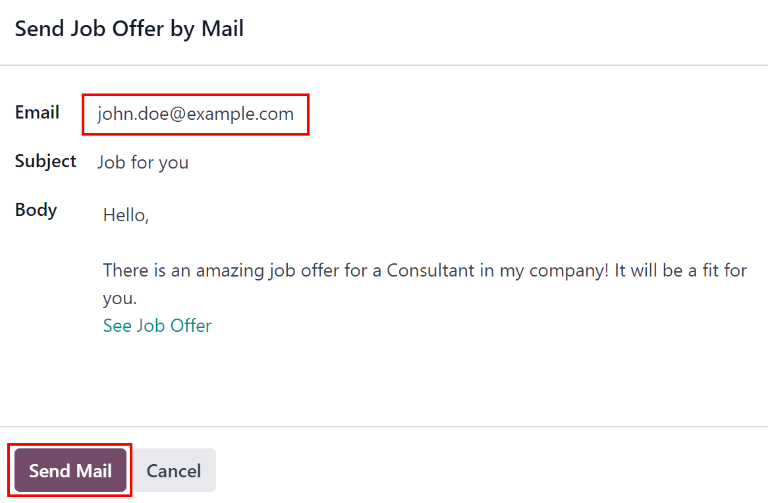
To share a job position with someone, click the Refer Friend button on the specific job position card. A pre-configured Send Job Offer by Mail pop-up window appears. Enter the recipient's email address in the Email field.
Các trường Chủ đề và Nội dung được điền sẵn bằng mẫu mặc định. Chủ đề Công việc dành cho bạn được hiển thị mặc định, nhưng có thể được chỉnh sửa nếu muốn.
Tiêu đề cụ thể của vị trí công việc sẽ điền vào chỗ trống Job Position trong nội dung email. Văn bản See Job Offer trong nội dung email là liên kết theo dõi được cá nhân hóa đến vị trí công việc cụ thể được liệt kê trên trang web.
When the prospective employee receives the email, the link sends them to the job position page, where they can apply for the position, and the person who referred them is tracked in the Referrals application.
Nếu muốn, hãy thêm bất kỳ văn bản hoặc lời chào kết thúc nào vào nội dung email. Khi đã thực hiện xong tất cả các chỉnh sửa, nhấp vào Send Mail để gửi email hoặc nhấp vào Cancel để đóng cửa sổ pop-up.
Share a job
Ngoài việc gửi email, vị trí tuyển dụng còn có thể được chia sẻ qua các nền tảng mạng xã hội và bằng cách sử dụng những liên kết theo dõi đến vị trí tuyển dụng đó. Ở cuối mỗi thẻ vị trí tuyển dụng có bốn biểu tượng cùng với các liên kết theo dõi tương ứng, có thể được sử dụng để chia sẻ vị trí tuyển dụng, đồng thời theo dõi ứng viên trong ứng dụng Giới thiệu.

Liên kết
Để chia sẻ vị trí tuyển dụng với liên kết theo dõi tùy chỉnh, nhấp vào nút Chia sẻ ngay có biểu tượng (liên kết) phía trên. Một cửa sổ bật lên Liên kết chia sẻ sẽ xuất hiện với liên kết theo dõi. Nhấp Sao chép để sao chép liên kết. Sau khi sao chép, nhấp nút Đóng để đóng cửa sổ bật lên. Tiếp theo, chia sẻ liên kết này với ứng viên tiềm năng.
Facebook
To share the job position using Facebook, click the Share Now button with the (Facebook) icon above it.
Nếu người dùng đã đăng nhập vào Facebook, khi nhấn nút Chia sẻ ngay, một trang Chia sẻ trên Facebook sẽ được tải trong một tab mới, với liên kết được điền sẵn trong nội dung chính của bài đăng dưới dạng cửa sổ bật lên. Nếu người dùng chưa đăng nhập, một màn hình đăng nhập sẽ xuất hiện, yêu cầu người dùng đăng nhập Facebook trước.
Nhập bất kỳ thông tin bổ sung nào để thêm vào bài đăng, sau đó chia sẻ vị trí công việc bằng các tùy chọn có sẵn trên Facebook.
X (trước đây là Twitter)
A job position can also be shared on X. Click the Share Now button with the (X) icon above it.
Nếu người dùng đã đăng nhập vào X, khi nhấp vào nút Chia sẻ ngay, một trang X sẽ mở ra trong tab mới với một cửa sổ nháp chứa sẵn nội dung bài viết. Nếu người dùng chưa đăng nhập, thì trang đăng nhập sẽ hiển thị, yêu cầu người dùng đăng nhập vào X trước.
The default message is:
Amazing job offer for (Job Position)! Check it live: (link to Job Position)
Type in any additional information, or make any edits to the message, then share using the available options in X.
LinkedIn
To share a job position on LinkedIn, click the Share Now button with the (LinkedIn) icon above it.
If the user is already logged into LinkedIn, when the Share Now button is clicked, a new tab loads in LinkedIn, with a link to the job position at the top. If the user is not already logged in, a log-in screen loads instead, prompting the user to log-in to LinkedIn first.
Vị trí công việc có thể được chia sẻ trong bài đăng công khai hoặc trong tin nhắn riêng tư cho một cá nhân (hoặc nhóm cá nhân).
Nhập bất kỳ thông tin bổ sung nào hoặc thực hiện chỉnh sửa tin nhắn hoặc bài đăng, sau đó chia sẻ bằng các tùy chọn có sẵn trong LinkedIn.
Gửi email cho một người bạn
Một cách khác để chia sẻ cơ hội việc làm là chia sẻ toàn bộ danh sách các vị trí tuyển dụng hiện có, thay vì từng vị trí một. Để thực hiện, hãy đi đến trang chủ chính . Nhấp vào nút Gửi email cho bạn bè ở cuối màn hình. Một cửa sổ bật lên Gửi đề xuất nhận việc qua email sẽ xuất hiện.
Enter the email address in the Email field. The email can be sent to multiple recipients by separating each email address with a comma followed by a single space. The Subject is pre-configured with Job for you, but can be edited.
The email Body is also populated with pre-configured text. The text that appears is:
Xin chào,
There are some amazing job offers in my company! Have a look, they can be interesting for you:
See Job Offers
The See Job Offers text is a tracking link to a complete list of all job positions currently being recruited for. Add any additional text and make any edits to the message body, if necessary. Then, click Send Mail to send the email. This sends the message, and closes the window.