
Dịch thuật
Trang web của bạn được hiển thị bằng ngôn ngữ khớp với trình duyệt của khách truy cập. Nếu ngôn ngữ của trình duyệt chưa được cài đặt và thêm vào trang web của bạn, nội dung sẽ được hiển thị bằng ngôn ngữ mặc định. Khi các ngôn ngữ bổ sung được cài đặt, người dùng có thể chọn ngôn ngữ ưa thích của họ bằng cách sử dụng bộ chọn ngôn ngữ.
Tính năng Dịch trên trang web của bạn cho phép tự động dịch các thuật ngữ tiêu chuẩn và cung cấp công cụ dịch nội dung thủ công.
Cài đặt ngôn ngữ
Để cho phép dịch trang web của bạn, trước tiên bạn phải cài đặt các ngôn ngữ cần thiết và thêm chúng vào trang web. Để thực hiện, hãy truy cập và nhấp Cài đặt ngôn ngữ trong phần Thông tin trang web. Trong hộp thoại mở ra, chọn Ngôn ngữ bạn muốn từ menu thả xuống, tích vào Trang web cần dịch và nhấp Thêm.
Để chỉnh sửa ngôn ngữ của trang web, hãy vào và thêm/xóa các ngôn ngữ cần thiết vào/khỏi trường Ngôn ngữ trong phần Thông tin trang web.
Mẹo
Ngoài ra, sau khi các ngôn ngữ đã được cài đặt, bạn có thể thêm chúng từ bộ chọn ngôn ngữ. Sau đó, bạn có thể cần làm mới trang để xem ngôn ngữ mới.
Ngôn ngữ mặc định
Khi có nhiều ngôn ngữ khả dụng trên trang web của bạn, bạn có thể đặt ngôn ngữ mặc định để sử dụng nếu ngôn ngữ trình duyệt của khách truy cập không khả dụng. Để làm như vậy, hãy vào và chọn một ngôn ngữ trong trường Mặc định.
Ghi chú
Trường này chỉ hiển thị nếu nhiều ngôn ngữ đã được cài đặt và thêm vào trang web của bạn.
Bộ chọn ngôn ngữ
Khách truy cập trang web của bạn có thể chuyển đổi ngôn ngữ bằng cách sử dụng bộ chọn ngôn ngữ, mặc định có sẵn trong phần Bản quyền ở cuối trang. Để chỉnh sửa menu bộ chọn ngôn ngữ:
Vào trang web của bạn và nhấp vào Chỉnh sửa;
Nhấp vào bộ chọn ngôn ngữ có sẵn trong khối Bản quyền và vào phần Bản quyền của trình xây dựng trang web;
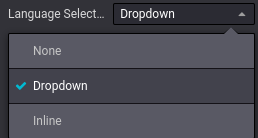
Đặt trường Bộ chọn ngôn ngữ thành Thả xuống hoặc Nội tuyến. Nhấp vào Không nếu bạn không muốn hiển thị Bộ chọn ngôn ngữ;
Nhấp Lưu.
Mẹo
Bạn cũng có thể thêm Bộ chọn ngôn ngữ vào Đầu trang của trang. Để làm như vậy, hãy nhấp vào khối Đầu trang và vào phần Thanh điều hướng để chỉnh sửa Bộ chọn ngôn ngữ.
Dịch trang web của bạn
Chọn ngôn ngữ mong muốn từ bộ chọn ngôn ngữ để xem nội dung của bạn bằng ngôn ngữ khác. Sau đó, nhấp vào nút Dịch ở góc trên bên phải để kích hoạt thủ công chế độ dịch để bạn có thể dịch những gì chưa được Odoo tự động dịch.
Các chuỗi văn bản đã dịch được tô sáng màu xanh lá; các chuỗi văn bản chưa được dịch tự động được tô sáng màu vàng.
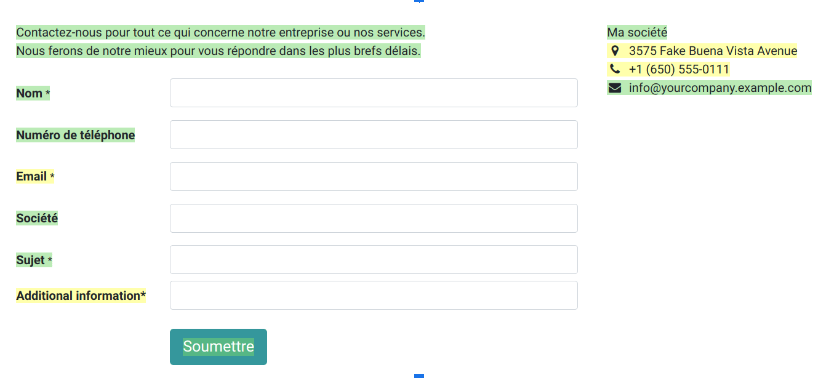
Ở chế độ này, bạn chỉ có thể dịch văn bản. Để thay đổi cấu trúc trang, bạn phải chỉnh sửa trang gốc, tức là trang bằng ngôn ngữ gốc của cơ sở dữ liệu. Mọi thay đổi được thực hiện trên trang gốc sẽ tự động áp dụng cho tất cả các phiên bản đã dịch.
Để thay thế văn bản gốc bằng bản dịch, nhấp vào khối, chỉnh sửa nội dung của nó và Lưu.
Ghi chú
Khi một trang web hỗ trợ nhiều ngôn ngữ, cấu trúc URL cốt lõi vẫn giữ nguyên khi chuyển đổi giữa các ngôn ngữ, trong khi các yếu tố cụ thể như tên sản phẩm hoặc danh mục sẽ được dịch. Ví dụ: https://www.mywebsite.com/shop/product/my-product-1 là phiên bản tiếng Anh của một trang sản phẩm, còn https://www.mywebsite.com/fr/shop/product/mon-produit-1 là phiên bản tiếng Pháp của cùng trang đó. Cấu trúc (/shop/product/) không thay đổi, nhưng các thành phần được dịch (VD: tên sản phẩm) sẽ được điều chỉnh theo ngôn ngữ đã chọn.
Mẹo
Sau khi ngôn ngữ mong muốn được cài đặt, bạn có thể dịch một số mục từ backend (ví dụ: tên sản phẩm trong biểu mẫu sản phẩm). Để thực hiện, nhấp vào mã ngôn ngữ (ví dụ: EN) bên cạnh văn bản bạn muốn dịch và thêm bản dịch.
Hiển thị nội dung theo ngôn ngữ
Bạn có thể ẩn nội dung (chẳng hạn như hình ảnh hoặc video) tùy thuộc vào ngôn ngữ. Để thực hiện:
Nhấp Chỉnh sửa và chọn một phần tử trên website của bạn;
Đi đến phần Văn bản - Hình ảnh và Hiển thị;
Nhấp Không có điều kiện và chọn Có điều kiện;
Đi đến Ngôn ngữ để cấu hình (các) điều kiện áp dụng bằng cách chọn Hiển thị cho hoặc Ẩn cho, và nhấp Chọn một bản ghi để quyết định ngôn ngữ nào bị ảnh hưởng.