
Lấy hàng theo cụm
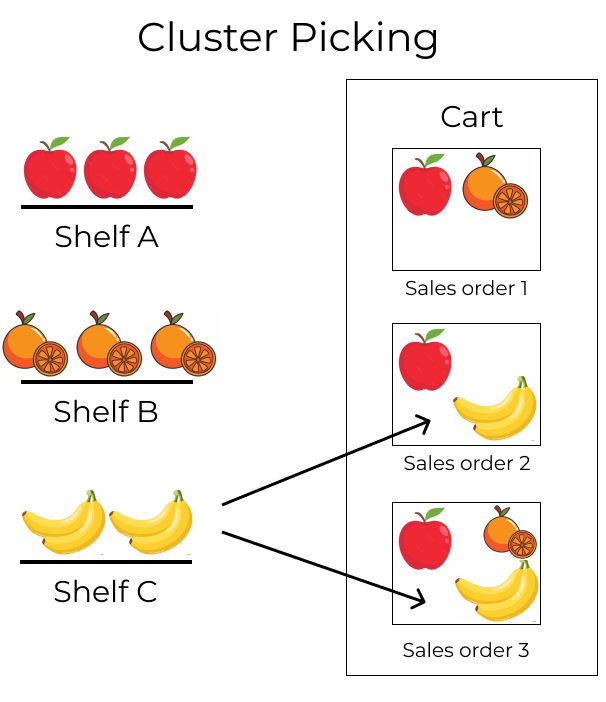
Cluster picking is an advanced order fulfillment approach derived from batch picking.
In this strategy, pickers load a cart with multiple packages, each designated for a specific sales order (SO). Then, the picker travels to each storage location, and places the products directly in the package of the associated order.
This method is most efficient for medium-sized companies, with high order volumes, and relatively few unique products, since the method eliminates the need for sorting products into packages for customers after picking.
Tuy nhiên, lấy hàng theo cụm có một số nhược điểm. Ví dụ, các đơn hàng khẩn cấp không thể được ưu tiên và các lô tối ưu phải được tạo thủ công trước. Do đó, quá trình lấy hàng có thể dẫn đến tắc nghẽn.
Example
SO 1 yêu cầu một quả táo và cam
SO 2 yêu cầu một quả táo và chuối
SO 3 yêu cầu một quả táo, cam và chuối
Táo được lưu trữ tại Kệ A, cam tại Kệ B và chuối tại Kệ C.
Để lấy hàng cho ba đơn hàng cùng lúc, xe đẩy được tải ba gói hàng trống.
Bắt đầu từ Kệ A, nhân viên lấy hàng đặt táo vào từng gói. Tiếp theo, nhân viên di chuyển đến Kệ B và đặt cam vào các gói dành cho SO 1 và SO 3. Cuối cùng, nhân viên đẩy xe đến Kệ C và xếp mỗi gói cho SO 2 và SO 3 một quả chuối.
Với các gói hàng cho cả ba SOs đã được đóng gói, người lấy hàng đẩy xe đến vị trí đầu ra, nơi các gói hàng được niêm phong và chuẩn bị để giao hàng.
Cấu hình
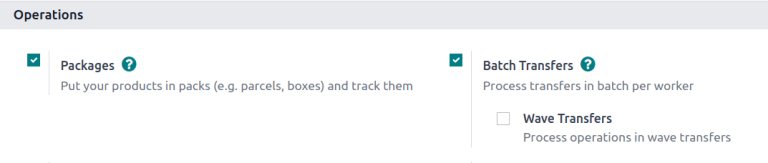
To enable cluster picking, begin by navigating to . Under the Operations heading, activate the Packages and Batch Transfers options.
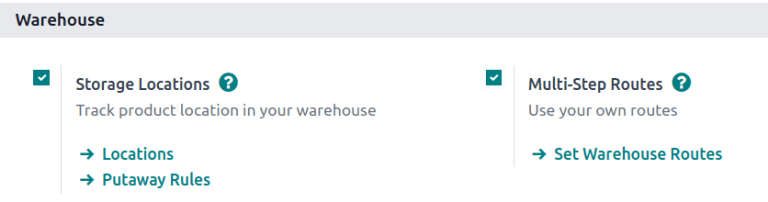
Vì lấy hàng theo lô được sử dụng để tối ưu hóa hoạt động lấy hàng trong Odoo, các tùy chọn Vị trí lưu trữ và Tuyến đường nhiều bước, dưới tiêu đề Kho hàng, cũng phải được đánh dấu trên trang cài đặt này.
Vị trí lưu trữ cho phép sản phẩm được lưu trữ tại các vị trí cụ thể mà chúng có thể được lấy ra, trong khi tuyến đường nhiều bước cho phép hoạt động lấy hàng.
Khi hoàn tất, nhấp vào Lưu.
Thiết lập gói hàng
After the Packages feature is enabled, navigate to , and click the New button to create a new package.
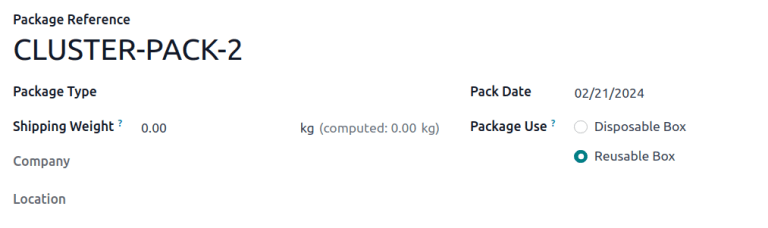
Trên biểu mẫu gói hàng mới, Tham chiếu gói hàng được điền sẵn với số PACK tiếp theo có sẵn trong hệ thống. Ngày đóng gói được tự động đặt thành ngày tạo của biểu mẫu.
Đặt trường Sử dụng gói hàng thành Hộp tái sử dụng.
Xem thêm
Example
A package intended for cluster picking is named CLUSTER-PACK-3 for easy identification. For
this workflow, the products are directly packed using their intended shipping boxes, so
Package Use is set to Disposable Box.
Tạo lô cụm
To see how cluster picking works in Odoo, navigate to the app, and create SOs that will be fulfilled together in the same batch. After confirming an SO, the Delivery smart button becomes visible. Displayed inside the icon is a number representing the amount of steps in the outgoing shipment process.
Example
Begin by creating three SOs for the apples, oranges, and bananas, as shown in the example above.
After confirming the SO, the Delivery smart button displays the number 2,
indicating there are two operations to complete: Pick and Delivery.
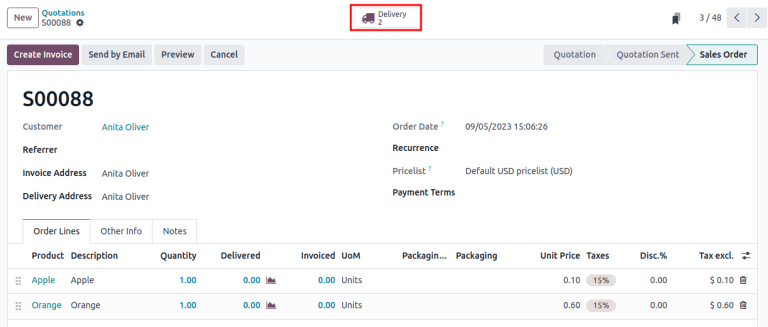
With the SOs created, orders now must be grouped into batches. To do so, navigate to the Inventory dashboard and select the operation type card, Delivery Orders or Pick (whichever is the first operation in the delivery flow).
Doing so displays a filtered list of outgoing operations with the Ready status, indicating that all the products in the SO are in stock.
Ghi chú
Lô xuất kho theo cụm có thể được tạo cho các lô hàng xuất đi trong một, hai hoặc ba bước.
Click the checkbox to the left of the corresponding outgoing operation to add them to the batch. With the desired pickings selected, click the ⚙️ Actions (gear) button, and select the Add to batch option from the resulting drop-down menu.
Example
Để tạo lô cụm, như được hiển thị trong ví dụ trên, trong kho được cấu hình với lô hàng xuất đi hai bước, các hoạt động xuất kho sau được chọn:
WH/PICK/00007: liên kết với SO 88 cho một quả táo và cam.WH/PICK/00008: liên kết với SO 89 cho một quả táo và chuối.WH/PICK/00009: liên kết với SO 90 cho một quả táo, cam và chuối.
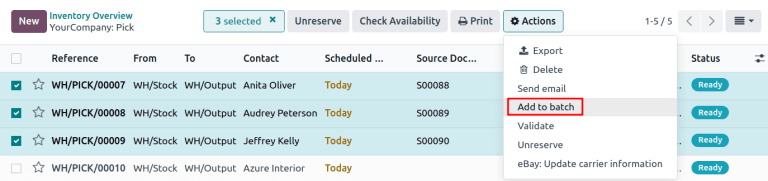
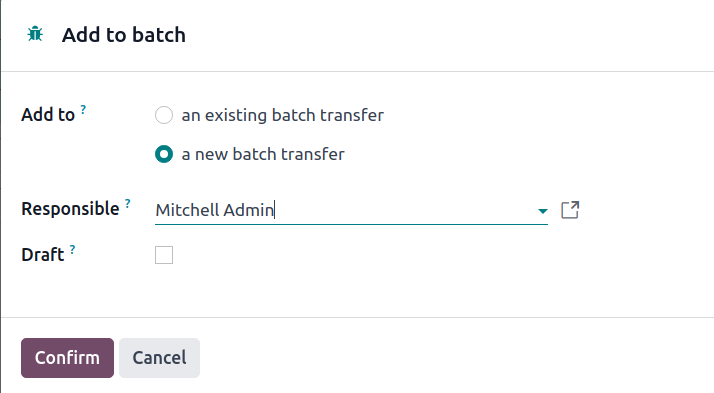
Thực hiện như vậy sẽ mở cửa sổ bật lên Thêm vào lô, trong đó nhân viên Chịu trách nhiệm cho việc lấy hàng có thể được chỉ định.
Chọn từ hai tùy chọn trong trường Thêm vào để: thêm vào chuyển khoản lô hiện có, hoặc tạo chuyển khoản lô mới.
Để tạo phiếu xuất kho lô nháp để xác nhận vào ngày sau, chọn ô chọn Nháp.
Kết thúc quy trình bằng cách nhấp vào Xác nhận.
Xử lý lô
Để xử lý các lô hàng, điều hướng đến . Nhấp vào một lô hàng để chọn nó.
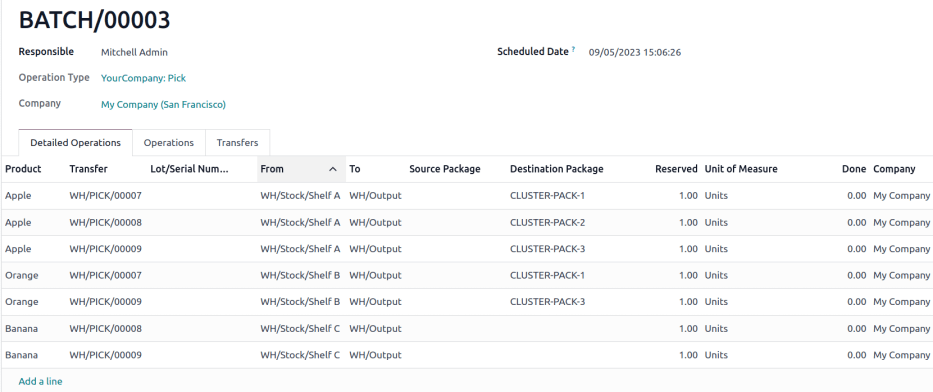
Trong tab Thao tác chi tiết, các sản phẩm cần lấy được nhóm theo vị trí.
Under the Source Package or Destination Package field, enter the package used for the picking.
Ghi chú
Use the Source Package field when the picking package is configured as reusable on the package form. This means the products are temporarily placed in a container during picking, before getting transferred to their final shipping box.
Alternatively, use the Destination Package field when the product is directly placed in its disposable shipping box during picking.
Example
Xử lý lô hàng theo cụm cho ba đơn hàng táo, cam và chuối example bằng cách gán mỗi phiếu xuất kho cho một gói riêng.
At the storage location for apples, WH/Stock/Shelf A, assign the apples in all three pickings
to one of the three disposable packages, CLUSTER-PACK-1, CLUSTER-PACK-2, or CLUSTER-PACK-3.
Ghi lại điều này trong Odoo bằng cách sử dụng trường Gói đích trong tab Thao tác chi tiết.
Trong Mã vạch
To process cluster pickings directly from the Barcode app, select the Batch Transfers button from the Barcode dashboard. Then, select the desired batch.
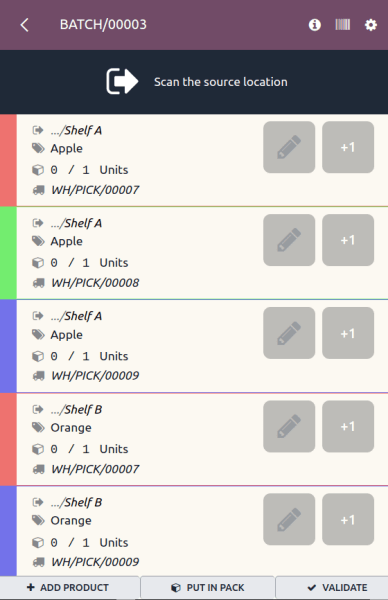
Trên màn hình chuyển kho theo lô, các sản phẩm trong phiếu xuất kho được nhóm theo vị trí, và mỗi dòng được mã hóa màu để liên kết các sản phẩm trong cùng một phiếu xuất kho với nhau.
Then, follow the prompt to Scan the source location barcode for the storage location of the first product. Then, scan the barcode for the product and package to process the transfer.
Repeat this for all products, and click the Validate button.
Ghi chú
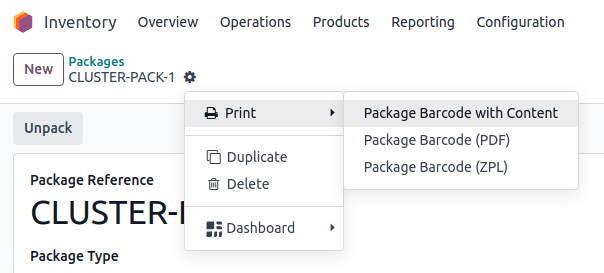
To find the package barcode, navigate to , select the desired package, click the ⚙️ (gear) icon at the top of the package form, and select the Print option.
Next, select one of the three print options to generate the package barcode from the Package Reference field.
Example
Begin processing the cluster picking by going to the first storage location, Shelf A, and
scanning the location barcode. Doing so highlights all the
pickings that need products from this particular location.
Scan the barcode for the apple, which highlights the picking (labeled in red) for the product
Apple, for the picking, WH/PICK/00007.
Then, scan the CLUSTER-PACK-1 package barcode, and place the product in the designated package.
Mẹo
Sau khi tạo chuyển kho theo lô và chỉ định gói hàng cho phiếu xuất kho, Odoo đề xuất gói hàng được chỉ định bằng cách hiển thị tên in nghiêng bên dưới tên sản phẩm, đảm bảo người lấy hàng đặt sản phẩm vào đúng hộp.