
Ai Cập
Cài đặt
Cài đặt các mô-đun sau để có đầy đủ tính năng của bản địa hóa Ai Cập:
Tên |
Tên kỹ thuật |
Mô tả |
|---|---|---|
Ai Cập - Kế toán |
|
Gói bản địa hóa thuế mặc định |
Tích hợp hóa đơn điện tử của Ai Cập |
|
Hóa đơn điện tử Ai Cập
Odoo tuân thủ các yêu cầu hóa đơn điện tử của Cơ quan Thuế Ai Cập (ETA).
Quan trọng
Egyptian e-invoicing is available from Odoo 15.0. If needed, upgrade your database.
Xem thêm
Đăng ký Odoo trên cổng thông tin ETA của bạn
Bạn phải đăng ký hệ thống ERP Odoo của mình trên cổng thông tin ETA để lấy thông tin xác thực API. Bạn cần các mã này để cấu hình ứng dụng Kế toán Odoo của bạn.
Truy cập hồ sơ công ty của bạn trên cổng thông tin ETA bằng cách nhấp vào View Taxpayer Profile.
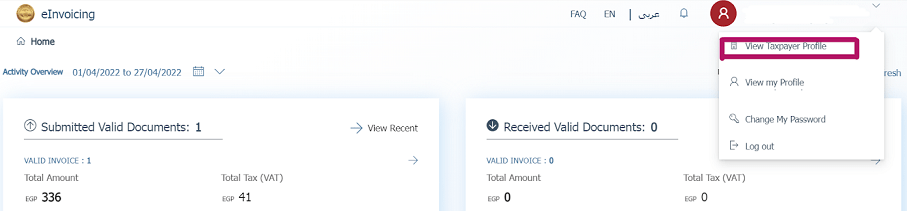
Tiếp theo, chuyển đến phần Representatives, sau đó nhấp vào Register ERP. Điền vào ERP Name (ví dụ: Odoo) và để trống các trường khác.
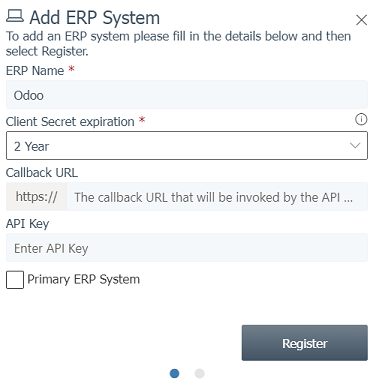
Sau khi đăng ký thành công, trang web hiển thị thông tin xác thực API của bạn:
Client ID
Client Secret 1
Client Secret 2
Ghi chú
ETA sẽ cung cấp cho bạn tên người dùng và mật khẩu để truy cập cổng thông tin trực tuyến của họ.
Yêu cầu ETA cung cấp cho bạn quyền truy cập cổng thông tin tiền sản xuất.
Các mã này mang tính bí mật và nên được lưu trữ an toàn.
Cấu hình trên Odoo
Để kết nối cơ sở dữ liệu Odoo của bạn với tài khoản cổng thông tin ETA, truy cập , và thiết lập ETA Client ID và ETA Secret mà bạn đã lấy được khi bạn đăng ký Odoo trên cổng thông tin ETA. Đặt ngưỡng lập hóa đơn nếu cần.
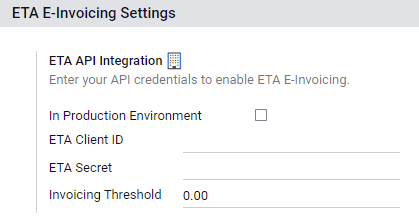
Quan trọng
Kiểm tra trên cổng thông tin tiền sản xuất của bạn trước khi bắt đầu phát hành hóa đơn thực tế trên cổng thông tin ETA sản xuất.
Thông tin xác thực cho môi trường tiền sản xuất và sản xuất là khác nhau. Đảm bảo cập nhật chúng trên Odoo khi bạn chuyển từ môi trường này sang môi trường khác.
Nếu chưa thực hiện, hãy điền đầy đủ thông tin công ty của bạn với địa chỉ đầy đủ, quốc gia và mã số thuế.
Mã ETA
Hóa đơn điện tử hoạt động với một tập hợp các mã do ETA cung cấp. Bạn có thể sử dụng tài liệu ETA để mã hóa các thuộc tính kinh doanh của mình.
Hầu hết các mã này được Odoo xử lý tự động, miễn là chi nhánh, khách hàng và sản phẩm của bạn được cấu hình chính xác.
Thông tin công ty
Mã số thuế công ty
- ID chi nhánhNếu bạn chỉ có một chi nhánh, hãy sử dụng
0làm mã chi nhánh. Mã loại hoạt động
Thông tin khác:
- Mã sản phẩmCác sản phẩm của công ty bạn nên được mã hóa và khớp với mã GS1 hoặc EGS của chúng.
- Mã thuếHầu hết các mã thuế đã được cấu hình trên Odoo trong trường Mã ETA (Ai Cập). Chúng tôi khuyên bạn nên đảm bảo các mã này khớp với thuế của công ty bạn.
Chi nhánh
Tạo một liên hệ và một nhật ký cho mỗi chi nhánh của công ty bạn và cấu hình các thiết lập ETA của chi nhánh đó.
Để thực hiện, vào , sau đó nhấp vào Tạo.
Đặt tên nhật ký theo chi nhánh công ty của bạn và đặt Loại là Bán hàng. Tiếp theo, mở thẻ và điền vào phần Thiết lập ETA Ai Cập:
Trong trường Chi nhánh, chọn liên hệ của chi nhánh hoặc tạo mới.
Đặt Mã hoạt động ETA.
Đặt ID chi nhánh ETA (sử dụng
0nếu bạn chỉ có một chi nhánh).
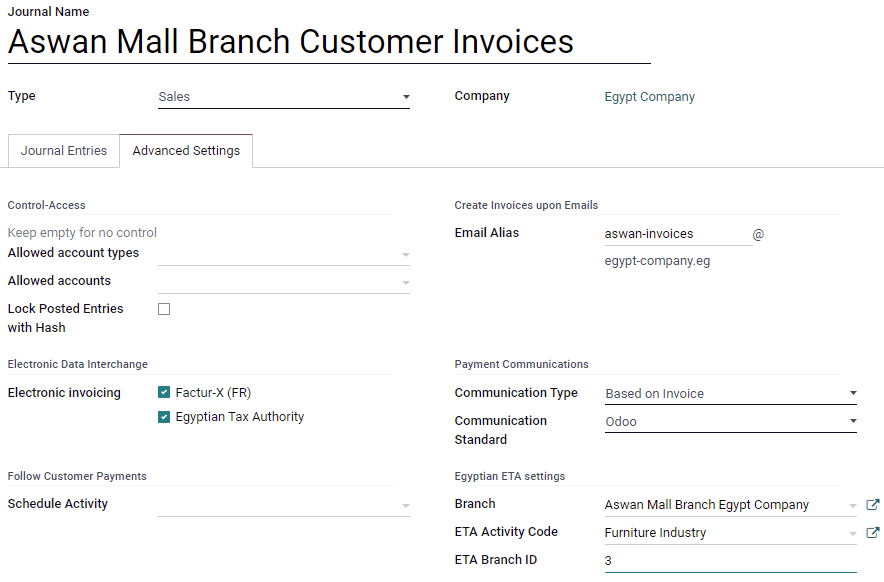
Quan trọng
Liên hệ được chọn trong trường Chi nhánh phải được đặt là Công ty (không phải là Cá nhân), và các trường Địa chỉ và Mã số thuế phải được điền đầy đủ.
Khách hàng
Đảm bảo các biểu mẫu liên hệ của khách hàng được điền chính xác để hóa đơn điện tử của bạn hợp lệ:
loại liên hệ: Cá nhân hoặc Công ty:
Quốc gia:
Mã số thuế: Mã số thuế hoặc Đăng ký công ty đối với công ty. CMND/CCCD đối với cá nhân.
Ghi chú
Bạn có thể chỉnh sửa biểu mẫu liên hệ của khách hàng bằng cách vào .
Sản phẩm
Đảm bảo sản phẩm của bạn được cấu hình chính xác để hóa đơn điện tử hợp lệ:
Loại sản phẩm: sản phẩm có thể lưu kho, vật tư tiêu hao hoặc dịch vụ.
Đơn vị đo lường: nếu bạn cũng sử dụng Odoo Tồn kho và đã bật Đơn vị đo lường.
Mã vạch: mã vạch GS1 hoặc EGS
Mã mặt hàng ETA (trong thẻ ): nếu mã vạch không khớp với mã mặt hàng ETA của bạn.
Ghi chú
Bạn có thể chỉnh sửa sản phẩm bằng cách vào .
Xác thực USB
Mỗi người cần ký điện tử hóa đơn cần có khóa USB cụ thể để xác thực và gửi hóa đơn đến cổng thông tin ETA thông qua hệ thống ERP.
Ghi chú
Bạn có thể liên hệ với ETA hoặc Egypt Trust để nhận các khóa USB này.
Install Odoo as a local proxy on your computer
An Odoo local server works as a bridge between your computer and your Odoo database hosted online.
Download the Odoo Community installer from the page https://www.odoo.com/page/download and start the installation on your computer.
Select Odoo IoT as the type of install.
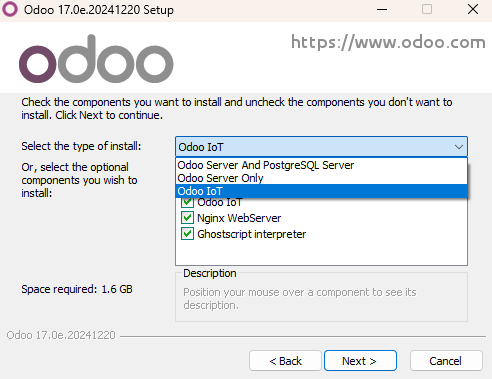
Ghi chú
This installation of Odoo only works as a server and does not install any Odoo apps on your computer.
Once the installation is complete, the installer displays your access token for the Odoo Local Proxy. Copy the token and save it in a safe place for later use.
Xem thêm
Cấu hình khóa USB
Once the local proxy server is installed on your computer, you can link it with your Odoo database.
Go to and click on Create.
Input a Company name, the ETA USB Pin given to you by your USB key provider, and the Access Token provided at the end of the local proxy installation, then click on Save.
Click on Get certificate.
