
Tài liệu
Hướng dẫn giới thiệu này sẽ giúp bạn có được các công cụ và kiến thức cần thiết để đóng góp vào tài liệu.
Đọc phần giới thiệu về ngôn ngữ reStructuredText nếu bạn chưa quen với nó. Sau đó, có hai hướng để bắt đầu đóng góp vào tài liệu:
Đối với các thay đổi nhỏ, chẳng hạn như thêm một đoạn văn hoặc sửa lỗi chính tả, chúng tôi khuyến nghị sử dụng giao diện GitHub. Đây là cách dễ dàng và nhanh chóng nhất để gửi thay đổi, phù hợp với những người không am hiểu kỹ thuật. Chuyển thẳng đến phần Đóng góp vào tài liệu để bắt đầu.
Đối với các thay đổi phức tạp hơn, chẳng hạn như thêm một trang mới, bạn cần sử dụng Git và làm việc từ một bản sao cục bộ của tài liệu. Hãy làm theo hướng dẫn trong phần Thiết lập môi trường trước để chuẩn bị môi trường của bạn.
reStructuredText (RST)
Tài liệu được viết bằng reStructuredText (RST), một ngôn ngữ đánh dấu nhẹ bao gồm văn bản thông thường được bổ sung thêm các đánh dấu, cho phép chèn tiêu đề, hình ảnh, ghi chú, v.v. RST rất dễ sử dụng, ngay cả khi bạn chưa quen với nó.
Thiết lập môi trường
Các hướng dẫn dưới đây giúp bạn chuẩn bị môi trường để thực hiện các thay đổi cục bộ đối với tài liệu và sau đó push chúng lên GitHub. Bỏ qua phần này và chuyển đến Đóng góp vào tài liệu nếu bạn đã hoàn thành bước này hoặc muốn thực hiện thay đổi từ giao diện GitHub.
Đầu tiên, tạo một tài khoản GitHub. Odoo sử dụng GitHub để quản lý mã nguồn các sản phẩm của mình, và đây cũng là nơi bạn sẽ gửi các thay đổi của mình.
Tạo một khóa SSH mới và đăng ký nó vào tài khoản GitHub của bạn.
Truy cập github.com/odoo/documentation và nhấp vào nút Fork ở góc trên bên phải để tạo một fork (your own copy) của repository vào tài khoản của bạn. Điều này tạo ra một bản sao của codebase mà bạn có thể thực hiện thay đổi mà không ảnh hưởng đến codebase chính. Bỏ qua bước này nếu bạn làm việc tại Odoo.
Cài đặt Git. Đây là một công cụ dòng lệnh (a text interface) cho phép theo dõi lịch sử các thay đổi được thực hiện đối với một tệp và, quan trọng hơn, làm việc trên nhiều phiên bản khác nhau của tệp đó cùng một lúc. Điều này có nghĩa là bạn không cần phải lo lắng về việc ghi đè lên công việc đang chờ xử lý của người khác khi thực hiện thay đổi.
Kiểm tra rằng thư mục cài đặt của Git đã được thêm vào biến
PATHcủa hệ thống.Làm theo hướng dẫn cập nhật biến PATH trên Linux và macOS với đường dẫn cài đặt của Git (mặc định là
/usr/bin/git).Làm theo hướng dẫn cập nhật biến PATH trên Windows với đường dẫn cài đặt của Git (mặc định là
C:\Program Files\Git).Cấu hình Git để xác định bạn là tác giả của những đóng góp trong tương lai. Nhập cùng địa chỉ email mà bạn đã sử dụng để đăng ký trên GitHub.
$ git config --global user.name "Your Name"
$ git config --global user.email "youremail@example.com"
Clone mã nguồn bằng Git và di chuyển vào repository cục bộ.
$ git clone git@github.com:odoo/documentation.git
$ cd documentation
Cấu hình Git để push các thay đổi lên fork của bạn thay vì lên codebase chính. Trong các lệnh dưới đây, thay thế
<your_github_account>bằng tên tài khoản GitHub mà bạn đã tạo fork. Bỏ qua bước này nếu bạn làm việc tại Odoo.$ git remote add dev git@github.com:<your_github_account>/documentation.gitCấu hình Git để tạo điều kiện thuận lợi cho việc cộng tác giữa những người viết đến từ các hệ thống khác nhau.
$ git config --global core.autocrlf input
$ git config commit.template `pwd`/commit_template.txt
$ git config --global core.autocrlf true
$ git config commit.template %CD%\commit_template.txt
Cài đặt các Python dependency của tài liệu bằng pip.
$ pip install -r requirements.txtKiểm tra rằng thư mục cài đặt của các Python dependency đã được thêm vào biến
PATHcủa hệ thống.Làm theo hướng dẫn cập nhật biến PATH trên Linux và macOS với đường dẫn cài đặt của các Python dependency (mặc định là
~/.local/bin).Làm theo hướng dẫn cập nhật biến PATH trên Windows với đường dẫn cài đặt của các Python dependency.
Cài đặt Make.
$ sudo apt install make -yLàm theo hướng dẫn cài đặt Make trên macOS
Làm theo hướng dẫn cài đặt Make trên Windows.
Giờ đây bạn đã sẵn sàng để thực hiện đóng góp đầu tiên của mình với Git.
Đóng góp vào tài liệu
Đầu tiên, tạo một tài khoản GitHub. Odoo sử dụng GitHub để quản lý mã nguồn các sản phẩm của mình, và đây cũng là nơi bạn sẽ gửi các thay đổi của mình.
Kiểm tra rằng bạn đang xem tài liệu ở phiên bản mà bạn muốn thay đổi. Phiên bản có thể được chọn từ danh sách thả xuống ở menu trên cùng.
Truy cập trang mà bạn muốn thay đổi và nhấp vào nút Edit on GitHub ở góc trên bên phải của trang.
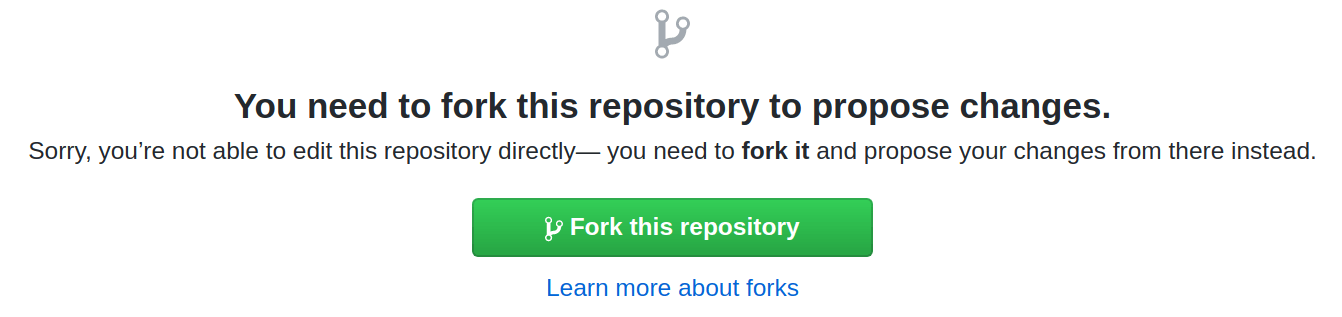
Nhấp vào nút Fork this repository để tạo một fork (your own copy) của repository vào tài khoản của bạn. Điều này tạo ra một bản sao của codebase mà bạn có thể thực hiện thay đổi mà không ảnh hưởng đến codebase chính. Bỏ qua bước này nếu bạn làm việc tại Odoo.
Thực hiện các thay đổi mong muốn, đồng thời chú ý tuân theo các nguyên tắc về nội dung và RST.
Mẹo
Nhấp vào nút Preview changes để xem lại đóng góp của bạn ở định dạng dễ đọc hơn. Lưu ý rằng bản xem trước không thể xử lý chính xác tất cả các đánh dấu. Ví dụ, các ghi chú và mẹo sẽ được hiển thị dưới dạng văn bản thuần túy.
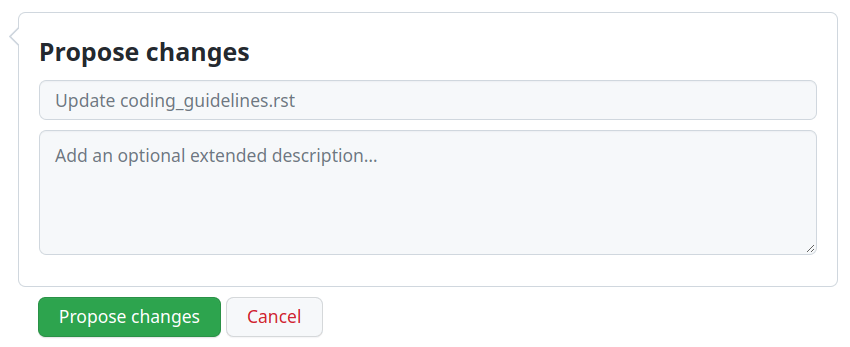
Cuộn xuống cuối trang và điền vào biểu mẫu nhỏ để đề xuất thay đổi của bạn. Trong ô văn bản đầu tiên, hãy viết một tóm tắt rất ngắn gọn về các thay đổi của bạn. Ví dụ: "Fix a typo" hoặc "Add documentation for invoicing of sales orders." Trong ô văn bản thứ hai, hãy giải thích lý do bạn đề xuất những thay đổi này. Sau đó, nhấp vào nút Propose changes.
Xem lại các thay đổi của bạn và nhấp vào nút Create pull request.
Đánh dấu vào ô Allow edits from maintainer. Bỏ qua bước này nếu bạn làm việc tại Odoo.
Xem lại phần tóm tắt mà bạn đã viết về các thay đổi của mình và nhấp lại vào nút Create pull request.
Ở cuối trang, kiểm tra trạng thái khả năng merge và xử lý mọi vấn đề phát sinh.
Ngay khi PR của bạn sẵn sàng để merge, một thành viên của đội ngũ Odoo sẽ tự động được phân công để xem xét. Nếu người xem xét có câu hỏi hoặc nhận xét, họ sẽ đăng chúng dưới dạng bình luận và bạn sẽ được thông báo qua email. Những bình luận đó phải được giải quyết thì đóng góp mới có thể tiếp tục.
Sau khi các thay đổi của bạn được phê duyệt, người xem xét sẽ merge chúng và chúng sẽ xuất hiện trực tuyến vào ngày hôm sau.
Quan trọng
Một số bước trong hướng dẫn này yêu cầu bạn phải quen thuộc với Git. Dưới đây là một số hướng dẫn và một khóa đào tạo tương tác nếu bạn gặp khó khăn ở bước nào đó.
Giờ đây khi môi trường của bạn đã được thiết lập, bạn có thể bắt đầu đóng góp vào tài liệu. Trong một terminal, di chuyển đến thư mục nơi bạn đã clone mã nguồn và làm theo hướng dẫn dưới đây.
Chọn phiên bản tài liệu mà bạn muốn thực hiện thay đổi. Lưu ý rằng các đóng góp nhắm đến phiên bản Odoo không còn được hỗ trợ sẽ không được chấp nhận. Hướng dẫn này giả định rằng các thay đổi nhắm đến tài liệu của Odoo 17, tương ứng với branch
17.0.Tạo một branch mới bắt đầu từ branch 17.0. Thêm tiền tố branch cơ sở vào tên branch:
17.0-.... Nếu bạn làm việc tại Odoo, thêm hậu tố là tên viết tắt Odoo của bạn vào tên branch:17.0-...-xyz.Example
$ git switch -c 17.0-explain-pricelists
$ git switch -c 17.0-explain-pricelists-xyz
Thực hiện các thay đổi mong muốn, đồng thời chú ý tuân theo các nguyên tắc về nội dung và RST.
Nén tất cả các hình ảnh PNG đã được thêm mới hoặc chỉnh sửa.
$ pngquant path/to/image.png
$ mv path/to/image-fs8.png path/to/image.png
Viết một quy tắc chuyển hướng cho mỗi tệp RST đã được đổi tên.
Build tài liệu bằng make. Sau đó, mở
_build/index.htmltrong trình duyệt web để xem tài liệu với các thay đổi của bạn.Mẹo
Sử dụng make help để tìm hiểu thêm về các lệnh hữu ích khác.
Commit các thay đổi của bạn. Viết một commit message rõ ràng theo hướng dẫn trong nguyên tắc Git.
$ git add .
$ git commit
Push các thay đổi của bạn lên fork của bạn, mà chúng ta đã thêm với alias remote là
dev.Example
$ git push -u dev 17.0-explain-pricelists
Nếu bạn làm việc tại Odoo, hãy push các thay đổi của bạn trực tiếp lên codebase chính có alias remote là
origin.Example
$ git push -u origin 17.0-explain-pricelists-xyz
Mở một PR trên GitHub để gửi các thay đổi của bạn để xem xét.
Chọn 17.0 làm base.
Nhấp vào compare across forks.
Chọn <your_github_account>/odoo làm head repository. Thay thế
<your_github_account>bằng tên tài khoản GitHub mà bạn đã tạo fork. Bỏ qua bước này nếu bạn làm việc tại Odoo.Xem lại các thay đổi của bạn và nhấp vào nút Create pull request.
Đánh dấu vào ô Allow edits from maintainer. Bỏ qua bước này nếu bạn làm việc tại Odoo.
Hoàn thành phần mô tả và nhấp lại vào nút Create pull request.
Ở cuối trang, kiểm tra trạng thái khả năng merge và xử lý mọi vấn đề phát sinh.
Ngay khi PR của bạn sẵn sàng để merge, một thành viên của đội ngũ Odoo sẽ tự động được phân công để xem xét. Nếu người xem xét có câu hỏi hoặc nhận xét, họ sẽ đăng chúng dưới dạng bình luận và bạn sẽ được thông báo qua email. Những bình luận đó phải được giải quyết thì đóng góp mới có thể tiếp tục.
Sau khi các thay đổi của bạn được phê duyệt, người xem xét sẽ merge chúng và chúng sẽ xuất hiện trực tuyến vào ngày hôm sau.