Xử lý phiếu nhập và giao hàng bằng mã vạch
Aplikace Čárový kód může být použita ke zpracování příjemek, dodávek a dalších typů operací v reálném čase pomocí čtečky čárových kódů nebo mobilní aplikace Odoo.
To umožňuje zpracovávat operace přímo ve skladu v okamžiku jejich provedení namísto čekání na validaci transferů z počítače. Toto zpracování v reálném čase zajišťuje, že čárové kódy jsou přesně přiřazeny ke správným produktům, obalům, transferům, umístěním a dalším, což snižuje chyby a udržuje data o zásobách synchronizovaná.
Kích hoạt ứng dụng Mã vạch
Pro použití aplikace Čárový kód ke zpracování transferů musí být nainstalována povolením funkce z nastavení aplikace Tồn kho.
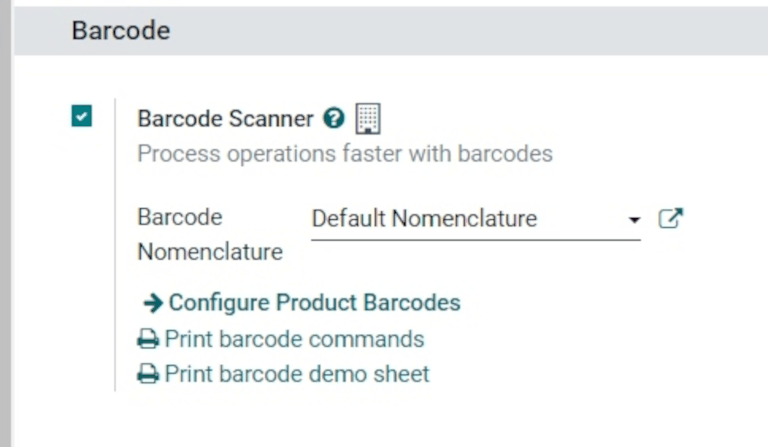
Chcete-li tak učinit, přejděte na . Poté se posuňte dolů do sekce Čárový kód a zaškrtněte políčko vedle funkce Čtečka čárových kódů.
Po zaškrtnutí políčka klikněte na Uložit v horní části stránky pro uložení změn.
Po obnovení stránky se pod funkcí Čtečka čárových kódů zobrazí nová možnost: Nomenklatura čárových kódů (s odpovídajícím rozevíracím menu). Vyberte buď:
Výchozí nomenklatura: Akce čárových kódů používající UPC a EAN, podrobně popsané v seznamu výchozí nomenklatury, jsou k dispozici pro použití. Ve výchozím nastavení Odoo automaticky zpracovává konverzi UPC/EAN.
Výchozí nomenklatura GS1: Skenujte čárové kódy zapečetěných krabic a identifikujte základní informace o produktu, jako jsou čísla Global Trade Item Numbers (GTIN), číslo šarže, informace o množství a další.
Ngoài ra còn có mũi tên liên kết nội bộ Cấu hình Mã Vạch Sản Phẩm, và một bộ nút In để in lệnh mã vạch và tờ demo mã vạch.
Quét mã vạch cho phiếu nhập kho
Nákupní objednávky (PO) se používají ke zpracování skladových příjemek pro příchozí produkty a obaly produktů. Nejprve vytvořte žádost o cenovou nabídku, poté ji potvrďte pro vytvoření PO.
Xem thêm
To process and scan barcodes for warehouse receipts, navigate to the app.
Once inside the Barcode app, a Barcode Scanning screen displaying different options is presented.
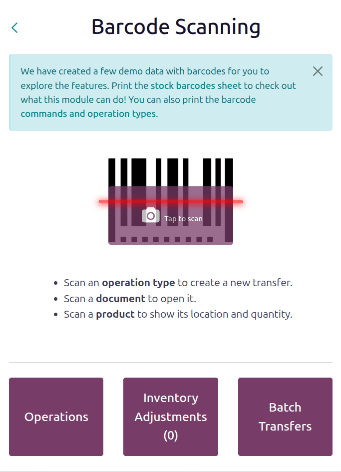
Pro zpracování příjemek klikněte na tlačítko Operace ve spodní části obrazovky. Otevře se přehledová stránka Operace.
Z této stránky klepněte na kartu Příjemky pro zobrazení všech nevyřízených příjemek. Poté vyberte požadovanou operaci příjmu ke zpracování. Tím se přejde na obrazovku transferu čárových kódů.
Ghi chú
Nếu chỉ sử dụng máy quét mã vạch hoặc ứng dụng di động Odoo, mã vạch cho từng điều chuyển hàng của một loại thao tác tương ứng có thể được quét để xử lý dễ dàng. Sau khi quét, các sản phẩm thuộc một điều chuyển hàng hiện có có thể được quét và các sản phẩm mới cũng có thể được thêm vào điều chuyển hàng. Khi tất cả sản phẩm đã được quét, xác nhận điều chuyển hàng để tiếp tục thực hiện các điều chuyển tồn kho.
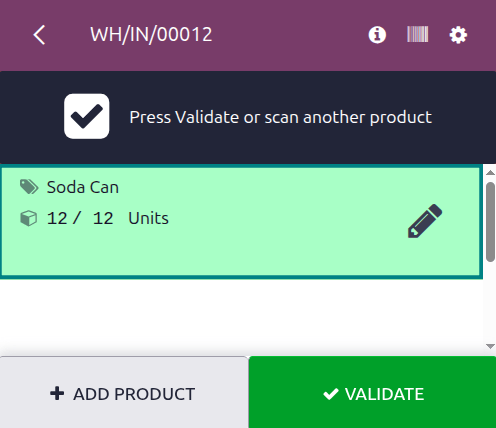
From this screen, an overview of all receipts to process within that transfer (WH/IN/000XX) is shown. At the bottom of the screen, there are options to Add Product or Validate, depending on whether products need to be added to the operation, or if the whole operation should be validated at once.
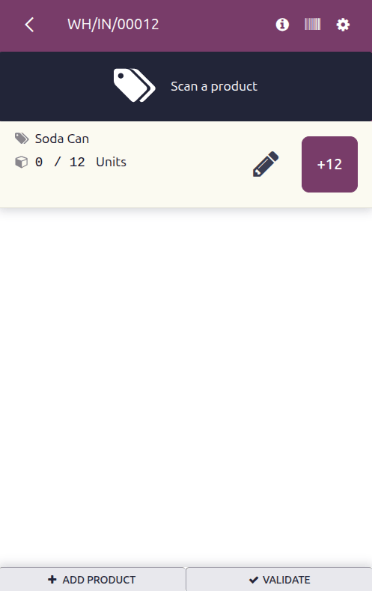
Pro zpracování a skenování každého produktu jednotlivě naskenujte produkt nebo obal produktu, nebo zvolte konkrétní řádek produktu. Klikněte na tlačítko +# (například +10) pro označení příjmu daného produktu.
Chỉnh sửa dòng sản phẩm
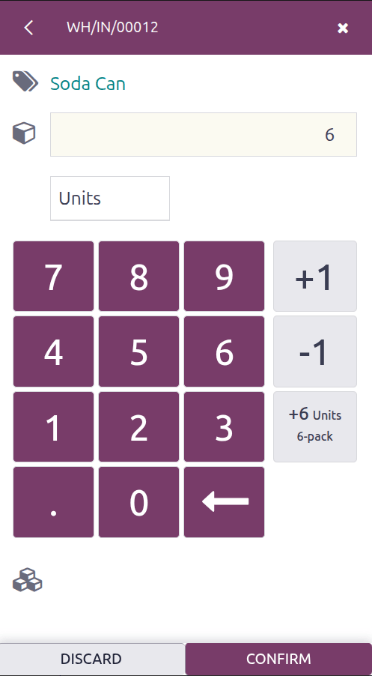
Để điều chỉnh thủ công số lượng nhận cho một sản phẩm, nhấp vào biểu tượng (bút chì) để mở màn hình mới để chỉnh sửa dòng sản phẩm đó.
On this screen, the product that's being received is listed. Under the product name, edit the
Quantity line. Change the 0 in the line to the desired quantity, or click the
/# Units button (for example, /12 Units) to automatically fill the quantity ordered
from the PO.
Additionally, click the +1 and -1 buttons to add or subtract quantity of the product. Click the +# Units button to add a product packaging. Click the number keys to add quantity.
Below the number keys is the Location line, which reads WH/Stock by default, unless
another location is listed on the product itself. Click this line to reveal a drop-down menu of
additional locations to choose from.
Khi sẵn sàng, nhấp vào Xác nhận để xác nhận các thay đổi được thực hiện đối với dòng sản phẩm.
Example
In the reception operation WH/IN/00012, 12 Units of Soda Can are expected to be received.
Warehouse employees can scan the barcode of the Soda Can product to receive one unit, or
because they can be purchased in 6-pack packaging, they can scan the packaging barcode.
Alternatively, they can click the (pencil) icon to manually enter
the received quantities.
Xác thực chuyển kho
If not all products were scanned or manually entered from the pencil icon, click the +# button on the product line for the products being received.
Cuối cùng, nhấp vào Xác thực. Biên nhận được xử lý và ứng dụng Barcode có thể được đóng lại.
Quét mã vạch cho đơn giao hàng
Để xử lý giao hàng kho cho các sản phẩm đi ra, cần tạo đơn bán hàng (SO) để tạo thao tác giao hàng cần xử lý. Đầu tiên, tạo báo giá, sau đó xác nhận báo giá để tạo SO.
Xem thêm
Để xử lý và quét mã vạch cho giao hàng kho, điều hướng đến ứng dụng .
In the Barcode app, a Barcode Scanning screen displaying different options opens. To process deliveries, click the Operations button at the bottom of the screen. This opens an Operations overview page.
Trên trang này, nhấp vào thẻ Lệnh giao hàng để xem tất cả các lệnh giao hàng đang chờ xử lý.
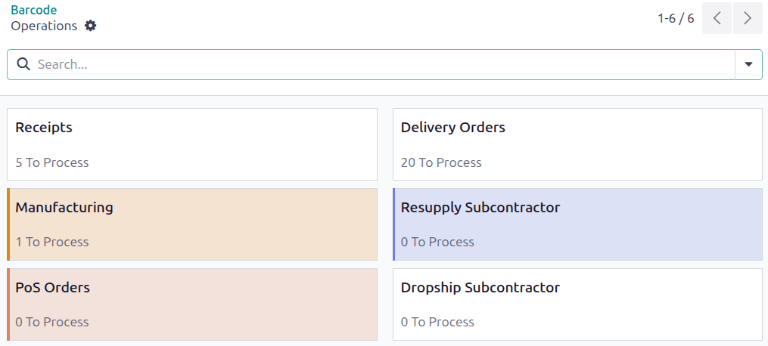
Chọn lệnh giao hàng mong muốn để xử lý. Điều này điều hướng đến màn hình chuyển kho mã vạch.
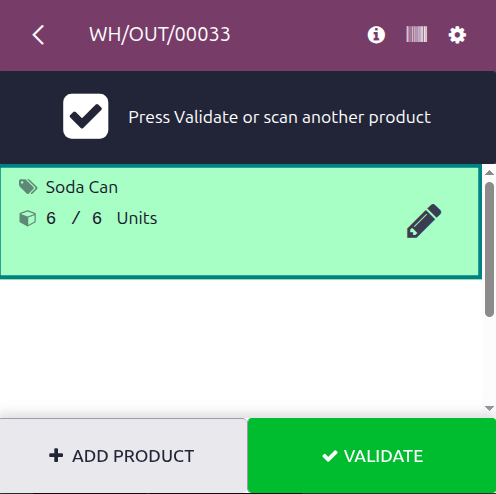
On this screen, review the overview of all products and packagings to process within that transfer (WH/OUT/000XX). At the bottom of the screen, there are buttons to Add Product or Validate, depending on whether products need to be added to the operation, or if the whole operation should be validated at once.
Để xử lý và quét từng sản phẩm riêng lẻ, chọn một dòng sản phẩm cụ thể. Quét sản phẩm hoặc đóng gói sản phẩm, hoặc nhấp vào nút +# (ví dụ: +6) để chỉ định giao hàng cho sản phẩm đó.
Chỉnh sửa dòng sản phẩm
Để điều chỉnh thủ công số lượng cho một sản phẩm, nhấp vào biểu tượng (bút chì) để mở màn hình mới để chỉnh sửa dòng sản phẩm đó.
The product that's being delivered is listed on this screen. Under the product name, edit the
Quantity line. Change the 0.00 in the line to the desired quantity, or click the
/# Units button (for example, /6 Units) to automatically fill the quantity
ordered from the SO. Alternatively, click the +1 and -1 buttons to add or
subtract quantity of the product, and the number keys can be used to add quantity, as well.
Below the number keys is the Location line, which reads WH/Stock by default, unless
the product is stored in a different location. This is the location that the product is being pulled
from for delivery. Click this line to reveal a menu of additional locations to choose from (if this
product is stored in multiple locations in the warehouse).
Mẹo
Đối với các kho có nhiều vị trí lưu trữ khác nhau, quy tắc cất hàng và chiến lược lấy hàng, các bước bổ sung có thể được thêm vào cho các loại thao tác khác nhau khi sử dụng ứng dụng Barcode.
Khi sẵn sàng, nhấp vào Xác nhận để xác nhận các thay đổi được thực hiện đối với dòng sản phẩm.
Xác thực giao hàng
Nếu chưa quét hoặc nhập tất cả sản phẩm hoặc đóng gói sản phẩm trên trang tổng quan, hãy quét sản phẩm hoặc đóng gói, hoặc nhấp vào nút +# trên dòng sản phẩm cho các sản phẩm. Cuối cùng, nhấp vào Xác thực. Giao hàng được xử lý và ứng dụng Barcode có thể được đóng lại.