
Đơn hàng tồn sản xuất
Trong một số trường hợp, không thể sản xuất ngay toàn bộ số lượng của lệnh sản xuất. Khi điều này xảy ra, Odoo Sản xuất cho phép sản xuất số lượng một phần của đơn hàng và tạo đơn hàng tồn cho số lượng còn lại.
Trong ứng dụng Sản xuất, việc tạo đơn hàng tồn sẽ phân tách lệnh sản xuất ban đầu thành hai lệnh. Thẻ tham chiếu cho mỗi lệnh là thẻ được sử dụng cho lệnh ban đầu, theo sau là dấu gạch ngang và sau đó là một số bổ sung để chỉ ra rằng đó là đơn hàng tồn.
Example
Một công ty tạo lệnh sản xuất với thẻ tham chiếu WH/MO/00175, cho 10 đơn vị của Sản phẩm X. Sau khi bắt đầu làm việc trên lệnh sản xuất, nhân viên làm việc trên dây chuyền sản xuất nhận ra chỉ có đủ linh kiện trong kho để sản xuất năm đơn vị sản phẩm.
Thay vì chờ đợi thêm linh kiện, họ sản xuất năm đơn vị và tạo đơn hàng tồn cho năm đơn vị còn lại. Điều này phân tách lệnh sản xuất thành hai lệnh riêng biệt: WH/MO/00175-001 và WH/MO/00175-002.
Lệnh 001 chứa năm đơn vị đã được sản xuất và ngay lập tức được đánh dấu là Hoàn tất. Lệnh 002 chứa năm đơn vị cần được sản xuất và được đánh dấu là Đang thực hiện. Khi các thành phần còn lại có sẵn, nhân viên sẽ quay lại lệnh 002 và sản xuất những đơn vị còn lại trước khi đóng lệnh.
Tạo đơn hàng tồn sản xuất
Để tạo đơn hàng tồn cho một phần của lệnh sản xuất, hãy bắt đầu bằng cách điều hướng đến . Chọn một lệnh sản xuất có số lượng từ hai trở lên hoặc tạo mới bằng cách nhấp vào Tạo.
Nếu tạo lệnh sản xuất mới, hãy chọn sản phẩm từ menu thả xuống Sản phẩm và nhập số lượng từ hai trở lên vào trường Số lượng, sau đó nhấp vào Xác nhận để xác nhận đơn hàng.
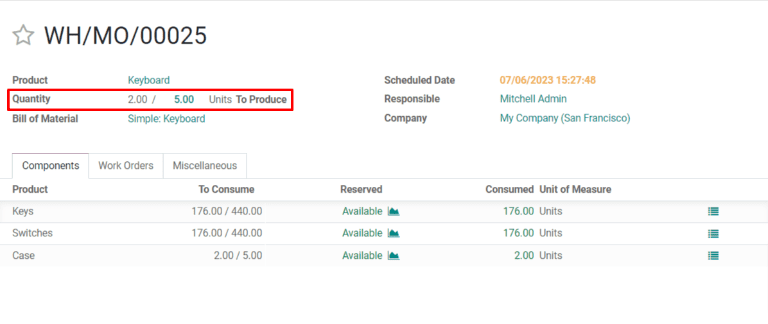
Sau khi sản xuất số lượng đang được sản xuất ngay lập tức, hãy nhập số đó vào trường Số lượng ở đầu lệnh sản xuất.
Tiếp theo, nhấp vào Xác thực, và một cửa sổ bật lên Bạn đã sản xuất ít hơn nhu cầu ban đầu xuất hiện, từ đó có thể tạo đơn hàng tồn. Nhấp vào Tạo đơn hàng tồn để phân tách lệnh sản xuất thành hai lệnh riêng biệt, với các thẻ tham chiếu WH/MO/XXXXX-001 và WH/MO/XXXXX-002.
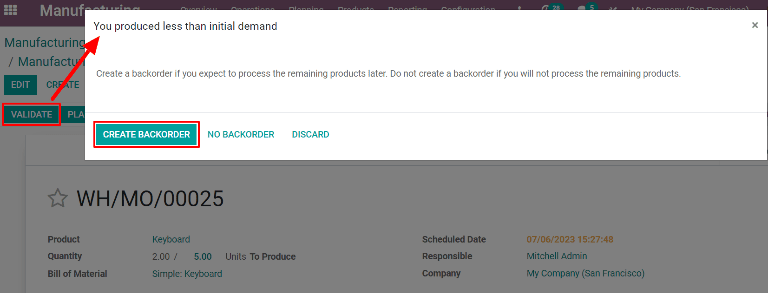
Đơn hàng 001 chứa các mặt hàng đã được sản xuất và được đóng ngay lập tức. Đơn hàng 002 là đơn hàng bổ sung chứa các mặt hàng vẫn chưa được sản xuất và vẫn mở để hoàn thành vào thời điểm sau.
Khi có thể sản xuất các đơn vị còn lại, điều hướng đến , sau đó chọn lệnh sản xuất đơn hàng bổ sung. Nếu tất cả các đơn vị còn lại được sản xuất ngay lập tức, chỉ cần nhấp vào Xác thực để đóng đơn hàng.
Nếu chỉ một số đơn vị còn lại được sản xuất ngay lập tức, hãy tạo một đơn hàng bổ sung khác cho phần còn lại bằng cách làm theo các bước được mô tả chi tiết trong phần này.
Tạo đơn hàng bổ sung trong Xưởng
Đơn hàng bổ sung cho lệnh sản xuất cũng có thể được tạo từ mô-đun Xưởng.
Ghi chú
Để sử dụng mô-đun Xưởng, cài đặt Lệnh công việc phải được bật. Để làm điều này, điều hướng đến , bật hộp kiểm Lệnh công việc, sau đó nhấp vào Lưu.
Để tạo đơn hàng bổ sung từ mô-đun Xưởng, bắt đầu bằng cách điều hướng đến . Chọn một MO cho nhiều đơn vị của sản phẩm mà đơn hàng bổ sung cần được tạo.
Trên MO, chọn tab Lệnh công việc, sau đó nhấp vào nút Mở lệnh công việc (biểu tượng liên kết ngoài) trên dòng của lệnh công việc cần xử lý. Trên cửa sổ bật lên Lệnh công việc xuất hiện, nhấp vào nút Mở Xưởng để mở mô-đun Xưởng.
Khi được truy cập từ một lệnh công việc cụ thể, mô-đun Xưởng sẽ mở đến trang cho khu vực sản xuất nơi lệnh được cấu hình để xử lý và cô lập thẻ của lệnh công việc để không có thẻ nào khác được hiển thị.
Hoàn thành các bước trên thẻ của lệnh công việc cho đến khi đến bước Đăng ký sản xuất, sau đó nhấp vào nó để mở cửa sổ bật lên Đăng ký sản xuất.
Quan trọng
Không nhấp vào nút # Đơn vị ở bên phải của bước. Làm như vậy sẽ tự động đăng ký toàn bộ số lượng đơn vị như đã được sản xuất.
Trên cửa sổ bật lên Đăng ký sản xuất, nhập số lượng đơn vị đã sản xuất vào trường Số lượng. Đảm bảo số được nhập ít hơn số lượng đơn vị được liệt kê ở bên phải trường. Sau đó, nhấp vào Xác thực.
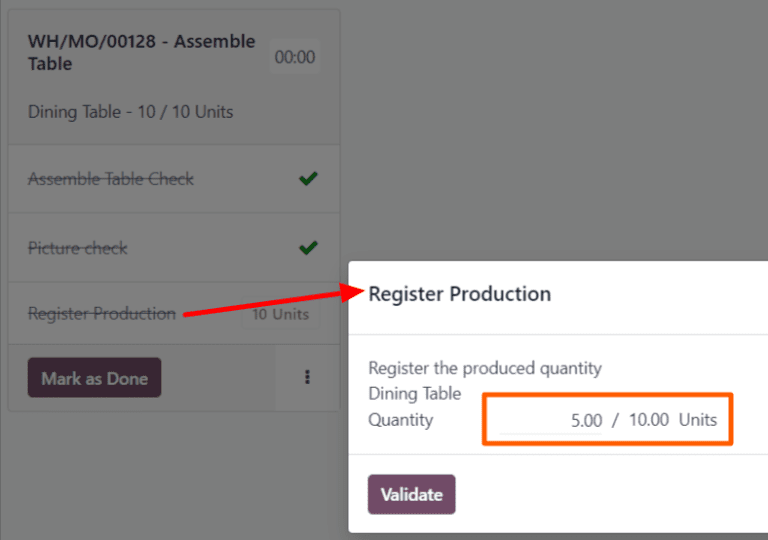
Cửa sổ bật lên biến mất và nút # Đơn vị trên thẻ của lệnh công việc được cập nhật để phản ánh số lượng đơn vị đã sản xuất, dưới dạng phân số của số lượng đơn vị mà MO ban đầu được tạo.
Tiếp theo, nhấp vào nút Đánh dấu là hoàn thành ở góc dưới bên phải của thẻ lệnh công việc. Thẻ lệnh công việc bắt đầu mờ dần. Khi nó biến mất hoàn toàn, một thẻ lệnh công việc mới xuất hiện, được đặt tiêu đề bằng số tham chiếu của MO ban đầu với thẻ -002 được thêm vào cuối.
Số tham chiếu mới này đại diện cho MO đơn hàng bổ sung. Số tham chiếu của MO ban đầu hiện xuất hiện với thẻ -001 được thêm vào cuối để phân biệt nó với MO đơn hàng bổ sung.
Nếu MO ban đầu không còn lệnh công việc nào, nó có thể được đóng bằng cách chọn bộ lọc Tất cả trong điều hướng trên cùng của mô-đun Xưởng, sau đó nhấp vào Đóng sản xuất ở cuối thẻ của MO.
Nếu MO ban đầu còn các công đoạn chưa hoàn thành trước khi có thể được đóng, thì các thẻ của công đoạn sẽ xuất hiện trên trang Xưởng tại những khu vực sản xuất được cấu hình để thực hiện các công đoạn đó. Các thẻ này có thể được xử lý như bình thường, và những đơn hàng tách kiện tiếp theo có thể được tạo thêm từ các thẻ công đoạn này theo hướng dẫn chi tiết trong phần này.
Khi lệnh công việc hiện tại cho MO đơn hàng bổ sung đã sẵn sàng để xử lý, điều này cũng có thể được hoàn thành như bình thường và một đơn hàng bổ sung bổ sung có thể được tạo từ thẻ lệnh công việc của nó bằng cách làm theo các hướng dẫn được mô tả chi tiết trong phần này.
Sau khi lệnh công việc cuối cùng cho MO đơn hàng bổ sung đã được hoàn thành, MO có thể được đóng bằng cách nhấp vào nút Đóng sản xuất ở cuối thẻ lệnh công việc.