
Phòng chat cộng đồng
Trong ứng dụng Sự kiện, người dùng có thể tạo các phòng hội thảo video Jitsi để người tham dự sự kiện kết nối và thảo luận về các chủ đề liên quan đến sự kiện.
Cấu hình
Để thiết lập các phòng cộng đồng, tính năng Phòng chat cộng đồng cần được bật trong cài đặt Sự kiện bằng cách điều hướng đến . Trong phần Sự kiện, hãy bật Phòng chat cộng đồng và nhấp Lưu.
Khi tính năng Phòng chat cộng đồng được bật, người dùng có thể tạo phòng cộng đồng trong cơ sở dữ liệu và xuất bản lên trang web. Người tham dự sự kiện không chỉ có thể tham gia các phòng mà còn có thể tạo trực tiếp trên trang web.
Tạo phòng
Để tạo phòng cộng đồng trong cơ sở dữ liệu, hãy mở ứng dụng Sự kiện, sau đó chọn hoặc tạo một sự kiện.
Nút thông minh Phòng xuất hiện ở đầu biểu mẫu sự kiện. Nhấp vào nút này để mở danh sách các phòng họp được tạo cho sự kiện.

Biểu mẫu phòng họp
Để tạo phòng mới, hãy nhấp vào Mới. Thao tác này sẽ mở ra một biểu mẫu để cấu hình thông tin chi tiết về phòng.
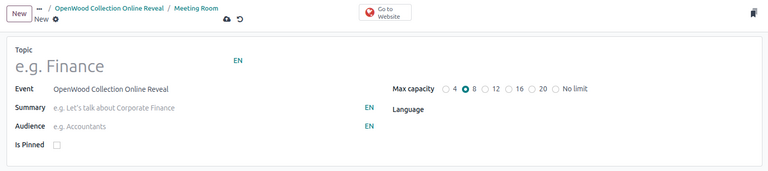
Bắt đầu bằng cách nhập tên chủ đề vào trường Chủ đề.
Sau đó, hoàn tất thông tin trong các trường sau:
Sự kiện: Chọn sự kiện tương ứng cho phòng họp. Trường này được tự động điền.
Tóm tắt: Nhập mô tả ngắn gọn về mục đích của phòng họp.
Đối tượng: Chỉ định đối tượng dự kiến của phòng họp.
Được ghim: Chỉ định liệu phòng họp có nên được ghim trên trang web sự kiện hay không.
Sức chứa tối đa: Chọn số lượng người tham gia tối đa được phép trong phòng.
Ngôn ngữ: Chọn ngôn ngữ của cuộc họp.
Trường Phòng trò chuyện tự động điền với tên được tạo cho phòng hội nghị Jitsi. Nếu muốn, người dùng có thể thay đổi tên này bằng cách nhấp vào trường và sửa đổi bất kỳ chi tiết nào trên biểu mẫu kết quả.
Cuối cùng, trường Số lượng người tham gia tự động điền số lượng người tham dự hiện đang có trong phòng họp.
Sau khi hoàn thành biểu mẫu phòng họp, tab Báo cáo xuất hiện ở cuối biểu mẫu, cho phép người dùng theo dõi ngày Hoạt động gần nhất và số lượng Người tham gia cao điểm của sự kiện.
Xuất bản phòng họp
Sau khi cấu hình biểu mẫu phòng họp, người dùng phải xuất bản phòng trên trang web sự kiện để hiển thị cho người tham dự sự kiện. Để thực hiện, nhấp vào nút thông minh Đi tới trang web ở đầu biểu mẫu phòng họp.
Thao tác này sẽ mở trang phòng họp trên trang web sự kiện, hiện đang ẩn với người tham dự. Để xuất bản, bật nút Chưa xuất bản. Phòng họp sau đó được Xuất bản và có sẵn cho người tham dự tham gia.
Phòng cộng đồng trên trang web
Sau khi xuất bản, phòng cộng đồng xuất hiện trên trang web của sự kiện. Để truy cập, mở ứng dụng Trang web và điều hướng đến mục menu tiêu đề Sự kiện trên trang web. Sau đó, chọn sự kiện mong muốn để mở trang web cụ thể của sự kiện. Menu phụ xuất hiện với tùy chọn Cộng đồng.
Ghi chú
Nếu mục menu phụ Cộng đồng không hiển thị, trước tiên phải sửa đổi trang web trong cơ sở dữ liệu bằng chế độ chỉnh sửa để hiển thị menu phụ.
Để bắt đầu, nhấp Chỉnh sửa ở góc trên. Trong tab Tùy chỉnh, bật tùy chọn Menu phụ (Cụ thể), sau đó nhấp Lưu.
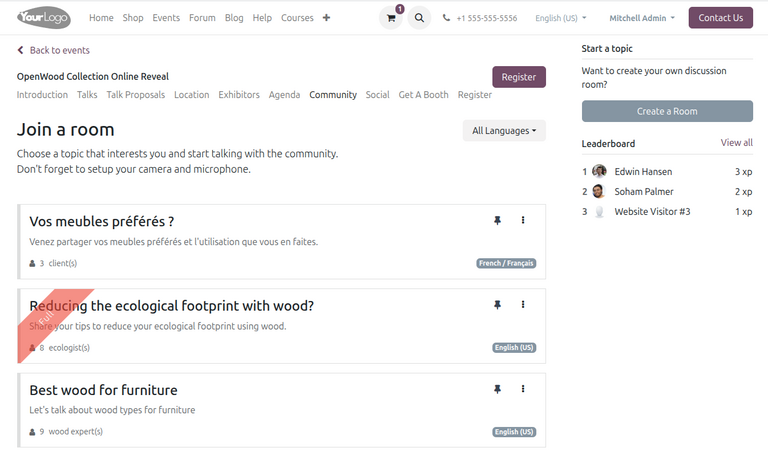
Nhấp vào mục menu phụ Cộng đồng sẽ mở trang Tham gia phòng, liệt kê tất cả các phòng họp đã xuất bản, cùng với thông tin bao gồm tiêu đề chủ đề, bản tóm tắt ngắn về mục đích của phòng và số lượng người tham gia trong phòng. Tùy chọn, người tham dự cũng có thể ghim một phòng họp bằng cách nhấp vào biểu tượng (ghim) bên cạnh tiêu đề.
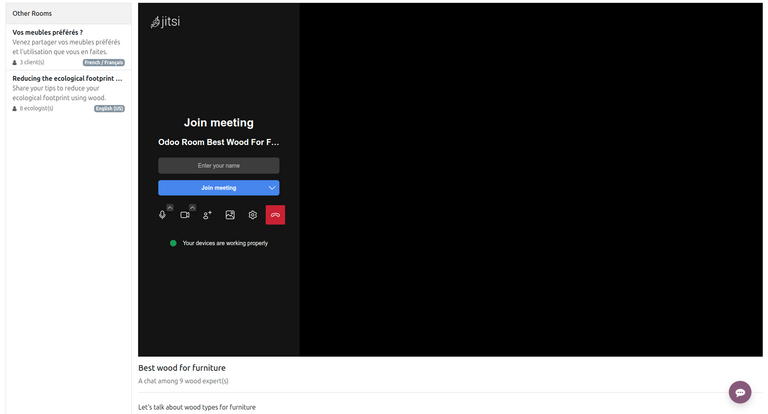
Để tham gia một phòng, nhấp vào chủ đề mong muốn. Thao tác này sẽ mở phòng hội nghị truyền hình Jitsi nơi người tham dự có thể trò chuyện.
Tạo phòng với tư cách người tham dự
Trang Tham gia phòng trên trang web sự kiện cũng có tùy chọn cho người tham dự khởi chạy một phòng họp mới cho một chủ đề cụ thể.
Để tạo phòng họp mới với tư cách người tham dự, nhấp vào nút Tạo phòng. Thao tác này sẽ mở cửa sổ bật lên Khởi chạy chủ đề mới.
Tương tự như tạo phòng trong cơ sở dữ liệu, tiếp tục bằng cách điền các thông tin chi tiết sau về phòng:
Chủ đề phòng: Tên của chủ đề.
Tóm tắt ngắn: Mô tả ngắn về mục đích của cuộc họp.
Đối tượng mục tiêu: Đối tượng dự kiến của cuộc họp.
Ngôn ngữ: Ngôn ngữ mục tiêu của cuộc họp.
Sức chứa: Sức chứa tối đa của phòng.
Sau khi hoàn thành biểu mẫu, nhấp vào Tạo để hoàn tất. Phòng sau đó được tạo và người tham dự được chuyển hướng đến trang hội nghị.