
Tên miền
Tên miền là địa chỉ dạng văn bản xác định các vị trí trực tuyến, chẳng hạn như trang web. Chúng cung cấp cách dễ nhớ và dễ nhận biết hơn để mọi người điều hướng internet so với địa chỉ IP dạng số.
Cơ sở dữ liệu Odoo Online và Odoo.sh sử dụng tên miền phụ của tên miền odoo.com theo mặc định (ví dụ: mycompany.odoo.com).
However, you can use a custom domain name instead by registering a free domain name (only available for Odoo Online databases) or by configuring a domain name you already own.
Register a free domain name with Odoo
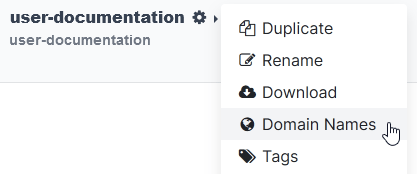
To register a one-year free domain name for your Odoo Online database, sign in to your account and go to the database manager. Click the (gear) button next to the database name and select Domain Names.
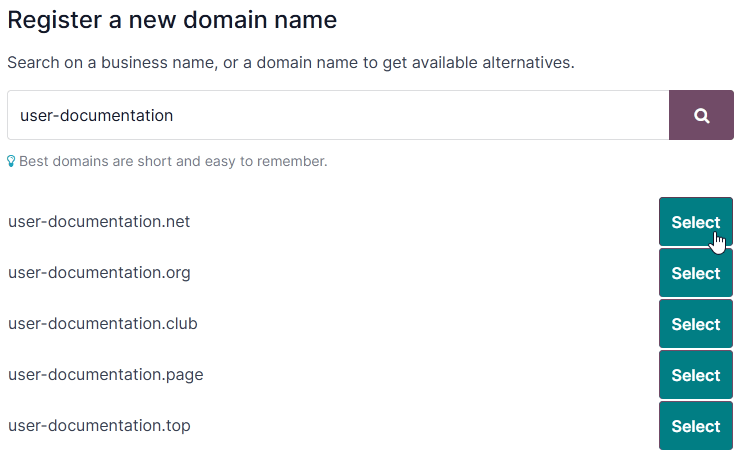
Tìm kiếm tên miền mong muốn và kiểm tra tính khả dụng của nó.
Mẹo
Ensure the Website app is installed if the domain name registration option does not appear.
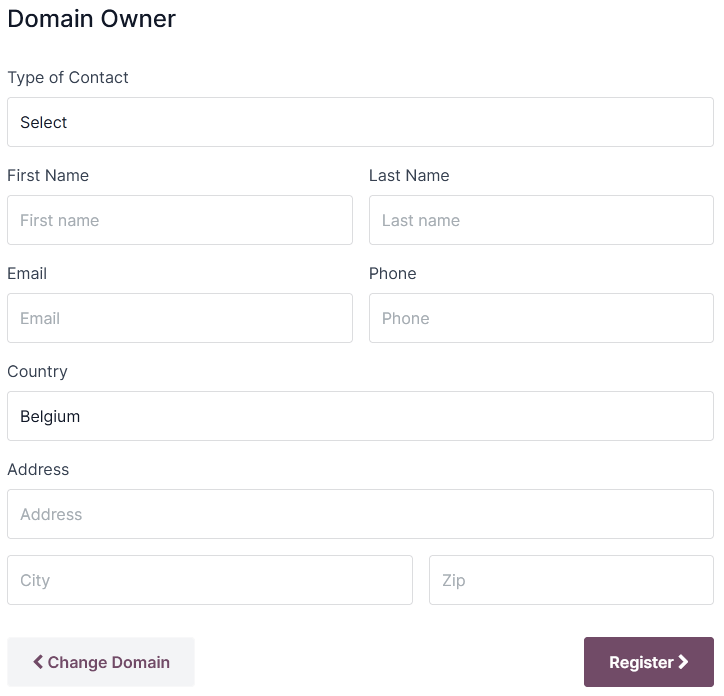
Select the desired domain name, fill in the Domain Owner form, and click Register. The chosen domain name is directly linked to the database.
Next, you should map your domain name to your Odoo website.
Quan trọng
A verification email from noreply@domainnameverification.net will be sent to the email address
provided in the Domain Owner form. It is essential to verify your email address to
keep the domain active and receive the renewal quote before expiration.
Việc đăng ký tên miền được miễn phí trong năm đầu tiên. Sau thời gian này, Odoo sẽ tiếp tục quản lý miền với sự hợp tác của Gandi.net – đơn vị đăng ký tên miền, và bạn sẽ bị tính phí theo phí gia hạn của Gandi.net. Odoo gửi báo giá gia hạn hàng năm đến địa chỉ email được khai báo trong mục Chủ sở hữu miền vài tuần trước ngày hết hạn. Miền sẽ được tự động gia hạn sau khi xác nhận thanh toán báo giá.
Ghi chú
Ưu đãi chỉ khả dụng cho cơ sở dữ liệu Odoo Online.
The offer is limited to one domain name per client.
The offer is limited to the registration of a new domain name.
The offer is available to One App Free plans. Ensure that your website contains enough original content for Odoo to verify that your request is legitimate and respects Odoo's Acceptable Use Policy. Given the high number of requests, it can take Odoo several days to review them.
Bản ghi DNS
To manage your free domain name DNS records, open the database manager, click the (gear) button next to the database name, select Domain Names, and click DNS.
A: bản ghi A chứa địa chỉ IP của tên miền. Nó được tạo tự động và không thể chỉnh sửa hoặc xóa.
CNAME: CNAME records forward one domain or subdomain to another domain. One is automatically created to map the
www.subdomain to the database. If the database is renamed, the CNAME record must also be renamed.MX: Bản ghi MX hướng dẫn máy chủ nơi gửi email.
TXT: TXT records can be used for different purposes (e.g., to verify domain name ownership).
Bất kỳ thay đổi nào đối với bản ghi DNS có thể mất tới 72 giờ để lan truyền trên toàn cầu trên tất cả các máy chủ.
Ghi chú
Contact Odoo support if you need assistance to manage your domain name.
Hộp thư
The one-year free domain name offer does not include a mailbox. There are two options to link your domain name with a mailbox.
Sử dụng tên miền phụ
Create a dedicated subdomain (for example, mail.mydomain.com) to route incoming emails
directly to your Odoo database via DNS records.
Sử dụng nhà cung cấp email bên ngoài
Để sử dụng nhà cung cấp email bên ngoài, bạn nên cấu hình bản ghi MX. Để thực hiện, hãy mở database manager, nhấp vào nút (bánh răng) bên cạnh tên cơ sở dữ liệu và chọn Domain Names. Nhấp vào DNS, sau đó nhấp Add DNS record và chọn MX. Các giá trị bạn cần nhập cho các trường Name, Content và Priority phụ thuộc vào nhà cung cấp email bên ngoài.
Google Workspace
Để sử dụng tên miền miễn phí của bạn trên Gmail, hãy đăng ký Google Workspace.
Trong quá trình đăng ký, chọn Thiết lập bằng tên miền hiện có của bạn khi được yêu cầu Chọn cách thiết lập tài khoản của bạn, và nhập tên miền của bạn (ví dụ: yourdomain.com) khi được hỏi Tên miền doanh nghiệp của bạn là gì?.
Xác minh quyền sở hữu tên miền
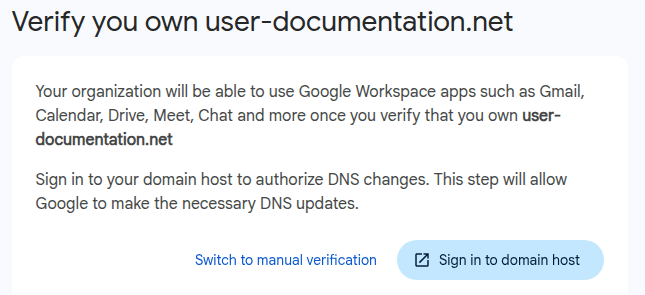
Đăng nhập vào Google Workspace. Khi được yêu cầu xác minh bạn sở hữu tên miền, nhấp vào Chuyển sang xác minh thủ công.
Chọn
gandi.netlàm Nhà cung cấp tên miền và nhấp vào Tiếp tục.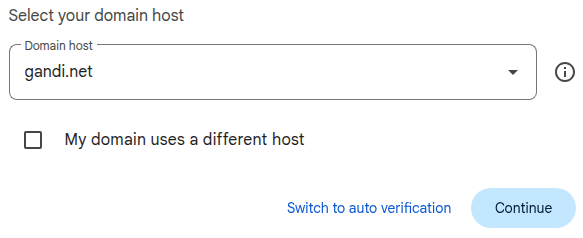
Sao chép nội dung của trường Giá trị trong Bản ghi TXT. Để cửa sổ mở.
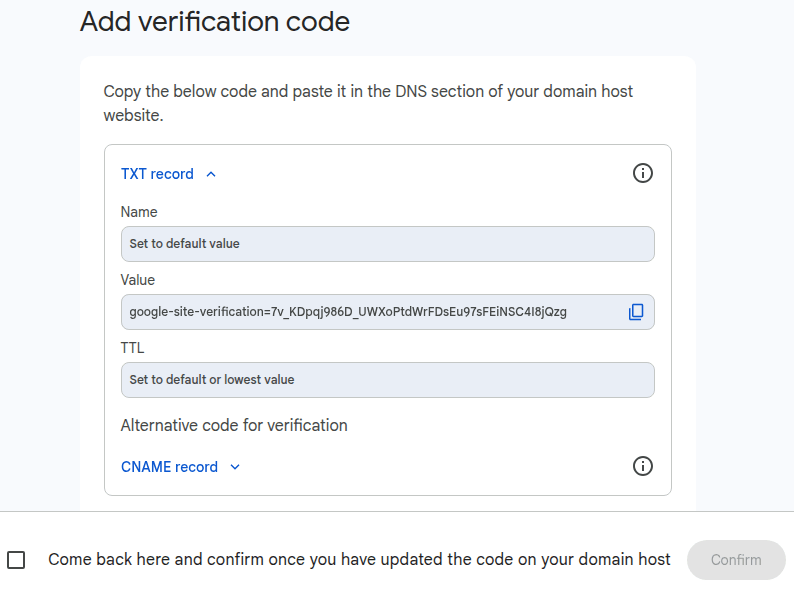
Mở database manager, nhấp vào nút (bánh răng) bên cạnh tên cơ sở dữ liệu và chọn Domain Names. Nhấp vào DNS, sau đó nhấp Add DNS record và chọn TXT.
Nhập
@vào trường Tên, dán Giá trị do Google cung cấp vào trường Nội dung, và nhấp vào Thêm bản ghi.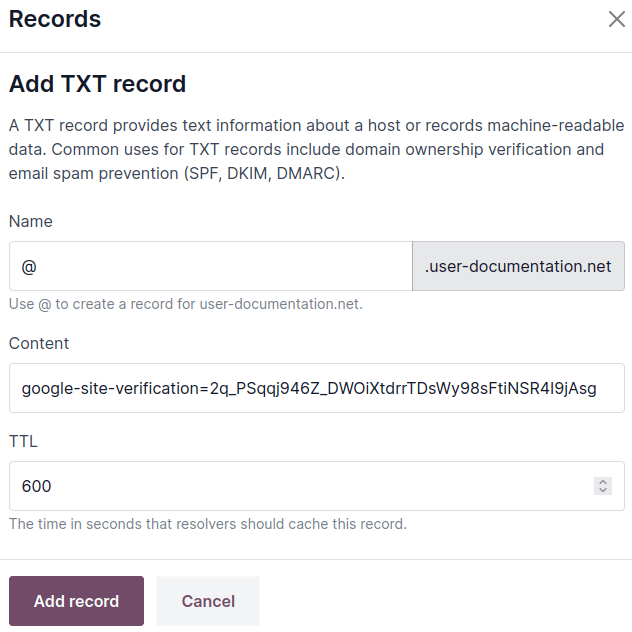
Quay lại Google Workspace, đánh dấu vào ô ở dưới cùng và nhấp vào Xác nhận.
Chuyển hướng email tới Gmail
Mở database manager, nhấp vào nút (bánh răng) bên cạnh tên cơ sở dữ liệu và chọn Domain Names. Nhấp vào DNS, sau đó nhấp Add DNS record và chọn MX.
Nhập
@vào trường Tên,1vào trường Độ ưu tiên,smtp.google.com.vào trường Nội dung, và nhấp Thêm bản ghi.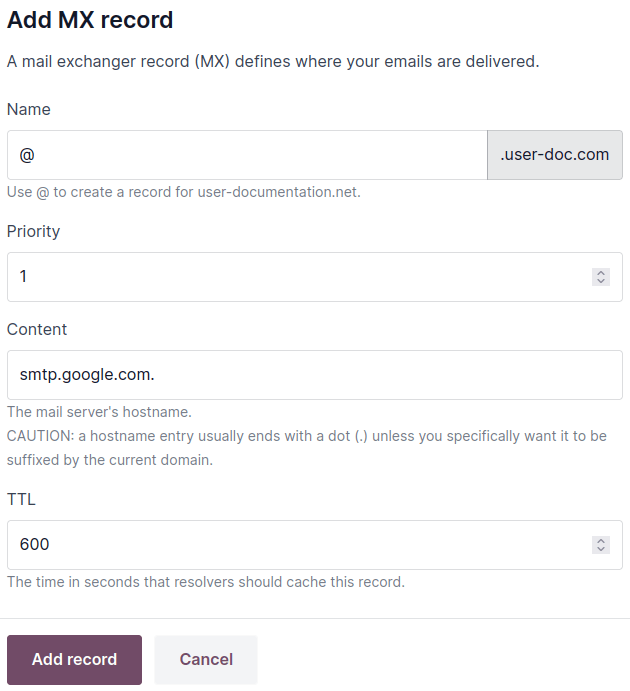
Mở Bảng điều khiển quản trị Google Workspace, nhấp Kích hoạt Gmail cho tên miền của bạn, và làm theo các bước.
Cấu hình tên miền hiện có
Nếu bạn đã có tên miền, bạn có thể sử dụng nó cho website Odoo của mình.
Cảnh báo
It is strongly recommended to follow in order these three steps to avoid any SSL certificate validation issues:
Thêm bản ghi CNAME
Việc thêm bản ghi CNAME để chuyển tiếp tên miền của bạn đến địa chỉ cơ sở dữ liệu Odoo là bắt buộc.
Địa chỉ đích của bản ghi CNAME phải là địa chỉ cơ sở dữ liệu của bạn như đã được xác định khi tạo (ví dụ: mycompany.odoo.com).
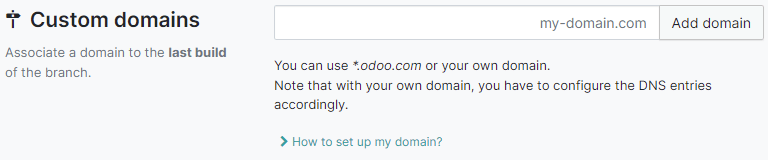
Địa chỉ đích của bản ghi CNAME nên là địa chỉ chính của dự án, có thể tìm thấy trên Odoo.sh bằng cách đi đến , hoặc đối với một nhánh cụ thể (production, staging hoặc phát triển) thì vào , rồi nhấp vào Cách thiết lập miền của tôi?. Một thông báo sẽ hiển thị địa chỉ mà bản ghi CNAME của bạn nên nhắm mục tiêu đến.
Hướng dẫn cụ thể phụ thuộc vào dịch vụ lưu trữ DNS của bạn.
Chuyển hướng tên miền trần
Ghi chú
Mặc dù không bắt buộc, bạn nên hoàn thành bước này.
Để cho phép khách truy cập sử dụng tên miền trần (tên miền không có bất kỳ tên miền phụ hoặc tiền tố nào) (yourdomain.com), cần tạo chuyển hướng 301 (chuyển hướng vĩnh viễn từ một URL sang URL khác) đến www.yourdomain.com:
từ
http://yourdomain.comđếnhttps://www.yourdomain.com, vàtừ
https://yourdomain.comđếnhttps://www.yourdomain.com.
Các hướng dẫn cụ thể phụ thuộc vào dịch vụ lưu trữ DNS của bạn. Tuy nhiên, không phải tất cả đều cung cấp khả năng chuyển hướng tên miền gốc với kết nối HTTPS bảo mật. Nếu bạn gặp bất kỳ vấn đề nào, chúng tôi khuyến nghị sử dụng Cloudflare.
Sử dụng Cloudflare để bảo mật và chuyển hướng tên miền trần
Nhập tên miền của bạn trên trang quản lý của Cloudflare và chọn Quét nhanh bản ghi DNS.
Chọn một gói (gói miễn phí là đủ).
Làm theo hướng dẫn và khuyến nghị của Cloudflare để hoàn tất kích hoạt.
Thêm bản ghi CNAME để chuyển hướng tên miền gốc (
yourdomain.com) sang tên miền phụwww(ví dụ:www.yourdomain.com) bằng cách nhấp vào DNS trong menu điều hướng, sau đó nhấp vào nút Thêm bản ghi, và sử dụng cấu hình sau:Type: CNAME
Name:
@(hoặcyourdomain.com)Target: ví dụ:
www.yourdomain.comProxy status: Proxied

Thêm một bản ghi CNAME thứ hai để chuyển hướng tên miền phụ
www(ví dụ:www.yourdomain.com) sang địa chỉ cơ sở dữ liệu của bạn (ví dụ:mycompany.odoo.com) sử dụng cấu hình sau:Type: CNAME
Name: ví dụ:
www.yourdomain.comTarget: ví dụ:
mycompany.odoo.comProxy status: DNS only

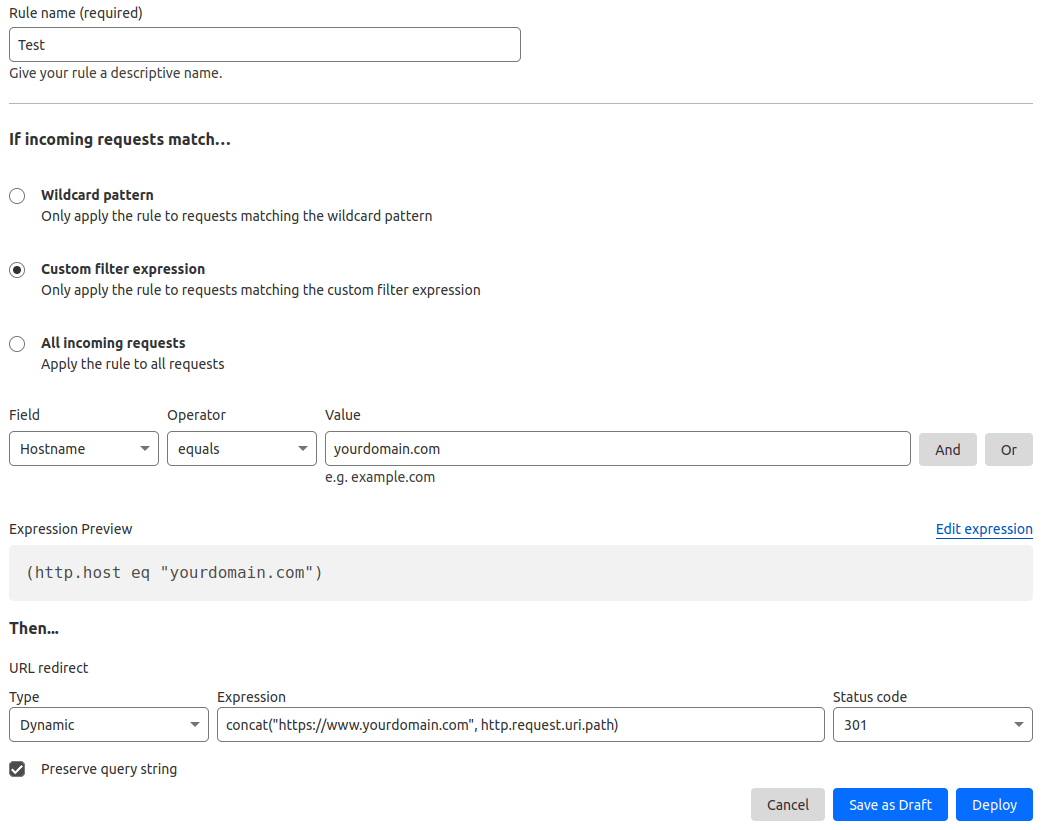
Xác định quy tắc chuyển hướng để chuyển hướng vĩnh viễn (301) tên miền gốc của bạn (ví dụ:
yourdomain.com) sang cảhttp://vàhttps://bằng cách vào và nhấp Create a Rule trong mục Redirect Rules:Nhập bất kỳ Tên quy tắc nào.
Trong phần Nếu các yêu cầu đến khớp với..., chọn Biểu thức bộ lọc tùy chỉnh và sử dụng cấu hình sau:
Field: Hostname
Operator: equals
Value: ví dụ:
yourdomain.com
Trong phần Thì..., sử dụng cấu hình sau:
Loại: Động
Biểu thức: ví dụ:
concat("https://www.yourdomain.com", http.request.uri.path)Mã trạng thái: 301
Giữ nguyên chuỗi truy vấn: đã bật
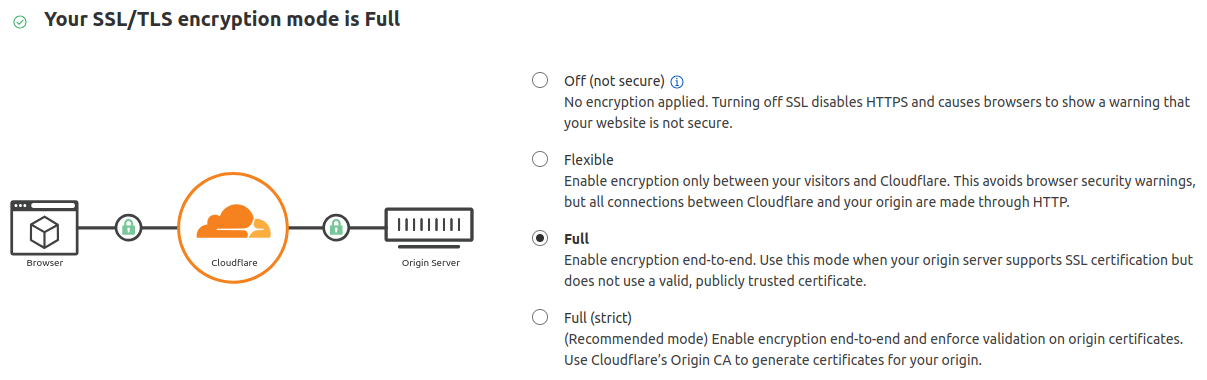
Đi tới SSL/TLS và đặt chế độ mã hóa thành Full.
Ánh xạ tên miền vào cơ sở dữ liệu Odoo
Cảnh báo
Đảm bảo bạn đã thêm bản ghi CNAME vào DNS của tên miền trước khi ánh xạ tên miền tới cơ sở dữ liệu Odoo của bạn.
Nếu không làm như vậy có thể ngăn việc xác thực chứng chỉ SSL và có thể dẫn đến lỗi không khớp tên chứng chỉ. Các trình duyệt web thường hiển thị cảnh báo này như "Kết nối của bạn không riêng tư".
Nếu bạn gặp lỗi này sau khi ánh xạ tên miền tới cơ sở dữ liệu, hãy đợi tới năm ngày vì việc xác thực vẫn có thể xảy ra. Nếu không, bạn có thể gửi phiếu hỗ trợ, bao gồm ảnh chụp màn hình các bản ghi CNAME của bạn.
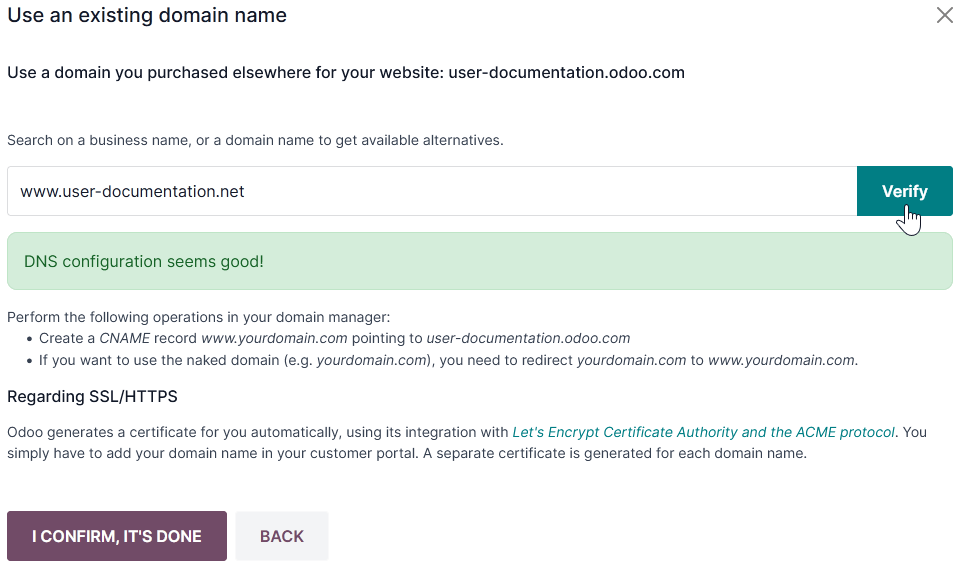
Mở trình quản lý cơ sở dữ liệu, nhấp vào nút (bánh răng) bên cạnh tên cơ sở dữ liệu, chọn Tên miền, và nhấp Sử dụng tên miền của tôi. Sau đó, nhập tên miền (ví dụ: www.yourdomain.com), nhấp Xác minh và Tôi xác nhận, đã xong.
Trên Odoo.sh, đi đến , nhập tên miền cần thêm, sau đó nhấp vào Thêm tên miền.
Xem thêm
Odoo.sh branches: settings tab
Mã hóa SSL (giao thức HTTPS)
Mã hóa SSL cho phép khách truy cập điều hướng một trang web thông qua kết nối an toàn, hiển thị dưới dạng giao thức https:// ở đầu địa chỉ web thay vì giao thức không an toàn http://.
Odoo generates a separate SSL certificate for each domain mapped to a database using Let's Encrypt's certificate authority and ACME protocol. Any CAA records configured for the domain must allow Let's Encrypt, otherwise certificate generation may fail.
Ghi chú
Quá trình tạo chứng chỉ có thể mất tới 24 giờ.
Nhiều lần thử xác thực chứng chỉ của bạn được thực hiện trong năm ngày sau khi bạn ánh xạ tên miền tới cơ sở dữ liệu.
Nếu bạn đang sử dụng dịch vụ khác, bạn có thể tiếp tục sử dụng hoặc chuyển sang dịch vụ của Odoo.
Quan trọng
Không có chứng chỉ SSL nào được tạo cho tên miền gốc (tên miền không có bất kỳ tên miền phụ hoặc tiền tố nào).
URL cơ sở web của cơ sở dữ liệu
Ghi chú
Nếu ứng dụng Website được cài đặt trên cơ sở dữ liệu của bạn, hãy bỏ qua phần này và tiếp tục từ phần Ánh xạ tên miền tới website.
URL cơ sở web hoặc URL gốc của cơ sở dữ liệu ảnh hưởng đến địa chỉ trang web chính của bạn và tất cả các liên kết được gửi đến khách hàng (ví dụ: báo giá, liên kết cổng thông tin, v.v.).
Để đặt tên miền tùy chỉnh của bạn làm URL cơ sở web cho cơ sở dữ liệu, hãy truy cập cơ sở dữ liệu bằng tên miền tùy chỉnh và đăng nhập với tư cách quản trị viên (người dùng thuộc nhóm quyền truy cập Cài đặt trong mục Quản trị).
Quan trọng
Nếu bạn truy cập cơ sở dữ liệu bằng địa chỉ Odoo gốc (VD: mycompany.odoo.com), URL web cơ sở của cơ sở dữ liệu sẽ được cập nhật tương ứng. Để ngăn chặn việc tự động cập nhật URL web cơ sở khi quản trị viên đăng nhập vào cơ sở dữ liệu, hãy kích hoạt chế độ lập trình viên, đi đến , sau đó nhập web.base.url.freeze làm Khóa và Đúng làm Giá trị.
Ghi chú
Bạn cũng có thể thiết lập URL web cơ sở thủ công. Để thực hiện, hãy kích hoạt chế độ lập trình viên, đi đến , tìm khóa web.base.url (tạo mới nếu cần) và nhập địa chỉ đầy đủ của trang web làm giá trị (VD: https://www.yourdomain.com). URL phải bao gồm giao thức https:// (hoặc http://) và không kết thúc bằng dấu gạch chéo (/).
Ánh xạ tên miền tới trang web Odoo
Ánh xạ tên miền tới trang web của bạn khác với ánh xạ nó tới cơ sở dữ liệu:
Nó xác định tên miền của bạn là tên miền chính cho website, giúp các công cụ tìm kiếm lập chỉ mục website của bạn một cách chính xác.
Nó xác định tên miền của bạn là URL cơ sở cho cơ sở dữ liệu, bao gồm các liên kết cổng thông tin được gửi qua email cho khách hàng của bạn.
Nếu bạn có nhiều trang web, nó sẽ ánh xạ tên miền của bạn tới trang web phù hợp.
Đi tới . Nếu bạn có nhiều website, hãy chọn website bạn muốn cấu hình. Trong trường Tên miền, nhập địa chỉ website của bạn (ví dụ: https://www.yourdomain.com) và Lưu.
Cảnh báo
Ánh xạ tên miền tới trang web Odoo của bạn giúp ngăn Google Tìm kiếm lập chỉ mục địa chỉ cơ sở dữ liệu gốc của bạn (ví dụ: mycompany.odoo.com).
Nếu cả hai địa chỉ đã được lập chỉ mục, có thể mất một thời gian trước khi việc lập chỉ mục của địa chỉ thứ hai bị xóa khỏi Google Search. Bạn có thể sử dụng Google Search Console để khắc phục sự cố.
Ghi chú
Nếu bạn có nhiều website và công ty trên cơ sở dữ liệu của mình, hãy đảm bảo chọn đúng Công ty trong . Làm như vậy cho Odoo biết URL nào sẽ sử dụng làm URL cơ sở tùy theo công ty đang sử dụng.