
Định giá B2B (chưa bao gồm thuế) và B2C (đã bao gồm thuế)
Khi làm việc với người tiêu dùng, giá thường được biểu thị đã bao gồm thuế (ví dụ: trong hầu hết thương mại điện tử). Tuy nhiên, khi làm việc trong môi trường B2B, các công ty thường thương lượng giá chưa bao gồm thuế.
Odoo quản lý cả hai trường hợp sử dụng dễ dàng, miễn là bạn đăng ký giá của mình trên sản phẩm với thuế chưa bao gồm hoặc đã bao gồm, nhưng không đồng thời cả hai. Nếu bạn quản lý tất cả giá của mình chỉ với thuế đã bao gồm (hoặc chưa bao gồm), bạn vẫn có thể dễ dàng thực hiện đơn bán hàng với giá có thuế chưa bao gồm (hoặc đã bao gồm): điều đó rất dễ.
Tài liệu này chỉ dành cho trường hợp sử dụng cụ thể khi bạn cần có hai tham chiếu cho giá (đã bao gồm thuế hoặc chưa bao gồm thuế), cho cùng một sản phẩm. Lý do của sự phức tạp là không có mối quan hệ đối xứng với giá đã bao gồm và giá chưa bao gồm, như được thể hiện trong trường hợp sử dụng này, ở Bỉ với thuế suất 21%:
Thương mại điện tử của bạn có sản phẩm ở 10€ (đã bao gồm thuế)
Điều này sẽ tương ứng với 8,26€ (chưa bao gồm thuế) và thuế là 1,74€
Nhưng đối với cùng một trường hợp sử dụng, nếu bạn đăng ký giá không có thuế trên biểu mẫu sản phẩm (8,26€), bạn sẽ nhận được giá đã bao gồm thuế là 9,99€, bởi vì:
8,26€ * 1,21 = 9,99€
Vậy, tùy thuộc vào cách bạn đăng ký giá trên biểu mẫu sản phẩm, bạn sẽ có kết quả khác nhau cho giá bao gồm thuế và giá chưa bao gồm thuế:
Chưa bao gồm thuế: 8,26€ & 10,00€
Đã bao gồm thuế: 8,26€ & 9,99€
Ghi chú
Nếu bạn mua 100 sản phẩm với giá 10€ đã bao gồm thuế, việc này sẽ càng phức tạp hơn. Bạn sẽ nhận được: 1000€ (đã bao gồm thuế) = 826,45€ (giá) + 173,55€ (thuế) Điều này rất khác so với giá mỗi sản phẩm là 8,26€ chưa bao gồm thuế.
Tài liệu này giải thích cách xử lý trường hợp sử dụng rất cụ thể khi bạn cần xử lý hai mức giá (chưa bao gồm và đã bao gồm thuế) trên biểu mẫu sản phẩm trong cùng một công ty.
Ghi chú
Về mặt tài chính, bạn không có thêm doanh thu khi bán sản phẩm của mình với giá 10€ thay vì 9,99€ (đối với mức thuế 21%), vì doanh thu của bạn sẽ vẫn như ở mức 9,99€, chỉ có điều thuế cao hơn 0,01€. Vì vậy, nếu bạn điều hành một cửa hàng thương mại điện tử tại Bỉ, hãy làm hài lòng khách hàng với mức giá 9,99€ thay vì 10€. Xin lưu ý rằng điều này không áp dụng cho 20€ hoặc 30€, hoặc các mức thuế khác, hoặc số lượng >1. Bạn cũng sẽ làm hài lòng chính mình vì bạn có thể quản lý mọi thứ không bao gồm thuế, điều này giúp giảm lỗi và dễ dàng hơn cho chuyên viên sales của bạn.
Cấu hình
Đầu trang
Cách tốt nhất để tránh sự phức tạp này là chỉ chọn một cách quản lý giá và tuân thủ theo cách đó: giá chưa bao gồm thuế hoặc giá đã bao gồm thuế. Xác định cách nào là mặc định được lưu trên biểu mẫu sản phẩm (trên thuế mặc định liên quan đến sản phẩm) và để Odoo tự động tính toán cách còn lại, dựa trên bảng giá và vị trí tài chính. Đàm phán hợp đồng của bạn với khách hàng theo cách phù hợp. Cách này hoạt động mượt mà ngay khi cài đặt và bạn không cần phải cấu hình.
Nếu bạn không thể làm điều đó và nếu bạn thực sự thương lượng một số mức giá chưa bao gồm thuế và đối với khách hàng khác, các mức giá khác đã bao gồm thuế, bạn phải:
luôn lưu giá mặc định chưa bao gồm thuế trên biểu mẫu sản phẩm và áp dụng thuế (giá chưa bao gồm trên biểu mẫu sản phẩm)
tạo bảng giá với các mức giá đã bao gồm thuế, cho các khách hàng cụ thể
tạo vị trí tài chính chuyển thuế chưa bao gồm sang thuế đã bao gồm
gán cả bảng giá và vị trí tài chính cho các khách hàng muốn hưởng lợi từ bảng giá và vị trí tài chính này
Cho mục đích của tài liệu này, chúng ta sẽ sử dụng trường hợp trên:
giá bán mặc định của sản phẩm là 8,26€ chưa bao gồm thuế
nhưng chúng ta muốn bán nó với giá 10€, đã bao gồm thuế, tại các cửa hàng hoặc trang web thương mại điện tử của chúng ta
thương mại điện tử
If you only use B2C or B2B prices on your website, simply select the appropriate setting in the Website app settings.
If you have both B2B and B2C prices on a single website, please follow these instructions:
Activate the developer mode and go to .
Open either
Technical / Tax display B2BorTechnical / Tax display B2C.Under the Users tab, add the users requiring access to the price type. Add B2C users in the B2C group and B2B users in the B2B group.
Cài đặt sản phẩm của bạn
Công ty của bạn phải được cấu hình với thuế chưa bao gồm theo mặc định. Đây thường là cấu hình mặc định, nhưng bạn có thể kiểm tra Thuế bán hàng mặc định từ menu của ứng dụng Kế toán.
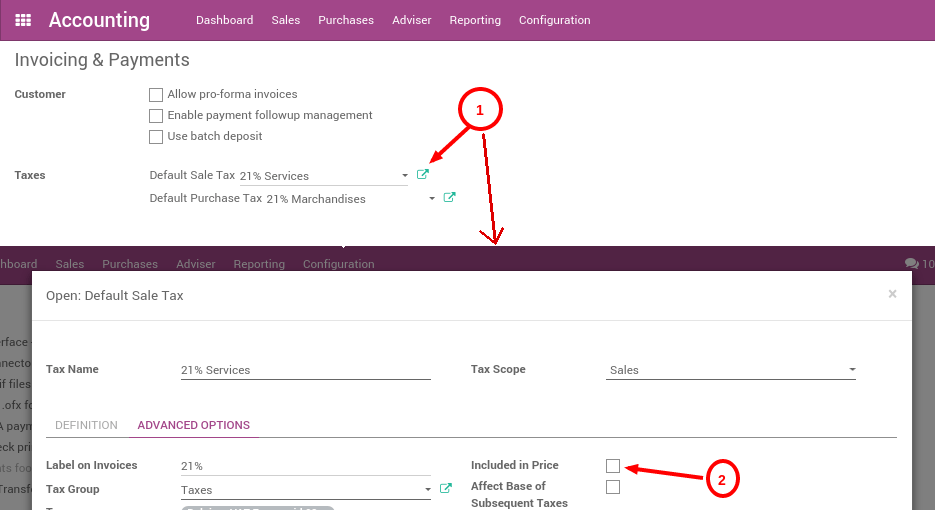
Sau khi hoàn tất, bạn có thể tạo bảng giá B2C. Bạn có thể kích hoạt tính năng bảng giá cho mỗi khách hàng từ menu: của ứng dụng Bán hàng. Chọn tùy chọn giá khác nhau cho từng phân khúc khách hàng.
Sau khi hoàn tất, tạo bảng giá B2C từ menu . Nên đổi tên bảng giá mặc định thành B2B để tránh nhầm lẫn.
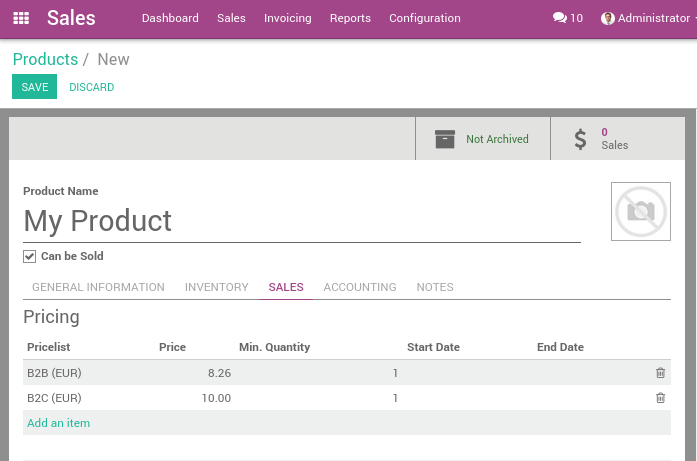
Sau đó, tạo sản phẩm với giá 8,26€, với thuế 21% (được định nghĩa là thuế chưa bao gồm trong giá) và đặt giá cho sản phẩm này cho khách hàng B2C là 10€, từ menu của ứng dụng Bán hàng:
Thiết lập vị trí tài chính B2C
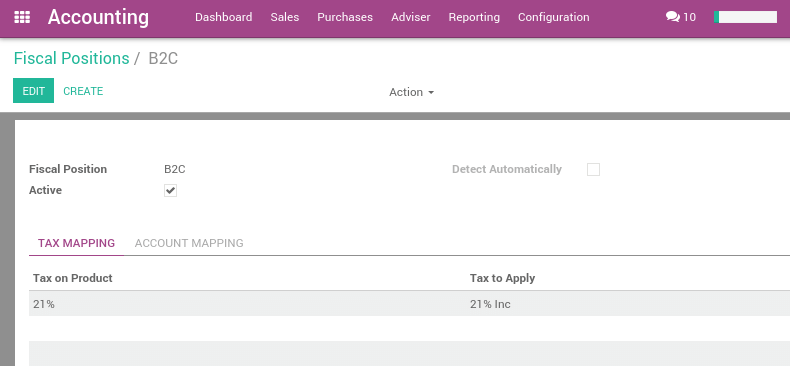
Từ ứng dụng kế toán, tạo vị trí tài chính B2C từ menu này: . Vị trí tài chính này nên ánh xạ VAT 21% (thuế chưa bao gồm trong giá) với VAT 21% (thuế đã bao gồm trong giá)
Kiểm tra bằng cách tạo báo giá
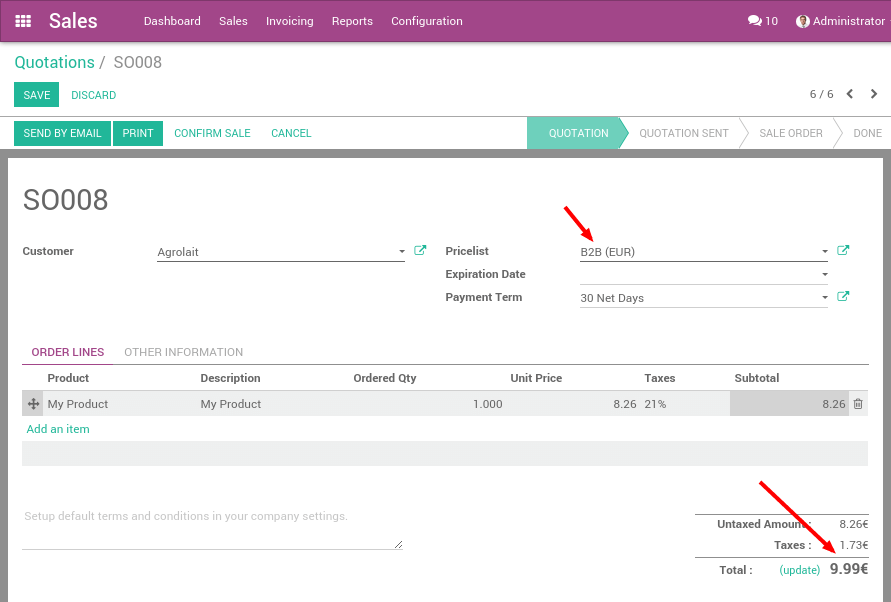
Tạo báo giá từ ứng dụng Bán hàng, sử dụng menu . Bạn sẽ có kết quả như sau: 8,26€ + 1,73€ = 9,99€.
Sau đó, tạo báo giá nhưng thay đổi bảng giá thành B2C và vị trí tài chính thành B2C trên báo giá, trước khi thêm sản phẩm của bạn. Bạn sẽ có kết quả mong đợi, đó là tổng giá 10€ cho khách hàng: 8,26€ + 1,74€ = 10,00€.
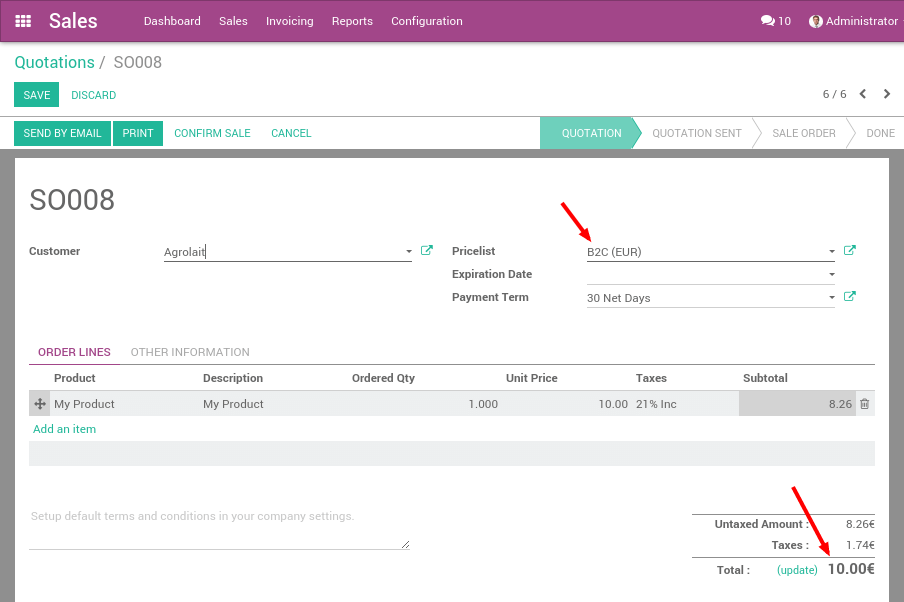
Đây là hành vi mong đợi đối với khách hàng của cửa hàng bạn.
Tránh thay đổi mọi đơn bán hàng
Nếu bạn đàm phán hợp đồng với khách hàng, cho dù bạn đàm phán đã bao gồm thuế hay chưa bao gồm thuế, bạn có thể thiết lập bảng giá và vị trí tài chính trên biểu mẫu khách hàng để nó được áp dụng tự động cho mỗi lần bán hàng cho khách hàng này.
Bảng giá nằm trong tab Bán hàng & Mua hàng của biểu mẫu khách hàng, và vị trí tài chính nằm trong tab kế toán.
Lưu ý rằng điều này dễ gây lỗi: nếu bạn đặt vị trí tài chính với thuế đã bao gồm trong giá nhưng sử dụng bảng giá chưa bao gồm thuế, bạn có thể có giá được tính toán sai. Đó là lý do tại sao chúng tôi thường khuyến nghị các công ty chỉ làm việc với một tham chiếu giá duy nhất.