
Yêu cầu báo giá
Tính năng yêu cầu báo giá (RFQ) của Odoo trong ứng dụng Mua hàng chuẩn hóa việc đặt hàng sản phẩm từ nhiều nhà cung cấp với giá cả và thời gian giao hàng khác nhau.
RFQs là các tài liệu mà các công ty gửi cho nhà cung cấp để yêu cầu báo giá sản phẩm. Trong Odoo, sau khi nhà cung cấp phê duyệt RFQ, đơn đặt hàng (PO) sẽ được xác nhận để thống nhất về thời gian giao hàng và giá cả.
Cấu hình
Sản phẩm
To auto-populate product information and prices on an RFQ, configure products by going to . Select an existing product, or create a new one by selecting New. Doing so opens the product form, where various sales and purchasing data can be configured.
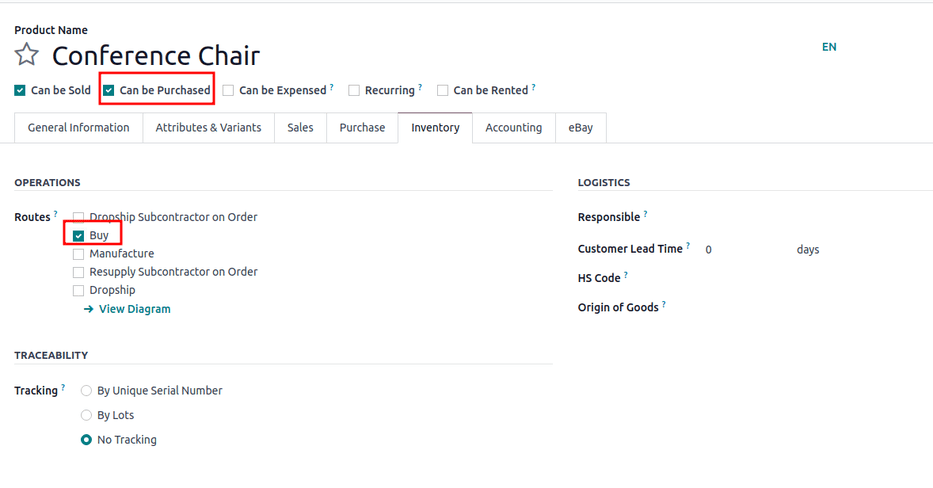
To configure purchasable products, tick the Can be purchased checkbox, under the product name. Then, go to the Inventory tab, and enable the Buy route.
Bảng giá của nhà cung cấp
In the Purchase tab of the product form, input the vendor and their price, to have this information auto-populate on an RFQ each time the product is listed.
Xem thêm
Default columns include Quantity, Price, and Delivery Lead Time, but other columns like, Product Variant or Discounts, can also be enabled.
Để bật hoặc tắt các cột, nhấp vào biểu tượng (tùy chọn bổ sung) ở phía bên phải của hàng tiêu đề để hiển thị menu thả xuống các cột bổ sung có thể được thêm (hoặc xóa) khỏi tab Mua hàng.
Ghi chú
Alternatively, prices and delivery lead times for existing products can be added in bulk by going to . Click New in the top-left corner. In the Vendor section of the pricelist form that appears, add the product information as it pertains to the vendor.
Đặt hàng sản phẩm
Với sản phẩm và giá đã được cấu hình, hãy làm theo các bước sau để tạo và gửi RFQs nhằm thực hiện mua hàng cho công ty.
Bảng điều khiển RFQ
Để bắt đầu, điều hướng đến .
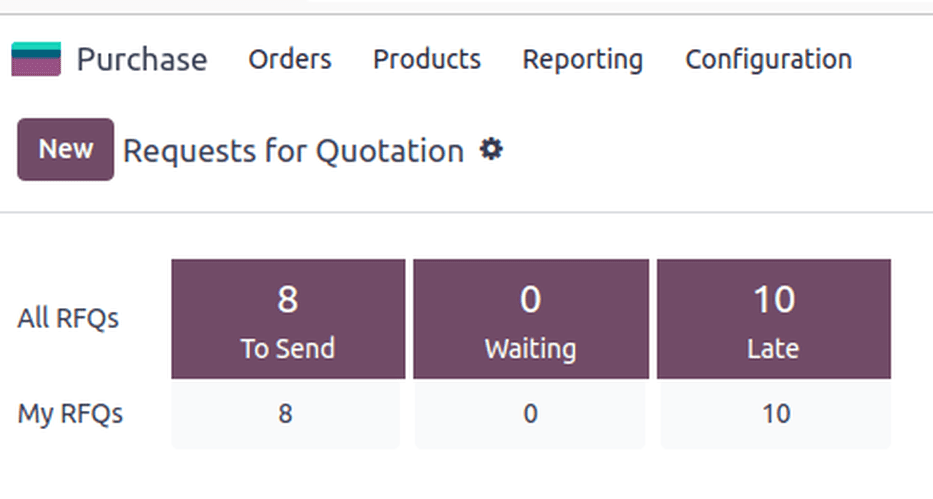
Bảng điều khiển Yêu cầu báo giá hiển thị tổng quan về RFQs, POs của công ty và trạng thái của chúng. Phần đầu màn hình phân tích tất cả RFQs trong công ty, cũng như các yêu cầu riêng lẻ (nơi người dùng là người mua) với bản tóm tắt trạng thái của chúng.
The top-right corner also provides a quick report of the company's recent purchases by total value, lead times, and number of RFQs sent.
Ngoài ra, bảng điều khiển bao gồm các nút cho:
Cần gửi: các đơn hàng ở giai đoạn RFQ chưa được gửi cho nhà cung cấp.
Đang chờ: RFQs đã được gửi qua email và đang chờ xác nhận từ nhà cung cấp.
Trễ hạn: RFQs hoặc POs có Hạn chót đặt hàng đã qua.
In addition to various view options, the Requests for Quotation dashboard provides Filters and Group By options, accessible via the search bar drop-down menu.
Xem thêm
Tạo RFQ mới
Để tạo mới RFQ, nhấp vào nút Mới ở góc trên bên trái của bảng điều khiển Yêu cầu báo giá để hiển thị biểu mẫu PO mới.
Bắt đầu bằng cách chỉ định Nhà cung cấp.
Trường Tham chiếu nhà cung cấp trỏ đến số đơn hàng bán và giao hàng do nhà cung cấp gửi. Điều này rất hữu ích khi nhận sản phẩm và cần đối chiếu PO với đơn hàng giao.
The Blanket Order field refers to long-term purchase agreements on recurring orders with set pricing. To view and configure blanket orders, head to .
The Currency can be changed, if purchasing products from a vendor in another country.
Tiếp theo, cấu hình Hạn chót đơn hàng, là ngày mà nhà cung cấp phải xác nhận đồng ý cung cấp sản phẩm.
Ghi chú
Sau khi Hạn chót đơn hàng đã qua, RFQ được đánh dấu là trễ, nhưng sản phẩm vẫn có thể được đặt hàng.
Expected Arrival is automatically calculated based on the Order Deadline and vendor lead time. Tick the checkbox for Ask confirmation to ask for signage at delivery.
With the Storage Locations feature activated, the Deliver to field appears, with options for the order shipment.
Chọn địa chỉ kho nhận hàng tại đây, hoặc chọn Giao thẳng để chỉ ra rằng đơn hàng này sẽ được giao trực tiếp cho khách hàng cuối. Khi Giao thẳng được chọn, trường Địa chỉ giao thẳng được bật. Tên liên hệ tự động điền từ ứng dụng Danh bạ.
Tab sản phẩm
Trong tab Sản phẩm, thêm các sản phẩm cần đặt hàng. Nhấp vào Thêm sản phẩm, rồi nhập tên sản phẩm hoặc chọn mặt hàng từ menu thả xuống.
To create a new product and add it, type the new product name in the Product column, select Create [product name] from the resulting drop-down menu, and manually add the unit price. Or, select Create and edit... to be taken to the product form for that new item.
Danh mục cũng có thể được chọn để điều hướng đến menu sản phẩm từ nhà cung cấp đã chọn. Từ đây, sản phẩm có thể được thêm vào giỏ hàng.
Ghi chú
Để điều chỉnh sản phẩm và giá cả, truy cập biểu mẫu sản phẩm bằng cách nhấp vào biểu tượng (mũi tên phải) xuất hiện khi di chuột qua tên Sản phẩm.
Send RFQ
Nhấp vào Gửi qua Email sẽ hiển thị cửa sổ bật lên Soạn Email, với mẫu Mua hàng: Yêu cầu Báo giá được tải sẵn, sẵn sàng gửi đến địa chỉ email của nhà cung cấp (được cấu hình trong ứng dụng Danh bạ).
Sau khi soạn thông điệp mong muốn, nhấp vào Gửi. Sau khi gửi, RFQ chuyển sang giai đoạn Đã gửi YCB.
Nhấp vào In YCB sẽ tải xuống tệp PDF của RFQ.
Xác nhận đơn hàng
Nhấp vào Xác nhận Đơn hàng sẽ trực tiếp chuyển đổi RFQ thành PO đang hoạt động.
Mẹo
Odoo theo dõi các trao đổi trên mỗi đơn hàng thông qua chatter của biểu mẫu PO. Điều này hiển thị các email được gửi giữa người dùng và liên hệ, cũng như bất kỳ ghi chú nội bộ và hoạt động nào. Tin nhắn, ghi chú và hoạt động cũng có thể được ghi lại trên chatter.
Sau khi RFQ được xác nhận, nó sẽ tạo ra một PO.
Trên PO mới, trường Hạn chót Đơn hàng thay đổi thành Ngày Xác nhận, hiển thị ngày và giờ người dùng xác nhận đơn hàng.
Tùy thuộc vào cấu hình được chọn của người dùng trong cài đặt ứng dụng Mua hàng, hóa đơn nhà cung cấp được tạo sau khi sản phẩm đã được đặt hàng hoặc nhận hàng. Để biết thêm thông tin, tham khảo tài liệu về quản lý hóa đơn nhà cung cấp.
Ghi chú
Sau khi đặt hàng, nhấp vào Nhận Sản phẩm để ghi nhận việc tiếp nhận sản phẩm mới vào cơ sở dữ liệu.
Ghi chú
Với ứng dụng Tồn kho đã được cài đặt, việc xác nhận PO sẽ tự động tạo chứng từ nhận hàng, với thông tin sản phẩm và ngày đến dự kiến được điền tự động.
Xem thêm