Kiểm soát phiên bản
Sử dụng Quản lý vòng đời sản phẩm (PLM) của Odoo để quản lý các phiên bản trước đó của danh mục nguyên vật liệu (BoM). Lưu trữ các hướng dẫn lắp ráp cũ, chi tiết linh kiện và các tệp thiết kế sản phẩm trước đây trong khi giữ các chi tiết cũ ra khỏi BoM sản xuất.
Dễ dàng quay lại các phiên bản BoM trước đó khi cần thiết. Ngoài ra, sử dụng PLM để theo dõi phiên bản BoM nào đang hoạt động vào các ngày cụ thể để thu hồi hoặc khiếu nại của khách hàng.
Mọi phiên bản BoM được lưu trữ trong lệnh thay đổi kỹ thuật (ECO) để kiểm tra và cải tiến có tổ chức mà không làm gián đoạn hoạt động sản xuất bình thường.
Xem thêm
Phiên bản BoM hiện tại
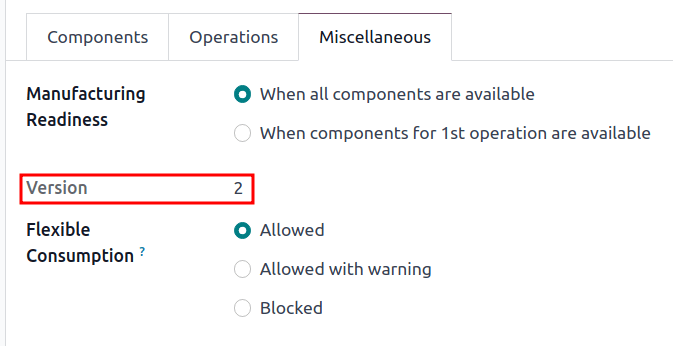
Để xem phiên bản hiện tại của BoM được sử dụng trong sản xuất, truy cập , và chọn BoM mong muốn từ danh sách. Sau đó, chuyển sang tab Linh tinh, nơi Phiên bản hiện đang hoạt động của BoM được hiển thị.
Ghi chú
BoMs cũng có thể được truy cập từ .
Lịch sử phiên bản
Để quản lý tất cả các phiên bản trước đây, hiện tại và tương lai của BoM, hãy bắt đầu bằng cách điều hướng đến và nhấp vào BoM mong muốn.
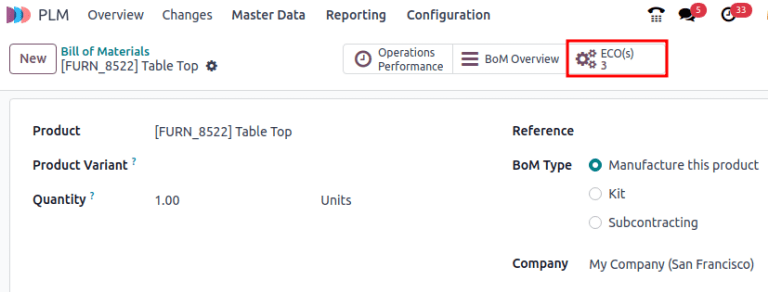
Từ trang BoM, nhấp vào nút thông minh ECO, và chuyển sang chế độ xem danh sách bằng cách chọn biểu tượng ≣ (bốn dòng ngang) ở góc trên bên phải.
Ghi chú
Nút thông minh ECO chỉ hiển thị trên BoM nếu ứng dụng PLM được cài đặt.
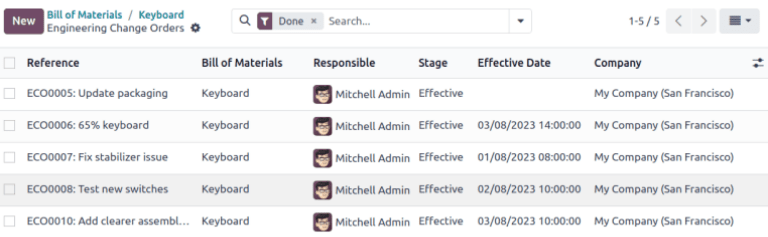
Trong danh sách ECOs cho sản phẩm, điều hướng đến thanh tìm kiếm ở phía trên và nhấp vào biểu tượng ▼ (mũi tên xuống) ở bên phải để truy cập menu thả xuống Bộ lọc.
Tiếp theo, lọc theo Hoàn tất ECOs để xem: lịch sử sửa đổi của BoM, người dùng Chịu trách nhiệm đã áp dụng thay đổi và Ngày có hiệu lực của BoM.
Nhấp vào từng ECO để xem các linh kiện, hoạt động và tệp thiết kế trong quá khứ liên quan đến BoM.
Ghi chú
Nếu trường Ngày có hiệu lực trống, ngày Có hiệu lực của ECO sẽ tự động được đặt thành Càng sớm càng tốt và không có ngày nào được ghi lại trong lịch sử sửa đổi của BoM.

Mẹo
Cách giải quyết để kiểm tra thời điểm BoM có hiệu lực là điều hướng đến chatter và di chuột qua thời gian ECO được chuyển sang giai đoạn đóng.
Tệp thiết kế
Đính kèm các tệp thiết kế hỗ trợ máy tính (CAD), PDF, hình ảnh hoặc tài liệu thiết kế khác vào BoM.
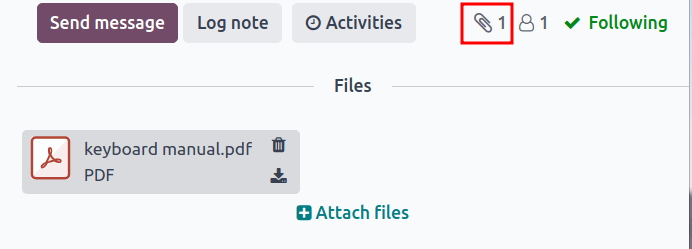
Để thực hiện, điều hướng đến và chọn BoM mong muốn. Trên BoM, điều hướng đến chatter và nhấp vào biểu tượng 📎 (kẹp giấy).
Các tệp liên quan đến BoM được hiển thị trong phần Tệp. Để thêm tệp thiết kế, chọn nút Đính kèm tệp.
Quản lý tệp thiết kế trong ECO
Thêm, sửa đổi và xóa tệp trong ECO. Sau khi ECO được phê duyệt và áp dụng, các tệp mới sẽ tự động được liên kết với BoM sản xuất. Các tệp đã lưu trữ sẽ bị xóa khỏi BoM, nhưng vẫn có thể truy cập được trong ECO.
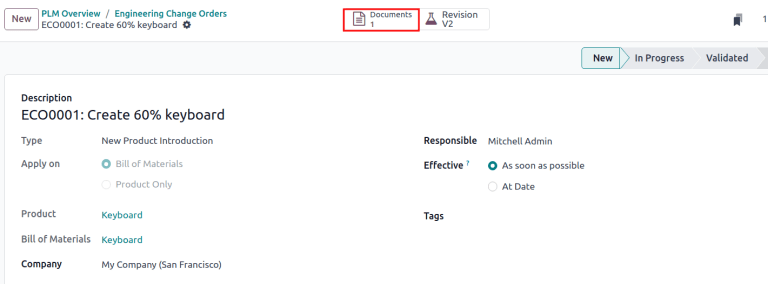
Để quản lý tệp thiết kế trong ECO, bắt đầu bằng cách điều hướng đến và chọn ECO mong muốn. Tiếp theo, mở trang Tệp đính kèm bằng cách nhấp vào nút thông minh Tài liệu.
Di chuột qua từng tệp đính kèm để hiển thị biểu tượng ⋮ (ba chấm dọc). Từ đó, chọn Chỉnh sửa, Xóa hoặc Tải xuống tệp. Mọi thay đổi được thực hiện đối với các tệp này được chứa trong ECO và sẽ chỉ áp dụng cho BoM sản xuất sau khi áp dụng các thay đổi.
Example
Trong ECO Tạo bàn phím 60%, các tệp thiết kế là từ BoM Bàn phím 100% ban đầu. Để thay thế tệp PDF bàn phím, bắt đầu bằng cách chọn nút thông minh Tài liệu.
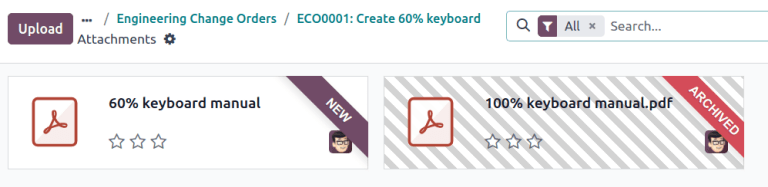
Trên trang Attachments, di chuột qua tệp thiết kế 100% keyboard manual.pdf và nhấp vào biểu tượng ⦙ (ba dấu chấm dọc). Sau đó, nhấp vào tùy chọn Remove để lưu trữ tệp.
Tiếp theo, trên cùng trang Attachments, nhấp vào nút Upload để tải lên tệp thiết kế mới có tên 60% keyboard manual.
Ghi chú
Các tệp đã lưu trữ không bị xóa vĩnh viễn — chúng vẫn có thể được truy cập trong ECO trước đó hoặc dưới dạng tệp đã lưu trữ trong ECO mới nhất, nơi xảy ra việc lưu trữ.
Áp dụng gộp
Odoo đơn giản hóa việc giải quyết xung đột hợp nhất cho các ECOs đồng thời trên cùng một sản phẩm.
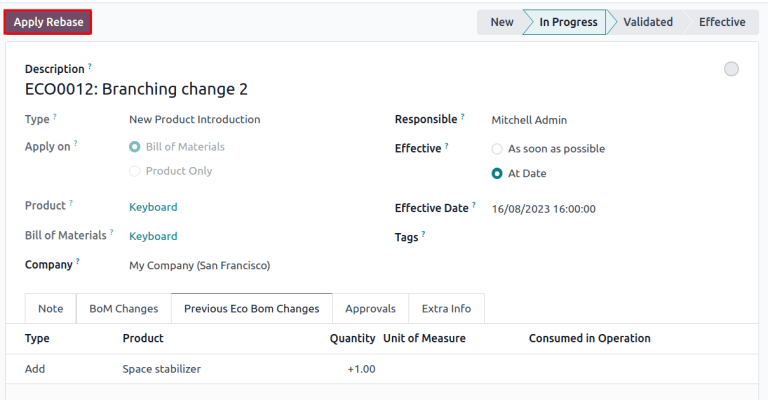
Xung đột có thể xảy ra khi BoM sản xuất được cập nhật trong khi các ECOs khác đang sửa đổi phiên bản trước đó. Sự khác biệt giữa BoMs sản xuất mới và trước đó được hiển thị trong tab Previous Eco Bom Changes, chỉ hiển thị trong trường hợp này.
Để giải quyết xung đột và giữ lại các thay đổi ECO, nhấp vào nút Apply Rebase.
Example
Hai ECOs, ECO0011 và ECO0012, được tạo khi phiên bản BoM hiện tại là 5. Trong ECO0011, một thành phần mới, Space stabilizer, được thêm vào và các thay đổi được áp dụng. Điều này có nghĩa là phiên bản BoM hiện tại đã trở thành 6.
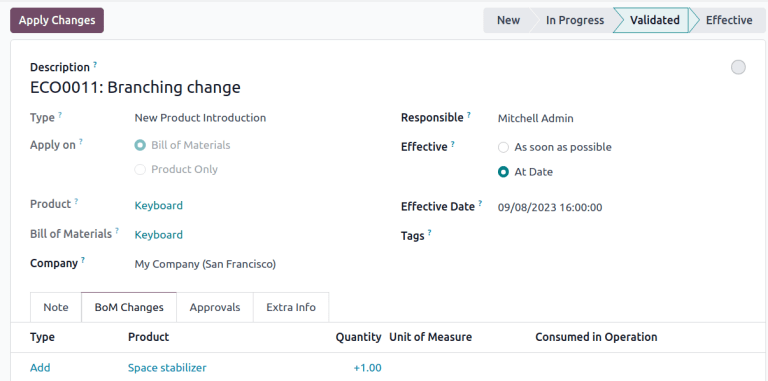
Điều này có nghĩa là ECO0012 đang sửa đổi một BoM đã lỗi thời. Như được hiển thị trong tab Previous Eco Bom Changes, BoM đang thiếu Space stabilizer.
Để đảm bảo các thay đổi được áp dụng bởi ECO0011 được giữ lại khi các thay đổi xảy ra trong ECO0012, nhấp vào nút Apply Rebase để áp dụng các thay đổi ECO trước đó mà không ảnh hưởng đến các thay đổi đã được thực hiện cho ECO0012.