Sử dụng kênh để giao tiếp nhóm
Use channels in the Odoo Discuss app to organize discussions between individual teams, departments, projects, or any other group that requires regular communication. With channels, employees can communicate inside dedicated spaces within the Odoo database around specific topics, updates, and latest developments having to do with the organization.
Public and private channels
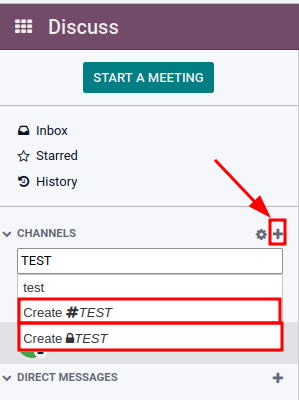
Mọi người đều có thể xem kênh Công khai, trong khi kênh Riêng tư chỉ hiển thị với những người dùng được mời. Để tạo kênh mới, đi đến ứng dụng , sau đó nhấp vào biểu tượng ➕ (dấu cộng) bên cạnh tiêu đề Kênh trong menu bên trái. Sau khi nhập tên kênh, hai tùy chọn có thể chọn sẽ xuất hiện: Tùy chọn đầu tiên là kênh có dấu thăng (#) để chỉ ra rằng đó là kênh công khai; tùy chọn thứ hai là kênh có biểu tượng ổ khóa (🔒) bên cạnh để chỉ ra rằng đó là kênh riêng tư. Chọn loại kênh phù hợp nhất với nhu cầu trao đổi thông tin.
Mẹo
A public channel is best used when many employees need to access information (such as company announcements), whereas a private channel could be used whenever information should be limited to specific groups (such as a specific department).
Tuỳ chọn cấu hình
The channel's Group Name, Description, and Privacy settings can be modified by clicking on the channel's settings, represented by a ⚙️ (gear) icon in the left sidebar menu, next to the channel's name.
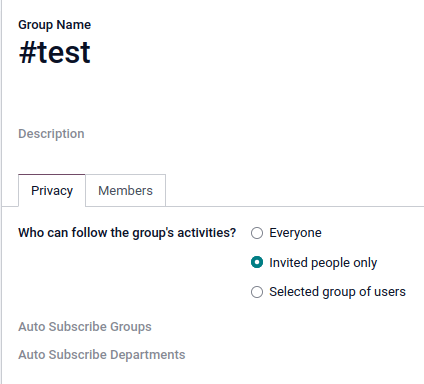
Privacy and Members tabs
Changing Who can follow the group's activities? controls which groups can have access to the channel.
Ghi chú
Allowing Everyone to follow a private channel lets other users view and join it, as they would a public one.
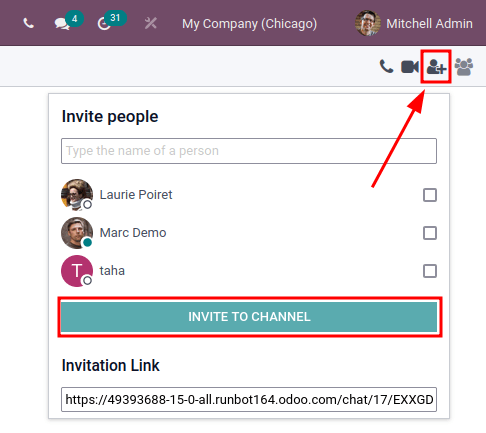
Khi chọn Chỉ người được mời, hãy chỉ định những thành viên nào sẽ được mời trong thẻ Thành viên. Việc mời thành viên cũng có thể được thực hiện từ trang chủ chính của ứng dụng Thảo luận, bằng cách chọn kênh, nhấp vào biểu tượng thêm người dùng ở góc trên bên phải của trang chủ, và cuối cùng nhấp vào Mời vào kênh sau khi tất cả người dùng đã được thêm vào.
When the Selected group of users option is selected, it reveals the ability to add an Authorized Group, along with the options to Auto Subscribe Groups and Auto Subscribe Departments.
Tùy chọn Tự động đăng ký nhóm tự động thêm người dùng của nhóm người dùng cụ thể đó vào danh sách người theo dõi. Nói cách khác, trong khi Nhóm được ủy quyền giới hạn những người dùng nào có thể truy cập vào kênh, thì Tự động đăng ký nhóm sẽ tự động thêm người dùng vào làm thành viên miễn là họ là một phần của nhóm người dùng cụ thể. Điều tương tự cũng áp dụng cho Tự động đăng ký phòng ban.
Thanh tìm kiếm nhanh
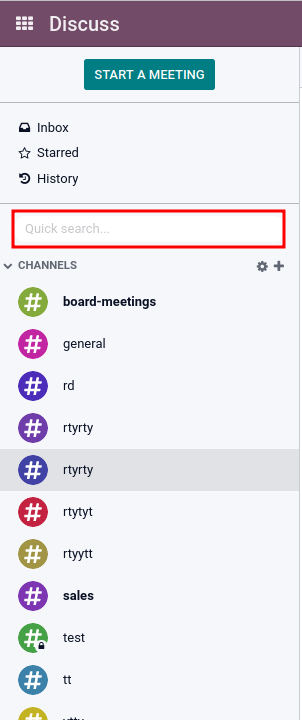
Once at least 20 channels, direct messages, or live chat conversations (if Live Chat module is installed on the database) are pinned in the sidebar, a Quick search… bar is displayed. This feature is a convenient way to filter conversations and quickly find relevant communications.
Tìm kênh
Nhấp vào biểu tượng cài đặt ⚙️ (bánh răng) nằm trên thanh bên trái, bên phải mục menu có thể thu gọn KÊNH. Thao tác này sẽ dẫn đến chế độ xem dạng lưới hiển thị tất cả các kênh công khai có sẵn. Người dùng có thể tham gia hoặc rời kênh trên màn hình này bằng cách nhấp vào nút THAM GIA hoặc RỜI KHỎI xuất hiện trong các ô kênh.
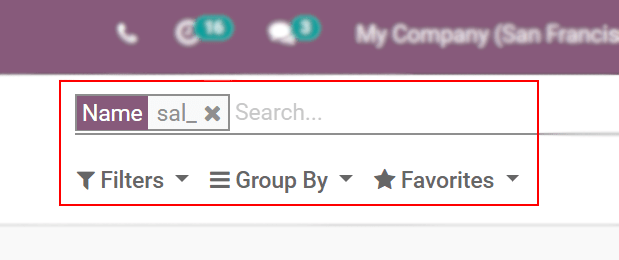
Cũng có khả năng áp dụng các tiêu chí lọc và lưu chúng để sử dụng sau này. Chức năng Tìm kiếm... chấp nhận ký tự đại diện bằng cách sử dụng ký tự gạch dưới [ _ ], và các tìm kiếm cụ thể có thể được lưu bằng cách sử dụng menu thả xuống .
Liên kết kênh trong chatter
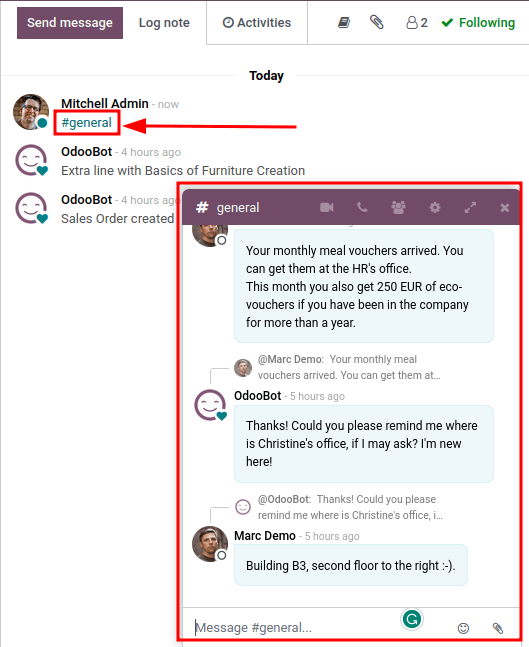
Các kênh có thể được liên kết trong phần cửa sổ trò chuyện (ghi chú nhật ký) của một bản ghi trong Odoo. Để thực hiện, chỉ cần nhập: # và tên kênh. Nhấp hoặc nhấn Enter vào tên kênh. Sau khi ghi lại ghi chú, liên kết đến kênh sẽ xuất hiện. Khi nhấp vào liên kết, cửa sổ trò chuyện với kênh sẽ hiện lên ở góc dưới bên phải màn hình.
Users are able to contribute to this group channel (either public or member based) by typing messages in window and pressing enter.