
Tham gia trò chuyện trực tuyến
Nhân viên là những người dùng phản hồi các yêu cầu trò chuyện trực tuyến từ khách hàng và khách truy cập trang web. Thông tin dưới đây nêu các bước cần thiết để nhân viên tham gia các cuộc trò chuyện trực tuyến trên cơ sở dữ liệu Odoo.
Đặt tên trò chuyện trực tuyến
Trước khi tham gia trò chuyện trực tuyến, nhân viên có thể chọn cập nhật Tên trò chuyện trực tuyến của họ. Đây là tên hiển thị cho khách truy cập trang web trong cuộc trò chuyện trực tuyến.
Để cập nhật Tên trò chuyện trực tuyến, nhấp vào ảnh đại diện người dùng ở góc trên bên phải của bất kỳ trang nào trong cơ sở dữ liệu. Chọn Hồ sơ của tôi từ menu thả xuống để mở trang hồ sơ. Ở phía bên phải của tab Tùy chọn, tìm trường Tên trò chuyện trực tuyến, và nhập tên mong muốn.
Nếu Tên trò chuyện trực tuyến của người dùng không được đặt, tên hiển thị mặc định là tên người dùng được chỉ định trên trang hồ sơ của họ.
Example
Một người dùng có tên đầy đủ làm Tên người dùng, nhưng họ không muốn bao gồm họ trong cuộc trò chuyện trực tuyến. Họ sẽ đặt Tên trò chuyện trực tuyến của mình chỉ bao gồm tên.
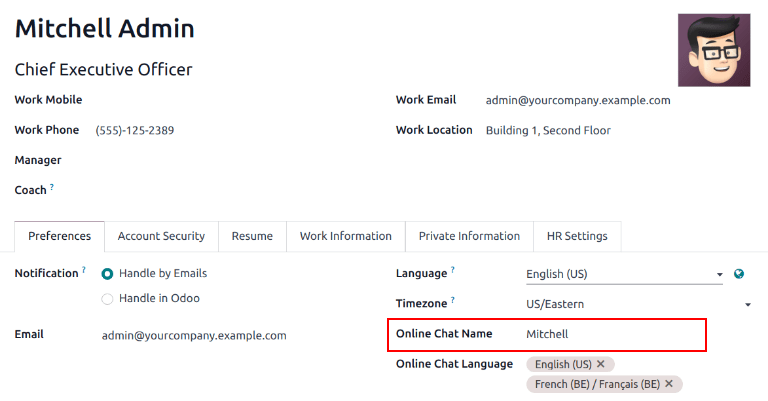
Đặt ngôn ngữ trò chuyện trực tuyến
Nếu một nhân viên nói nhiều ngôn ngữ, họ có thể thêm thông tin này vào hồ sơ người dùng của mình. Thông tin này sau đó có thể được sử dụng để xác định nhân viên được phân công cho cuộc trò chuyện nào. Ngôn ngữ của khách truy cập được xác định thông qua cài đặt ngôn ngữ của trình duyệt.
Ghi chú
Các cuộc trò chuyện được phân công cho nhân viên dựa trên một số tiêu chí, bao gồm tính khả dụng và số lượng cuộc trò chuyện đang diễn ra. Mặc dù ngôn ngữ chính và ngôn ngữ bổ sung của nhân viên được xem xét, chúng không được ưu tiên hơn tất cả các tiêu chí khác.
Để thêm Ngôn ngữ trò chuyện online, hãy nhấp vào ảnh đại diện người dùng ở góc trên bên phải của bất kỳ trang nào trong cơ sở dữ liệu. Chọn Hồ sơ của tôi từ menu thả xuống để mở trang hồ sơ. Ở bên phải thẻ Tùy chọn, nhấp vào trường Ngôn ngữ trò chuyện online và chọn một hoặc nhiều ngôn ngữ từ menu thả xuống.
Quan trọng
Chỉ các ngôn ngữ được bật trên cơ sở dữ liệu mới có thể được chọn trong trường Ngôn ngữ trò chuyện trực tuyến.
Tham gia hoặc rời khỏi kênh
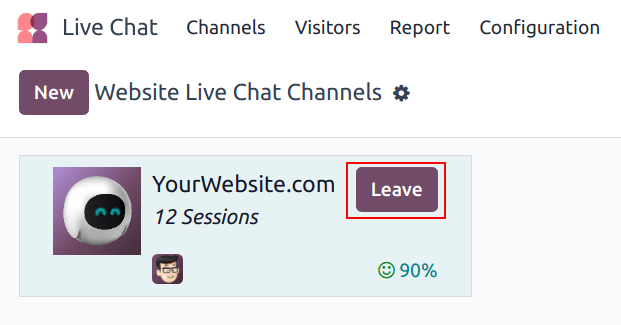
Để tham gia kênh trò chuyện trực tiếp, truy cập ứng dụng và nhấp vào nút Join trên thẻ Kanban của kênh phù hợp.
Bất kỳ kênh nào mà người dùng đang hoạt động sẽ hiển thị nút Leave. Nhấp vào nút này để ngắt kết nối khỏi kênh.
Quan trọng
Các nhân viên hỗ trợ không có hoạt động nào trong Odoo trong hơn ba mươi phút sẽ được coi là đã ngắt kết nối và sau đó bị xóa khỏi kênh.
Quản lý yêu cầu trò chuyện trực tiếp
Khi một nhân viên hỗ trợ đang hoạt động trong kênh, cửa sổ trò chuyện sẽ mở ở góc dưới bên phải màn hình, bất kể họ đang ở đâu trong cơ sở dữ liệu. Điều này cho phép họ truy cập các trang và ứng dụng khác trong khi vẫn tham gia cuộc trò chuyện.
Mẹo
Các cuộc trò chuyện cũng có thể được truy cập bằng cách nhấp vào biểu tượng (tin nhắn) trên thanh menu.
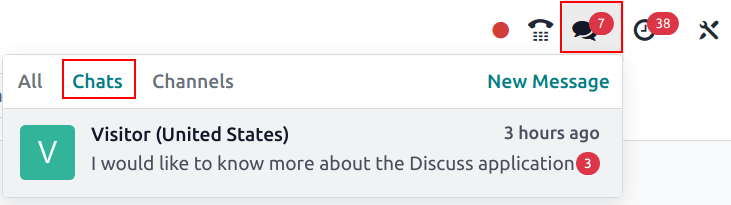
Live chat conversations can also be viewed by navigating to the . New conversations appear in bold under the LIVECHAT heading, located along the left panel.
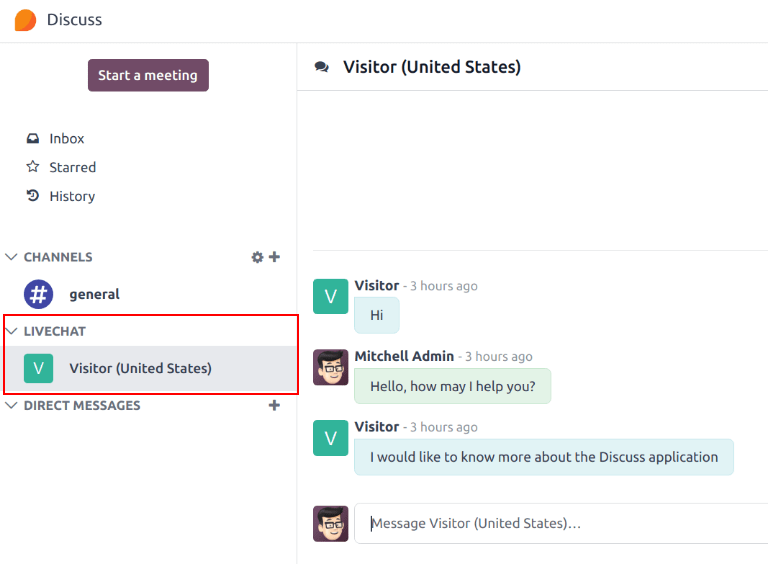
Nhấp vào một cuộc trò chuyện trong bảng điều khiển bên trái để chọn nó. Thao tác này sẽ mở cuộc trò chuyện. Từ chế độ xem này, nhân viên hỗ trợ có thể tham gia trò chuyện giống như trong cửa sổ trò chuyện thông thường.