
Kế toán phân tích
Kế toán phân tích giúp theo dõi chi phí và doanh thu, đồng thời phân tích khả năng sinh lời của một dự án hoặc dịch vụ. Khi tạo bút toán, chi phí có thể được phân phối trên một hoặc nhiều tài khoản phân tích.
Để kích hoạt tính năng này, truy cập và bật Kế toán phân tích trong phần Phân tích.
Xem thêm
Tài khoản phân tích
Tài khoản phân tích cung cấp cái nhìn tổng quan về chi phí và doanh thu.
Để truy cập tài khoản phân tích, truy cập . Để tạo tài khoản phân tích mới, nhấp Mới và điền thông tin sau:
Tài khoản phân tích: Chỉ định tên của tài khoản phân tích.
Khách hàng: Chọn khách hàng liên kết với dự án, nếu có.
Tham chiếu: Bao gồm tham chiếu để dễ dàng tìm thấy tài khoản nếu cần.
Kế hoạch: Liên kết Tài khoản phân tích với một kế hoạch phân tích.
Công ty: Trong môi trường đa công ty, chọn công ty sử dụng tài khoản phân tích. Để tài khoản phân tích có thể truy cập được cho tất cả các công ty, hãy để trống trường này.
Tiền tệ: Cập nhật tiền tệ của tài khoản phân tích nếu cần.
Sau đó, có thể điền thông tin ngân sách.
Kế hoạch phân tích
Kế hoạch phân tích nhóm các tài khoản phân tích, cho phép công ty phân tích kế toán của mình, chẳng hạn như theo dõi chi phí và doanh thu theo dự án hoặc phòng ban.
Để truy cập kế hoạch phân tích, vào . Nhấp Mới để tạo kế hoạch mới, thêm tên và điền các thông tin sau:
Cha: Liên kết kế hoạch với kế hoạch phân tích khác nếu cần xây dựng cấu trúc phân cấp giữa các kế hoạch.
Khả năng áp dụng mặc định: Xác định cách áp dụng kế hoạch khi tạo bút toán mới:
Tùy chọn: Việc thêm kế hoạch phân tích không bắt buộc.
Bắt buộc: Không thể xác nhận bút toán nếu không chọn tài khoản phân tích.
Không khả dụng: Kế hoạch không khả dụng.
Màu: Đặt màu cho thẻ liên quan đến kế hoạch cụ thể này.
Để tinh chỉnh khả năng áp dụng của kế hoạch, tạo dòng mới trong tab Khả năng áp dụng và đặt các trường sau:
Miền: Chọn các chứng từ kế toán mà kế hoạch áp dụng.
Financial Accounts Prefix: Enter the prefix of the account(s) to which the plan applies.
Danh mục sản phẩm: Chọn danh mục sản phẩm mà kế hoạch áp dụng.
Khả năng áp dụng: Xác định cách áp dụng kế hoạch khi tạo bút toán mới. Khả năng áp dụng được đặt ở đây luôn ghi đè khả năng áp dụng mặc định.
Công ty: Trong môi trường đa công ty, chọn công ty sử dụng kế hoạch. Để kế hoạch phân tích có thể truy cập được cho tất cả các công ty, hãy để trống trường này.
Có hai nút thông minh khả dụng:
Kế hoạch con: Để có cấu trúc phân tích phức tạp hơn. Nhấp vào nút thông minh, sau đó nhấp Mới để thêm kế hoạch con. Điều này tạo ra mối quan hệ cha-con giữa hai kế hoạch và trường Cha của kế hoạch con tự động được điền bằng kế hoạch gốc.
Tài khoản phân tích: Để truy cập các tài khoản phân tích được liên kết với kế hoạch.
Ghi chú
Mỗi kế hoạch phân tích phải có ít nhất một tài khoản phân tích.
Phân bổ phân tích
Việc phân bổ chi phí vào một hoặc nhiều tài khoản phân tích có thể được thiết lập trong từng hóa đơn/phiếu chi hoặc hàng loạt.
Ghi chú
Phân bổ phân tích được điền sẵn dựa trên khả năng áp dụng và các mô hình phân bổ phân tích.
Phân bổ phân tích trên hóa đơn hoặc phiếu chi
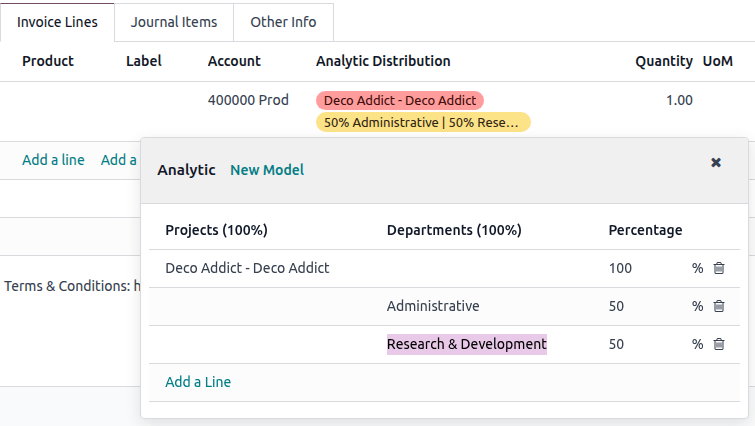
Để thêm phân bổ phân tích, hãy nhấp vào cột Phân bổ phân tích khi tạo hóa đơn hoặc phiếu chi.
Ghi chú
Trường Phân bổ phân tích chỉ bắt buộc nếu kế hoạch phân tích đã được đặt là Bắt buộc trong trường Khả năng áp dụng mặc định trên kế hoạch phân tích hoặc trường Khả năng áp dụng trên dòng kế hoạch phân tích.
Trong cửa sổ Phân tích, hãy chọn các Tài khoản phân tích mong muốn trong các Kế hoạch phân tích khác nhau được hiển thị theo cột. Sau đó, phân chia chi phí giữa các tài khoản bằng cách thay đổi phần trăm.
Phân bổ phân tích hàng loạt
To mass-edit analytic accounts in several entries simultaneously, go to , and select the ones that need to be updated. Click the Analytic Distribution column and add the required distribution in the Analytic column, then click the (cross) and Confirm. The analytic distribution is then added to the selected journal items.
Mô hình phân bổ phân tích
Các mô hình phân bổ phân tích tự động áp dụng phân bổ cụ thể dựa trên các tiêu chí đã xác định.
Để tạo mô hình phân bổ phân tích mới, hãy vào , nhấp Mới và đặt các điều kiện mà mô hình phải đáp ứng để tự động áp dụng:
Ghi chú
Tất cả các điều kiện được chỉ định của mô hình phân bổ phân tích phải được đáp ứng để mô hình được áp dụng. Để áp dụng mô hình phân bổ phân tích dựa trên từng điều kiện riêng lẻ, hãy tạo các mô hình phân bổ phân tích riêng biệt cho mỗi điều kiện.
Accounts Prefix: Apply the distribution model only to journal items involving an account that begins with a specific prefix.
Đối tác: Chỉ áp dụng mô hình phân bổ cho các khoản mục nhật ký liên quan đến đối tác cụ thể.
Sản phẩm: Chỉ áp dụng mô hình phân bổ cho các khoản mục nhật ký liên quan đến sản phẩm cụ thể.
Công ty: Trong môi trường đa công ty, chỉ áp dụng mô hình phân bổ cho các khoản mục nhật ký liên quan đến công ty cụ thể. Để áp dụng cho tất cả các công ty, hãy để trống trường này.
Phân bổ phân tích: Phân bổ phân tích sẽ được áp dụng khi các điều kiện trên được đáp ứng.
Example
Bất cứ khi nào một bút toán nhật ký được ghi vào tài khoản Utilities (601000), nó sẽ tự động được phân bổ trong kế hoạch phân tích Departments như sau:
60% cho tài khoản phân tích Manufacturing
30% cho tài khoản phân tích Marketing
10% cho tài khoản phân tích Admin
Để tự động hóa phân bổ này, Accounts Prefix có thể được đặt thành 601, vì Utilities (601000) là tài khoản duy nhất trong hệ thống tài khoản bắt đầu bằng 601.
Nếu các tài khoản bổ sung như Electricity (601100) hoặc Gas (601200) có sẵn trong hệ thống tài khoản, phân bổ cũng sẽ áp dụng cho cả hai vì chúng chia sẻ cùng một tiền tố.
Để xác định thêm tiêu chí, sử dụng biểu tượng (adjust settings) để hiển thị thêm các cột hoặc nhấp View trên một mô hình phân bổ phân tích riêng lẻ.
Partner Category: Chỉ áp dụng mô hình phân bổ này cho các bút toán nhật ký liên quan đến đối tác trong một danh mục cụ thể.
Product Category: Áp dụng mô hình phân bổ này cho các bút toán nhật ký liên quan đến sản phẩm trong một danh mục cụ thể.
Mẹo
Ngoài ra, có thể tạo một mô hình phân bổ phân tích từ cửa sổ Analytic bằng cách nhấp New Model:
khi tạo hóa đơn/hóa đơn mua và điền vào analytic distribution;
hoặc khi chỉnh sửa hàng loạt tài khoản phân tích trong nhiều bút toán cùng lúc.