
Tạo và xử lý chuyển kho bằng mã vạch
Ứng dụng Barcode có thể được sử dụng để xử lý chuyển kho nội bộ cho tất cả các loại sản phẩm, bao gồm chuyển kho cho các sản phẩm được theo dõi bằng số lô hoặc số sê-ri. Chuyển kho có thể được tạo từ đầu theo thời gian thực bằng máy quét mã vạch tương thích Odoo hoặc ứng dụng di động Odoo.
Để xem danh sách máy quét mã vạch di động tương thích Odoo và các phần cứng khác cho ứng dụng Tồn kho, hãy tham khảo trang Odoo Inventory • Hardware.
Kích hoạt ứng dụng Mã vạch
Pro použití aplikace Čárový kód ke zpracování transferů musí být nainstalována povolením funkce z nastavení aplikace Tồn kho.
Để làm như vậy, vào . Sau đó, cuộn xuống phần Mã vạch, và đánh dấu vào ô bên cạnh tính năng Máy Quét Mã Vạch.
Sau khi đánh dấu vào ô, nhấp Lưu ở đầu trang để lưu thay đổi.
Khi trang được làm mới, các tùy chọn mới sẽ hiển thị dưới tính năng Máy quét mã vạch: Danh pháp mã vạch (với menu thả xuống tương ứng), trong đó có thể chọn Danh pháp mặc định hoặc Danh pháp GS1 mặc định. Danh pháp được chọn sẽ thay đổi cách máy quét diễn giải mã vạch trong Odoo.
Ngoài ra còn có mũi tên liên kết nội bộ Cấu hình Mã Vạch Sản Phẩm, và một bộ nút In để in lệnh mã vạch và tờ demo mã vạch.
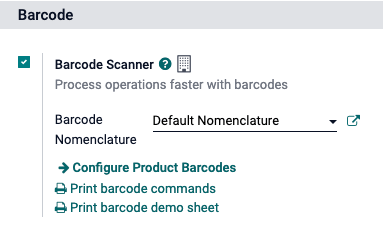
Để biết thêm về thiết lập và cấu hình ứng dụng Barcode, hãy tham khảo các trang tài liệu Thiết lập máy quét mã vạch và Kích hoạt Mã vạch trong Odoo.
Quét mã vạch cho chuyển kho nội bộ
Để tạo và xử lý chuyển kho nội bộ cho các sản phẩm trong kho, các tính năng Vị trí lưu trữ và Lộ trình nhiều bước phải được kích hoạt.
Để thực hiện, hãy truy cập . Sau đó, cuộn xuống phần Kho và đánh dấu vào các ô bên cạnh Vị trí lưu trữ và Lộ trình nhiều bước.
Sau đó, nhấp Lưu ở đầu trang để lưu các thay đổi.
Tạo chuyển kho nội bộ
Để xử lý các chuyển kho nội bộ hiện có, trước tiên cần phải tạo một chuyển kho nội bộ và một hoạt động để xử lý.
Để tạo chuyển kho nội bộ, hãy điều hướng đến . Từ bảng điều khiển Tổng quan tồn kho, hãy tìm thẻ Chuyển kho nội bộ và nhấp vào nút 0 cần xử lý.
Sau đó, nhấp vào Tạo ở góc trên bên trái của trang kết quả. Thao tác này sẽ điều hướng đến biểu mẫu Chuyển kho nội bộ mới.
Trên biểu mẫu trống này, Loại thao tác tự động được liệt kê là Chuyển kho nội bộ. Bên dưới trường đó, Vị trí nguồn và Vị trí đích được đặt mặc định là WH/Stock, nhưng có thể thay đổi thành bất kỳ vị trí nào mà sản phẩm đang được chuyển đi và chuyển đến.
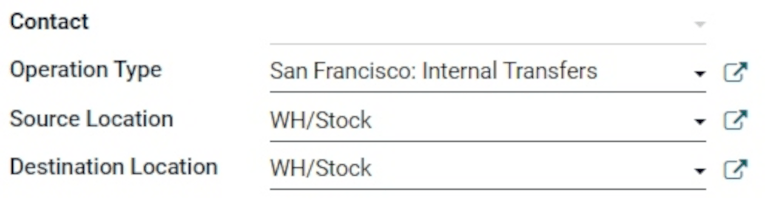
Sau khi các vị trí mong muốn đã được chọn, sản phẩm có thể được thêm vào chuyển kho. Trên dòng Sản phẩm bên dưới tab Sản phẩm, nhấp vào Thêm sản phẩm, và chọn (các) sản phẩm mong muốn để thêm vào chuyển kho.
Khi đã sẵn sàng, nhấp vào Lưu ở đầu biểu mẫu để lưu chuyển kho nội bộ mới. Sau khi lưu, nhấp vào biểu tượng Thao tác chi tiết (bốn dòng, ở phía bên phải của dòng Sản phẩm) để mở cửa sổ bật lên Thao tác chi tiết.
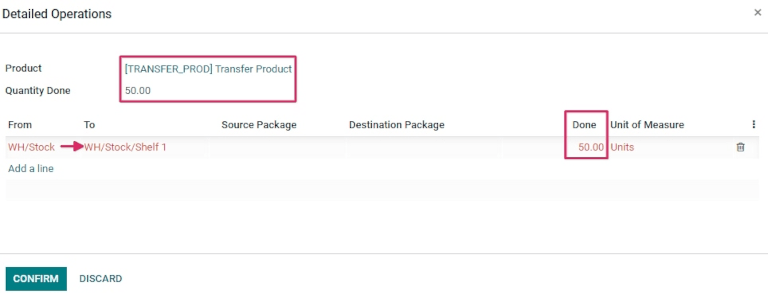
Từ cửa sổ bật lên, nhấp vào Thêm dòng.
Sau đó, trong cột Đến, thay đổi vị trí từ WH/Stock sang vị trí khác, nơi sản phẩm cần được chuyển đến.
Tiếp theo, trong cột Hoàn thành, thay đổi số lượng thành số lượng mong muốn để chuyển. Khi đã sẵn sàng, nhấp vào Xác nhận để đóng cửa sổ bật lên.
Quét mã vạch cho chuyển kho nội bộ
Để xử lý và quét mã vạch cho chuyển kho nội bộ, điều hướng đến .
Khi đã vào ứng dụng Mã vạch, màn hình Quét mã vạch hiển thị các tùy chọn khác nhau sẽ xuất hiện.
Để xử lý chuyển kho nội bộ, nhấp vào nút Thao tác ở cuối màn hình. Thao tác này sẽ điều hướng đến trang tổng quan .
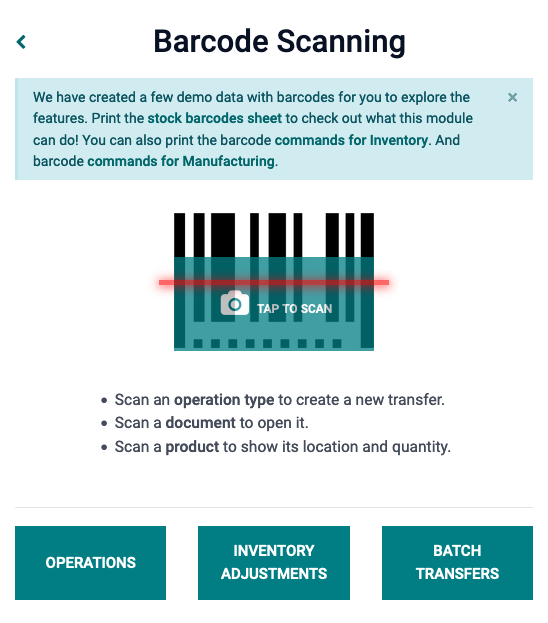
Từ trang này, tìm thẻ Chuyển kho nội bộ, và nhấp vào nút # Cần xử lý để xem tất cả chuyển kho nội bộ đang chờ xử lý. Sau đó, chọn thao tác mong muốn để xử lý. Thao tác này sẽ điều hướng đến màn hình chuyển kho mã vạch.
Ghi chú
Khi sử dụng ứng dụng Mã vạch mà không có ứng dụng Tồn kho (chỉ khi sử dụng máy quét mã vạch hoặc ứng dụng di động Odoo), mã vạch cho mỗi lần chuyển kho của loại thao tác tương ứng có thể được quét để xử lý dễ dàng.
Sau khi quét, các sản phẩm là một phần của chuyển kho hiện có có thể được quét, và sản phẩm mới cũng có thể được thêm vào chuyển kho. Sau khi tất cả sản phẩm đã được quét, xác thực chuyển kho để tiến hành di chuyển hàng tồn kho.
Tại màn hình này, hiển thị tổng quan tất cả sản phẩm cần xử lý trong lệnh chuyển hàng nội bộ cụ thể (WH/INT/000XX). Ở cuối màn hình, có các tùy chọn Thêm sản phẩm hoặc Xác thực, tùy thuộc vào việc có cần thêm sản phẩm vào hoạt động hay xác thực toàn bộ hoạt động cùng lúc.
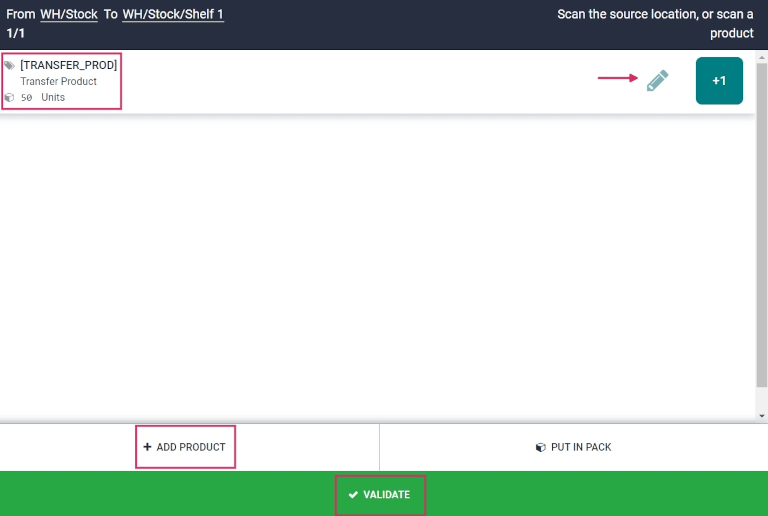
Sau đó, quét mã vạch của sản phẩm để xử lý chuyển kho nội bộ.
Hoặc, để xử lý và quét từng sản phẩm riêng lẻ, chọn một dòng sản phẩm cụ thể. Có thể nhấp vào nút + 1 để thêm số lượng bổ sung của sản phẩm đó vào chuyển kho, hoặc có thể nhấp vào biểu tượng bút chì để mở màn hình mới để chỉnh sửa dòng sản phẩm đó.
Trong cửa sổ bật lên của sản phẩm, sản phẩm và đơn vị cần xử lý được hiển thị cùng với bàn phím số. Bên dưới tên sản phẩm, dòng Số lượng có thể được chỉnh sửa. Thay đổi số trong dòng thành số lượng được liệt kê để chuyển trên biểu mẫu chuyển kho nội bộ.
Example
Trong thao tác chuyển kho nội bộ WH/INT/000XX, 50 Đơn vị của Sản phẩm chuyển kho được chuyển từ WH/Stock đến WH/Stock/Shelf 1. [TRANSFER_PROD] là Mã tham chiếu nội bộ được đặt trên biểu mẫu sản phẩm. Quét mã vạch của Sản phẩm chuyển kho để nhận một đơn vị. Sau đó, nhấp vào biểu tượng bút chì để nhập thủ công số lượng đã chuyển.
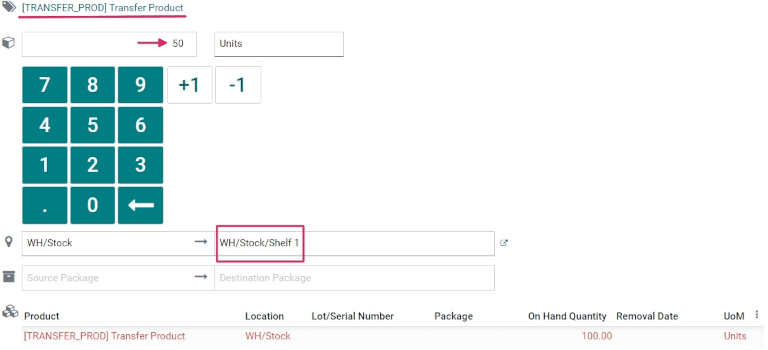
Ngoài ra, các nút +1 và -1 có thể được nhấp để thêm hoặc bớt số lượng sản phẩm, và các phím số cũng có thể được sử dụng để thêm số lượng.
Bên dưới các phím số là hai dòng vị trí, hiển thị bất kỳ vị trí nào đã được chỉ định trước đó trên biểu mẫu chuyển kho nội bộ, trong trường hợp này là WH/Stock và WH/Stock/Shelf 1. Nhấp vào các dòng này để hiển thị menu thả xuống các vị trí bổ sung để chọn.
Sau khi sẵn sàng, nhấp Xác nhận để xác nhận các thay đổi đã thực hiện đối với dòng sản phẩm.
Sau đó, từ trang tổng quan với tất cả các sản phẩm cần xử lý trong chuyển kho đó (WH/INT/000XX), nhấp Xác thực. Phiếu nhập đã được xử lý và ứng dụng Mã vạch có thể được đóng lại.
Mẹo
Ứng dụng Mã vạch cũng có thể được sử dụng để quét sản phẩm trong các chuyển kho nội bộ chứa số lô và số sê-ri duy nhất.
Từ màn hình chuyển mã vạch, quét mã vạch của một số sê-ri hoặc lô và Odoo sẽ tự động tăng số lượng của sản phẩm lên bằng số lượng được ghi nhận trong cơ sở dữ liệu. Nếu cùng một lô hoặc số sê-ri được chia sẻ giữa nhiều sản phẩm khác nhau, hãy quét mã vạch của sản phẩm trước, sau đó mới quét mã vạch của số lô/sê-ri.
Tạo chuyển kho từ đầu
Ngoài việc xử lý và quét mã vạch cho các chuyển kho nội bộ đã tồn tại, đã được tạo trước đó, ứng dụng Mã vạch cũng có thể được sử dụng để tạo chuyển kho từ đầu, đơn giản bằng cách quét mã vạch loại thao tác đã in.
Did you know?
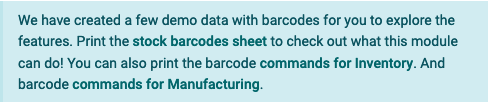
Ứng dụng Mã vạch của Odoo cung cấp dữ liệu demo với mã vạch để khám phá các tính năng của ứng dụng. Những mã này có thể được sử dụng cho mục đích kiểm thử và có thể in từ màn hình chính của ứng dụng. Để truy cập dữ liệu demo này, hãy đi đến và nhấp vào bảng mã vạch tồn kho (được in đậm và tô màu xanh lam) trong cửa sổ thông tin bật lên phía trên máy quét.
Để thực hiện điều này, trước tiên điều hướng đến . Sau khi vào ứng dụng Mã vạch, màn hình Quét Mã vạch hiển thị các tùy chọn khác nhau sẽ được hiển thị.
Từ màn hình này, khi sử dụng máy quét mã vạch USB hoặc bluetooth, hãy quét trực tiếp mã vạch sản phẩm.
Khi sử dụng điện thoại thông minh làm máy quét mã vạch, nhấp vào nút Chạm để Quét (bên cạnh biểu tượng máy ảnh, ở giữa màn hình). Thao tác này mở cửa sổ bật lên Máy Quét Mã vạch cho phép bật camera của thiết bị đang sử dụng.
Hướng camera về phía mã vạch loại thao tác đã in để quét. Thực hiện điều này sẽ xử lý mã vạch và điều hướng đến màn hình chuyển kho mã vạch.
Từ màn hình này, tổng quan về tất cả các sản phẩm cần xử lý trong chuyển kho nội bộ cụ thể đó (WH/INT/000XX) được hiển thị. Tuy nhiên, vì đây là chuyển kho mới được tạo từ đầu, không có sản phẩm nào được liệt kê trên trang.
Để thêm sản phẩm, hãy quét mã vạch sản phẩm. Nếu không có mã vạch, hãy nhập sản phẩm vào hệ thống theo cách thủ công bằng cách nhấp vào nút Thêm Sản phẩm ở cuối màn hình và thêm các sản phẩm và số lượng sản phẩm cần chuyển.
Sau khi sẵn sàng, nhấp Xác nhận để xác nhận các thay đổi đã thực hiện đối với dòng sản phẩm.
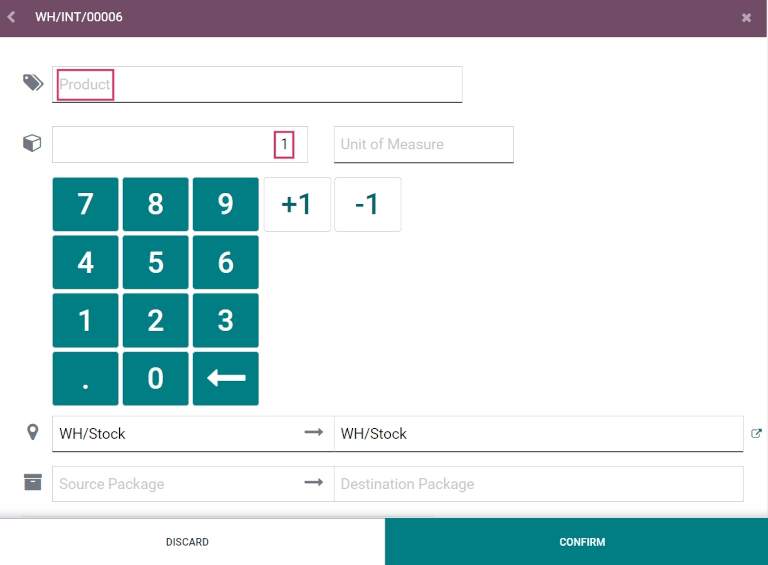
Sau đó, từ trang tổng quan với tất cả các sản phẩm cần xử lý trong chuyển kho đó (WH/INT/000XX), nhấp Xác thực. Chuyển kho nội bộ đã được xử lý và ứng dụng Mã vạch có thể được đóng lại.