
Chatter
Tính năng Chatter được tích hợp trong toàn bộ Odoo để hợp lý hóa giao tiếp, duy trì khả năng truy xuất nguồn gốc và cung cấp trách nhiệm giải trình giữa các thành viên trong nhóm. Cửa sổ Chatter, được gọi là trình soạn thảo, nằm trên hầu hết mọi bản ghi trong cơ sở dữ liệu và cho phép người dùng giao tiếp với cả người dùng nội bộ và liên hệ bên ngoài.
Trình soạn thảo Chatter cũng cho phép người dùng ghi chú, tải lên tệp và lên lịch hoạt động.
Chủ đề cửa sổ trò chuyện
A chatter thread can be found on most pages in the database, and serves as a record of the updates and edits made to a record. A note is logged in the chatter thread when a change is made. The note includes details of the change, and a time stamp.
Example
Người dùng Mitchell Admin cần cập nhật địa chỉ email của một liên hệ. Sau khi họ lưu các thay đổi vào bản ghi liên hệ, một ghi chú được ghi lại trong chatter của bản ghi liên hệ với thông tin sau:
Ngày xảy ra thay đổi.
Địa chỉ email như đã được liệt kê trước đó.
Địa chỉ email đã cập nhật.
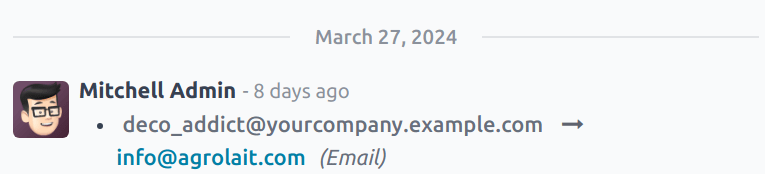
Nếu một bản ghi được tạo hoặc chỉnh sửa thông qua tệp nhập hoặc được cập nhật thông qua sự can thiệp của hệ thống, chuỗi chatter sẽ tạo một ghi chú nhật ký và ghi công thay đổi cho OdooBot.

Thêm người theo dõi
Người theo dõi là người dùng hoặc liên hệ được thêm vào một bản ghi và được thông báo khi bản ghi được cập nhật, dựa trên cài đặt đăng ký theo dõi cụ thể. Người theo dõi có thể tự thêm mình hoặc có thể được thêm bởi người dùng khác.
Ghi chú
Nếu người dùng tạo hoặc được chỉ định cho một bản ghi, họ sẽ tự động được thêm làm người theo dõi.
Để theo dõi một bản ghi, hãy điều hướng đến bất kỳ bản ghi nào có chuỗi chatter. Ví dụ, để mở phiếu Hỗ trợ, hãy điều hướng đến và chọn một phiếu từ danh sách để mở nó.
Ở góc trên bên phải, phía trên trình soạn thảo chatter, nhấp vào Follow. Thao tác này sẽ thay đổi nút thành Following. Nhấp lại để Unfollow.
Quản lý người theo dõi
Để thêm người dùng hoặc liên hệ khác làm người theo dõi, nhấp vào (user) icon. Thao tác này sẽ mở danh sách thả xuống các người theo dõi hiện tại. Nhấp vào Add Followers để mở cửa sổ bật lên Invite Follower.
Chọn một hoặc nhiều liên hệ từ danh sách thả xuống Recipients. Để thông báo cho các liên hệ, đánh dấu vào hộp kiểm Send Notification. Chỉnh sửa mẫu tin nhắn theo mong muốn, sau đó nhấp vào Add Followers.
Để xóa người theo dõi, nhấp vào (user) icon để mở danh sách người theo dõi hiện tại. Tìm tên của người theo dõi cần xóa và nhấp vào biểu tượng (remove).
Chỉnh sửa đăng ký theo dõi
Cập nhật mà người theo dõi nhận được có thể thay đổi tùy theo cài đặt đăng ký của họ. Để xem loại cập nhật mà người theo dõi đã đăng ký và chỉnh sửa danh sách, nhấp vào |người dùng|. Tìm người theo dõi phù hợp trong danh sách, sau đó nhấp biểu tượng (bút chì). Thao tác này sẽ mở cửa sổ bật lên Chỉnh sửa đăng ký cho người theo dõi đó.
Danh sách các cài đặt đăng ký có sẵn khác nhau tùy thuộc vào loại bản ghi. Ví dụ: người theo dõi của phiếu Hỗ trợ có thể được thông báo khi phiếu được đánh giá. Tùy chọn này sẽ không có sẵn cho những người theo dõi cơ hội CRM.
Đánh dấu vào hộp kiểm cho bất kỳ cập nhật nào mà người theo dõi nên nhận và bỏ đánh dấu hộp kiểm cho bất kỳ cập nhật nào họ không nên nhận. Nhấp vào Apply khi hoàn tất.
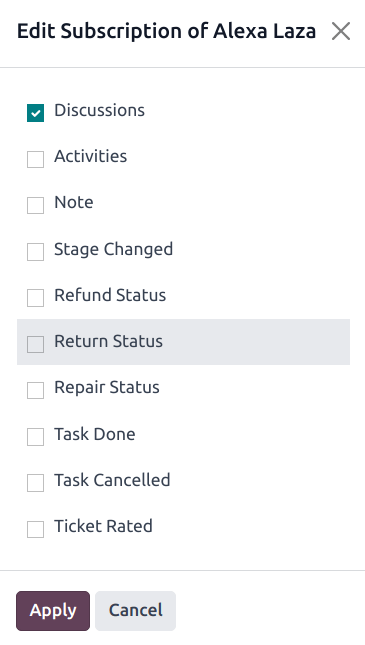
Các tùy chọn Edit Subscription khác nhau tùy thuộc vào loại bản ghi. Đây là các tùy chọn cho phiếu Hỗ trợ.
Ghi chú
Chức năng chatter bao gồm khả năng ghi nhật ký ghi chú nội bộ trên các bản ghi riêng lẻ. Những ghi chú này chỉ có thể truy cập được bởi người dùng nội bộ và có sẵn trên bất kỳ bản ghi nào có chuỗi chatter.
Để ghi nhật ký ghi chú nội bộ, trước tiên hãy điều hướng đến một bản ghi. Ví dụ: để mở cơ hội CRM, điều hướng đến , và nhấp vào thẻ Kanban của cơ hội để mở nó. Sau đó, ở góc trên bên phải, phía trên trình soạn thảo chatter, nhấp vào Log note.
Nhập ghi chú vào trình soạn thảo chatter. Để gắn thẻ người dùng nội bộ, nhập @ và bắt đầu nhập tên của người cần gắn thẻ. Sau đó, chọn tên từ menu thả xuống. Tùy thuộc vào cài đặt thông báo của họ, người dùng sẽ được thông báo qua email hoặc qua Odoo.
Quan trọng
Liên hệ bên ngoài cũng có thể được gắn thẻ trong một ghi chú nội bộ. Khi đó, liên hệ này sẽ nhận được một email chứa nội dung của ghi chú mà họ được gắn thẻ, bao gồm cả các tệp đính kèm được thêm trực tiếp vào ghi chú đó. Nếu họ trả lời email, phản hồi của họ sẽ được ghi lại trong cửa sổ trò chuyện, và họ sẽ được thêm vào bản ghi đó với tư cách là người theo dõi.
Các liên hệ bên ngoài không thể đăng nhập để xem toàn bộ chuỗi chatter và chỉ được thông báo về các cập nhật cụ thể dựa trên follower subscription settings của họ hoặc khi họ được gắn thẻ trực tiếp.
Gửi tin nhắn
Trình soạn thảo chatter có thể gửi tin nhắn đến các liên hệ bên ngoài mà không cần rời khỏi cơ sở dữ liệu hoặc mở ứng dụng khác. Điều này giúp dễ dàng giao tiếp với khách hàng tiềm năng trong các ứng dụng Sales và CRM, hoặc nhà cung cấp trong ứng dụng Purchase.
Để gửi tin nhắn, trước tiên hãy điều hướng đến một bản ghi. Ví dụ: để gửi tin nhắn từ cơ hội CRM, điều hướng đến , và nhấp vào thẻ Kanban của cơ hội để mở nó. Sau đó, ở góc trên bên phải, phía trên trình soạn thảo chatter, nhấp vào Send message.
Mẹo
Nhấn Ctrl + Enter để gửi tin nhắn, thay vì sử dụng nút Send.
Nếu bất kỳ followers nào đã được thêm vào bản ghi, họ sẽ được thêm làm người nhận tin nhắn.
Cảnh báo
Followers của bản ghi được tự động thêm làm người nhận tin nhắn. Nếu người theo dõi không nên nhận tin nhắn, họ phải được xóa khỏi danh sách người theo dõi trước khi tin nhắn được gửi hoặc ghi chú được ghi lại.
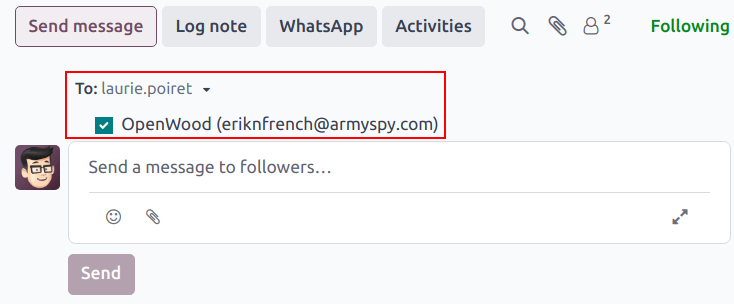
Mở rộng trình soạn thảo đầy đủ
Trình soạn thảo chatter có thể được mở rộng thành cửa sổ pop-up lớn hơn, cho phép tùy chỉnh bổ sung.
Để mở trình soạn thảo đầy đủ, nhấp vào biểu tượng mở rộng ở góc dưới bên phải của cửa sổ trình soạn thảo.
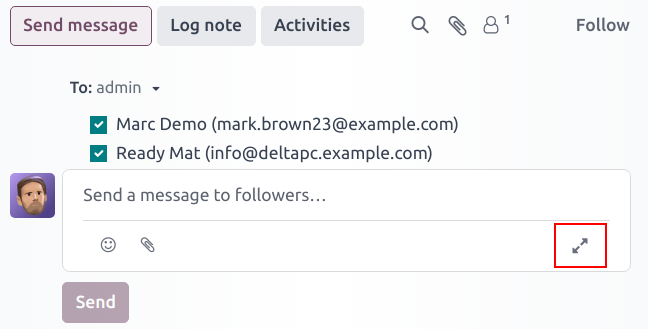
Biểu tượng mở rộng trong trình soạn thảo chatter.
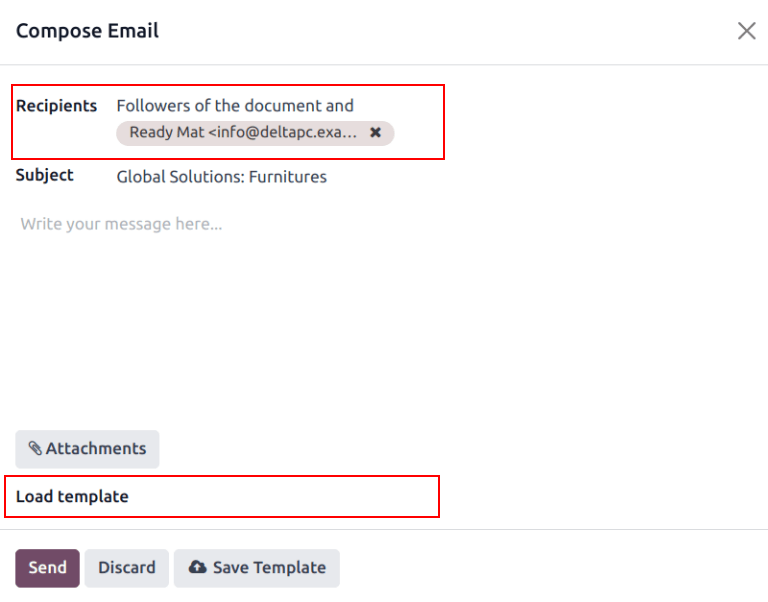
Thao tác này sẽ mở cửa sổ pop-up Soạn Email. Xác nhận hoặc chỉnh sửa Người nhận dự kiến của tin nhắn, hoặc thêm người nhận bổ sung. Trường Chủ đề sẽ tự động điền dựa trên tiêu đề của bản ghi, tuy nhiên có thể chỉnh sửa nếu muốn.
To use an email template for the message, select it from the drop-down menu in the Load template field.
Ghi chú
Số lượng và loại mẫu có sẵn khác nhau, tùy thuộc vào bản ghi mà tin nhắn được tạo từ đó.
Nhấp vào biểu tượng kẹp giấy để thêm bất kỳ tệp nào vào tin nhắn, sau đó nhấp Gửi.
Chỉnh sửa tin nhắn đã gửi
Tin nhắn có thể được chỉnh sửa sau khi đã gửi, để sửa lỗi đánh máy, sửa sai sót hoặc thêm thông tin còn thiếu.
Ghi chú
Khi tin nhắn được chỉnh sửa sau khi đã gửi, tin nhắn cập nhật sẽ không được gửi đến người nhận.
To edit a sent message, click the (ellipsis) icon menu to the right of the message. Then, select Edit. Make any necessary adjustments to the message.
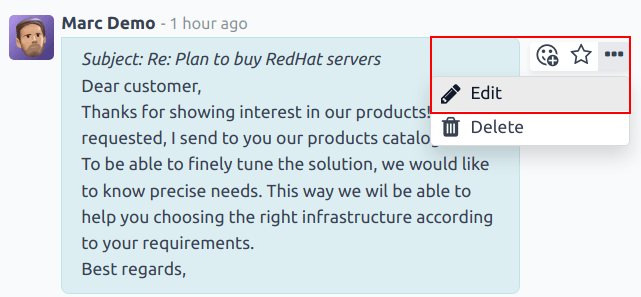
Để lưu các thay đổi, nhấn Ctrl + Enter. Để hủy các thay đổi, nhấn Escape.
Quan trọng
Người dùng có quyền truy cập cấp quản trị viên có thể chỉnh sửa bất kỳ tin nhắn đã gửi nào. Người dùng không có quyền quản trị chỉ có thể chỉnh sửa các tin nhắn do họ tạo.
Tìm kiếm tin nhắn
Các chủ đề trò chuyện có thể trở nên dài sau một thời gian do tất cả thông tin chúng chứa. Để dễ dàng tìm một mục cụ thể hơn, người dùng có thể tìm kiếm văn bản của tin nhắn và ghi chú theo từ khóa cụ thể.
Trước tiên, chọn một bản ghi có cửa sổ trò chuyện. Ví dụ, để tìm một cơ hội CRM, hãy vào , rồi nhấp vào thẻ Kanban của một cơ hội để mở. Sau đó, ở góc trên bên phải, phía trên khung soạn thảo cửa sổ trò chuyện, nhấp vào biểu tượng (tìm kiếm) để mở thanh tìm kiếm.
Nhập từ khóa hoặc cụm từ vào thanh tìm kiếm, sau đó nhấn Enter, hoặc nhấp vào biểu tượng tìm kiếm ở bên phải thanh tìm kiếm. Bất kỳ tin nhắn hoặc ghi chú nào có chứa từ khóa hoặc cụm từ đã nhập sẽ được liệt kê bên dưới thanh tìm kiếm, với từ khóa được đánh dấu.
Để được đưa trực tiếp đến một tin nhắn cụ thể trong chủ đề trò chuyện, di chuột qua góc trên bên phải của kết quả để hiển thị nút Nhảy tới. Nhấp vào nút này để được chuyển đến vị trí của tin nhắn đó trong chủ đề.
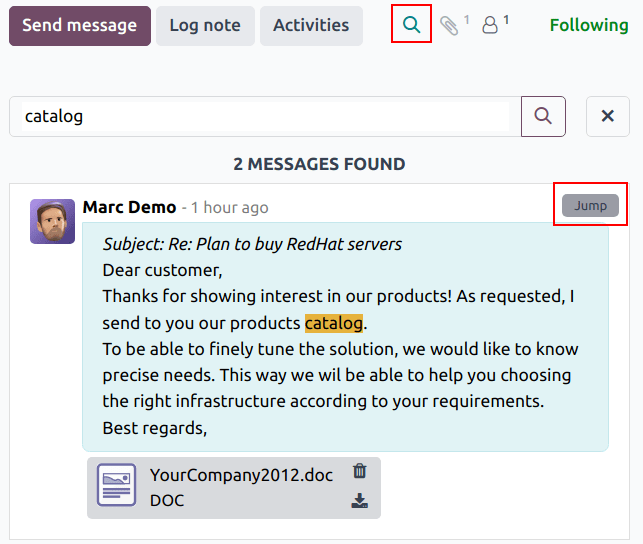
Kết quả tìm kiếm trong chủ đề trò chuyện. Di chuột qua góc trên bên phải của kết quả để xem tùy chọn Nhảy tới. Nhấp vào đó để được đưa trực tiếp đến tin nhắn đó trong chủ đề trò chuyện.
Lên lịch hoạt động
Hoạt động là các nhiệm vụ theo dõi gắn với một bản ghi trong cơ sở dữ liệu Odoo. Hoạt động có thể được lên lịch trên bất kỳ trang cơ sở dữ liệu nào chứa chủ đề trò chuyện, chế độ xem Kanban, chế độ xem danh sách hoặc chế độ xem hoạt động của một ứng dụng.
Để lên lịch hoạt động thông qua chủ đề trò chuyện, nhấp vào nút Hoạt động, nằm ở đầu trò chuyện trên bất kỳ bản ghi nào. Trên cửa sổ bật lên Lên lịch hoạt động xuất hiện, chọn một Loại hoạt động từ menu thả xuống.
Mẹo
Các ứng dụng riêng lẻ có danh sách Loại hoạt động dành riêng cho ứng dụng đó. Ví dụ: để xem và chỉnh sửa các hoạt động có sẵn cho ứng dụng CRM, hãy đi đến .
Nhập tiêu đề cho hoạt động trong trường Tóm tắt, nằm trong cửa sổ bật lên Lên lịch hoạt động.
Chọn tên từ menu thả xuống Giao cho để gán hoạt động cho người dùng khác. Nếu không, người dùng tạo hoạt động sẽ được tự động gán.
Thêm bất kỳ thông tin bổ sung nào vào trường tùy chọn Ghi chú....
Ghi chú
Trường Ngày đến hạn trên cửa sổ bật lên Lên lịch hoạt động được tự động điền dựa trên cài đặt cấu hình cho Loại hoạt động đã chọn. Tuy nhiên, ngày này có thể được thay đổi bằng cách chọn một ngày trên lịch trong trường Ngày đến hạn.
Cuối cùng, nhấp vào một trong các nút sau:
Lên lịch: thêm hoạt động vào cửa sổ trò chuyện dưới Hoạt động theo kế hoạch.
Đánh dấu là hoàn tất: thêm chi tiết của hoạt động vào cửa sổ trò chuyện trong phần Hôm nay. Hoạt động không được lên lịch mà sẽ tự động được đánh dấu là đã hoàn tất.
Hoàn tất & Lên lịch tiếp theo: thêm nhiệm vụ vào phần Hôm nay được đánh dấu là hoàn tất và mở một cửa sổ hoạt động mới.
Huỷ bỏ: huỷ bỏ mọi thay đổi được thực hiện trên cửa sổ bật lên.
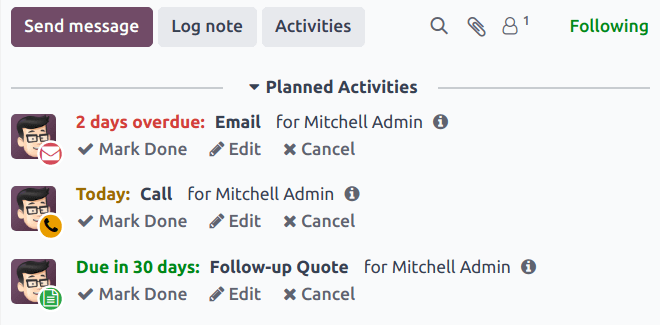
Các hoạt động đã lên lịch được thêm vào trò chuyện cho bản ghi dưới Hoạt động đã lên kế hoạch, và được mã hóa màu dựa trên ngày đến hạn của chúng.
Biểu tượng màu đỏ cho biết hoạt động quá hạn.
Biểu tượng màu vàng cho biết hoạt động có ngày đến hạn được lên lịch cho ngày hiện tại.
Biểu tượng màu xanh lá cho biết hoạt động có ngày đến hạn được lên lịch trong tương lai.
Mẹo
Nhấp vào biểu tượng thông tin bên cạnh hoạt động đã lên kế hoạch để xem chi tiết bổ sung.
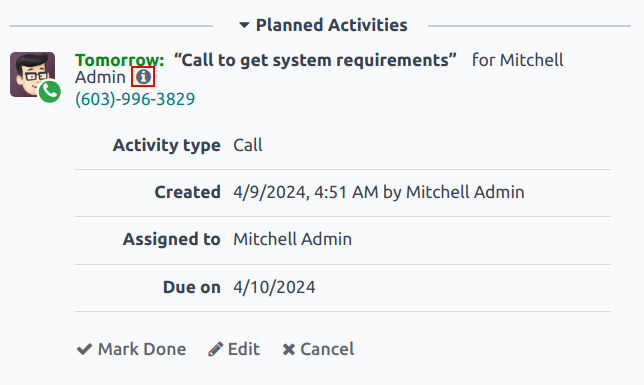
Sau khi hoàn thành hoạt động, nhấp vào Đánh dấu đã xong bên dưới mục hoạt động trong chatter. Thao tác này mở cửa sổ bật lên Đánh dấu đã xong, nơi có thể nhập ghi chú bổ sung về hoạt động. Sau khi thêm bất kỳ nhận xét nào vào cửa sổ bật lên, nhấp vào: Xong & Lên lịch tiếp theo, Xong, hoặc Hủy bỏ.
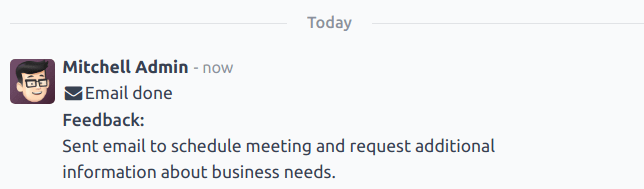
Sau khi hoạt động được đánh dấu hoàn thành, một mục nhập với loại hoạt động, tiêu đề và bất kỳ chi tiết nào khác đã được bao gồm trong cửa sổ bật lên sẽ được liệt kê trong chatter.
Đính kèm tệp
Tệp có thể được thêm dưới dạng tệp đính kèm trong chatter, để gửi kèm tin nhắn hoặc đính kèm với bản ghi.
Ghi chú
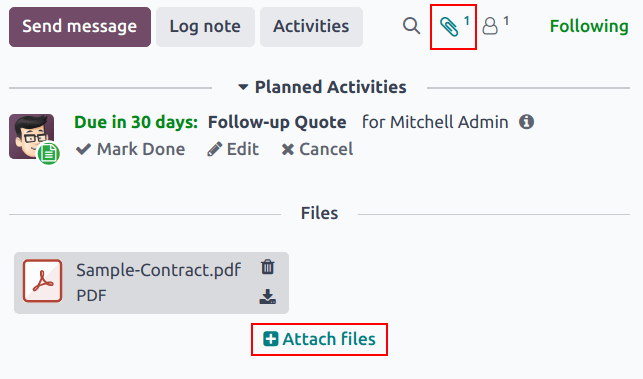
Sau khi tệp đã được thêm vào luồng chatter, nó có thể được tải xuống bởi bất kỳ người dùng nào có quyền truy cập vào luồng. Nhấp vào (paperclip) icon để hiển thị tiêu đề tệp nếu cần thiết. Sau đó, nhấp vào biểu tượng tải xuống để tải tệp xuống.
Để đính kèm tệp, nhấp vào (paperclip) icon nằm ở đầu trình soạn thảo chatter của bất kỳ bản ghi nào có luồng chatter.
Thao tác này mở cửa sổ bật lên trình duyệt tệp. Điều hướng đến tệp mong muốn, chọn tệp đó, sau đó nhấp vào Mở để thêm tệp vào bản ghi. Ngoài ra, có thể kéo và thả tệp trực tiếp vào luồng chatter.
Sau khi tệp được thêm vào, chúng được liệt kê trong luồng chatter, dưới tiêu đề Tệp.
Ghi chú
Sau khi ít nhất một tệp đã được thêm vào bản ghi chatter, một nút mới có nhãn Đính kèm tệp xuất hiện bên dưới tiêu đề Tệp. Để đính kèm bất kỳ tệp bổ sung nào, phải sử dụng nút này thay vì (paperclip) icon ở đầu luồng chatter.
Sau khi tiêu đề phần Tệp xuất hiện trong luồng, việc nhấp vào (paperclip) icon sẽ không còn mở cửa sổ bật lên trình duyệt tệp. Thay vào đó, việc nhấp vào (paperclip) icon sẽ chuyển đổi phần Tệp từ hiển thị sang ẩn trong luồng chatter.
Tích hợp
Ngoài các tính năng tiêu chuẩn, có thể kích hoạt các tích hợp bổ sung để hoạt động với tính năng chatter, cụ thể là WhatsApp và Google Translate.
Quan trọng
Trước khi có thể sử dụng tích hợp WhatsApp và Google Translate với chatter, chúng phải được cấu hình. Hướng dẫn từng bước về cách thiết lập từng tính năng này có thể được tìm thấy trong tài liệu bên dưới:
WhatsApp
WhatsApp là ứng dụng nhắn tin tức thời và gọi thoại qua IP cho phép người dùng gửi và nhận tin nhắn, cũng như chia sẻ nội dung.
Cảnh báo
WhatsApp là ứng dụng chỉ dành cho Odoo Enterprise và không hoạt động trong phiên bản Odoo Community. Để đăng ký phiên bản Odoo Enterprise, nhấp vào đây: Dùng thử miễn phí Odoo.
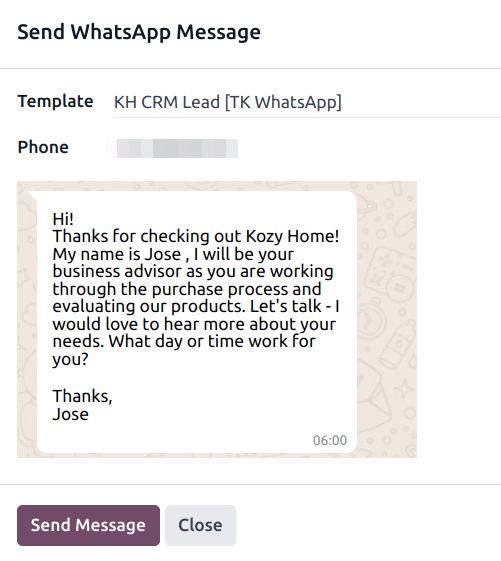
Sau khi WhatsApp đã được cấu hình và kích hoạt trong cơ sở dữ liệu, nút WhatsApp được thêm vào phía trên trình soạn thảo chatter trên bất kỳ bản ghi nào có thể áp dụng. Nếu tìm thấy một hoặc nhiều mẫu WhatsApp đã phê duyệt cho mô hình đó, việc nhấp vào nút này sẽ mở cửa sổ bật lên Gửi tin nhắn WhatsApp.
Quan trọng
Mẫu WhatsApp phải được phê duyệt trước khi có thể sử dụng. Xem WhatsApp templates để biết thêm thông tin.
Google Dịch
Google Translate có thể được sử dụng để dịch văn bản do người dùng tạo trong chatter Odoo.
Để kích hoạt Google Translate trên cơ sở dữ liệu, trước tiên phải tạo Khóa API thông qua Google API Console.
Sau khi tạo khóa API, điều hướng đến và dán khóa vào trường Dịch tin nhắn. Nhấp Lưu để lưu các thay đổi.
Dịch tin nhắn chatter
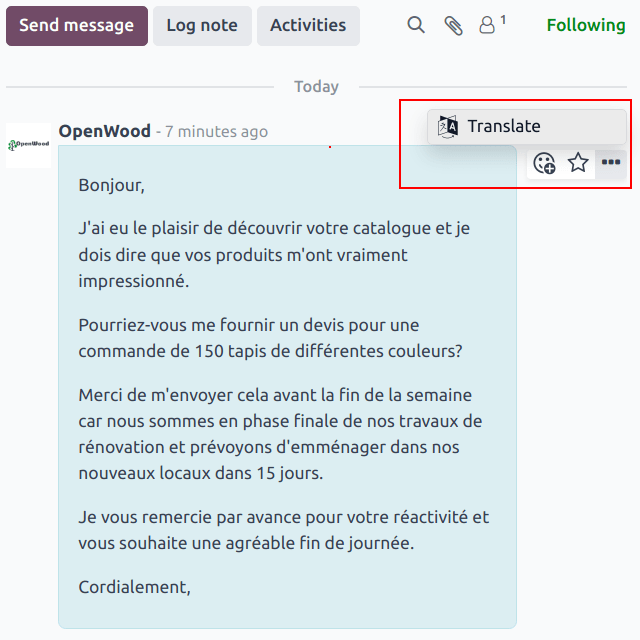
To translate a user's text from another language, click the (ellipsis) menu to the right of the chatter. Then, select Translate. The content translates to the language set in the user's preferences.
Quan trọng
Sử dụng API Google Translate yêu cầu một tài khoản thanh toán hiện tại với Google.
Xem thêm