
Trang Bài đăng
Để xem tổng quan đầy đủ về các bài đăng, hãy vào Odoo . Tại đây, trên trang Bài đăng Mạng xã hội, mọi bài đăng đã được tạo và đăng bằng Odoo đều có thể xem và truy cập.
Có bốn tùy chọn xem khác nhau cho dữ liệu trang Bài đăng Mạng xã hội: kanban, lịch, danh sách và pivot.
Các tùy chọn xem nằm ở góc trên bên phải của trang Bài đăng, bên dưới thanh tìm kiếm.
Theo mặc định, Odoo hiển thị các bài đăng ở chế độ xem kanban. Thông tin trên trang này có thể được sắp xếp chi tiết hơn thông qua thanh bên trái, nơi tất cả các tài khoản mạng xã hội và bài đăng đã kết nối có thể được xem, truy cập và phân tích nhanh chóng.
Chế độ xem kanban được biểu thị bằng biểu tượng biểu đồ thanh đảo ngược ở góc trên bên phải.
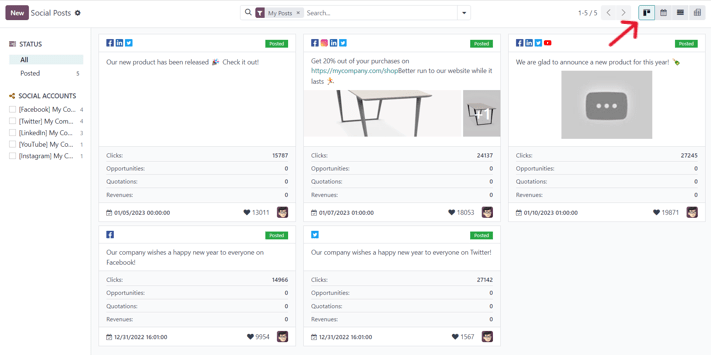
Tùy chọn xem lịch hiển thị biểu diễn trực quan của các bài đăng dưới định dạng lịch về thời điểm bài đăng đã được xuất bản hoặc đã được lên lịch xuất bản. Tùy chọn này cung cấp cái nhìn tổng quan rõ ràng về bất kỳ ngày, tuần hoặc tháng đã lên kế hoạch nào và Odoo hiển thị tất cả các bài đăng ở trạng thái nháp, đã lên lịch và đã xuất bản.
Nhấp vào một ngày sẽ hiển thị biểu mẫu chi tiết bài đăng mạng xã hội trống, trong đó có thể tạo bài đăng mạng xã hội và Odoo sẽ đăng nó vào ngày/giờ cụ thể đó.
Chế độ xem lịch được biểu thị bằng biểu tượng lịch ở góc trên bên phải.
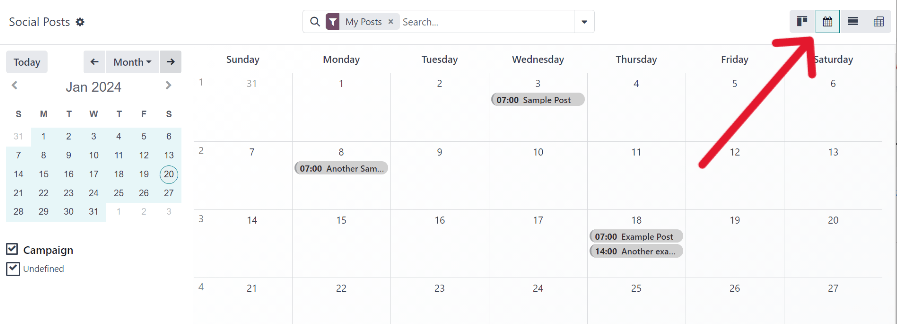
Tùy chọn xem dạng danh sách tương tự như tùy chọn kanban, nhưng thay vì các khối riêng lẻ, tất cả thông tin bài đăng được hiển thị trong bố cục danh sách rõ ràng. Mỗi dòng của danh sách hiển thị Tài khoản mạng xã hội, Tin nhắn và Trạng thái của mỗi bài đăng.
Ngoài ra còn có một thanh bên trái hữu ích giúp tổ chức tất cả bài đăng theo Trạng thái và liệt kê tất cả Tài khoản mạng xã hội đã kết nối.
Chế độ xem danh sách được biểu thị bằng bốn đường thẳng đứng ở góc trên bên phải.
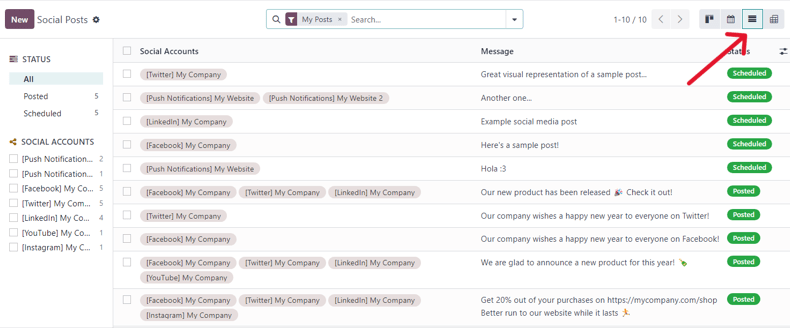
Tùy chọn chế độ xem pivot cung cấp bảng lưới hoàn toàn có thể tùy chỉnh, trong đó có thể thêm và phân tích các thước đo dữ liệu khác nhau.
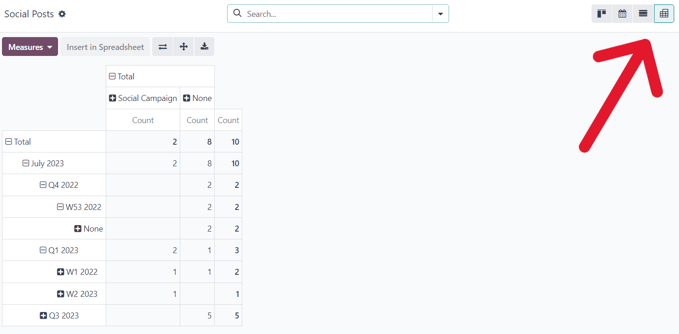
Tùy chọn chế độ xem pivot cung cấp nhiều tùy chọn phân tích, cho phép phân tích chi tiết, chuyên sâu các bài đăng và số liệu khác nhau.
Click on any ➕ (plus sign) icon next to a line in the pivot table to reveal more metric options to add to the grid.
Trong chế độ xem pivot, có sẵn tùy chọn Chèn vào bảng tính, nằm ở bên phải menu thả xuống Thước đo, ở góc trên bên trái của trang Bài đăng mạng xã hội.
Bên cạnh Chèn vào bảng tính là ba tùy chọn dành riêng cho chế độ xem pivot.
Từ trái sang phải, các tùy chọn đó là:
Đảo trục, chuyển đổi trục X và Y trong bảng lưới.
Mở rộng tất cả, mở rộng từng dòng trong lưới, hiển thị thông tin chi tiết hơn liên quan đến dòng đó.
Tải xuống, khi nhấp vào, sẽ ngay lập tức tải xuống bảng pivot dưới dạng bảng tính.
Bài viết
Nhấp vào một bài đăng từ luồng mạng xã hội sẽ hiển thị cửa sổ bật lên, trình bày nội dung của bài đăng cụ thể đó cùng với tất cả dữ liệu tương tác liên quan (ví dụ: lượt thích, bình luận, v.v.).
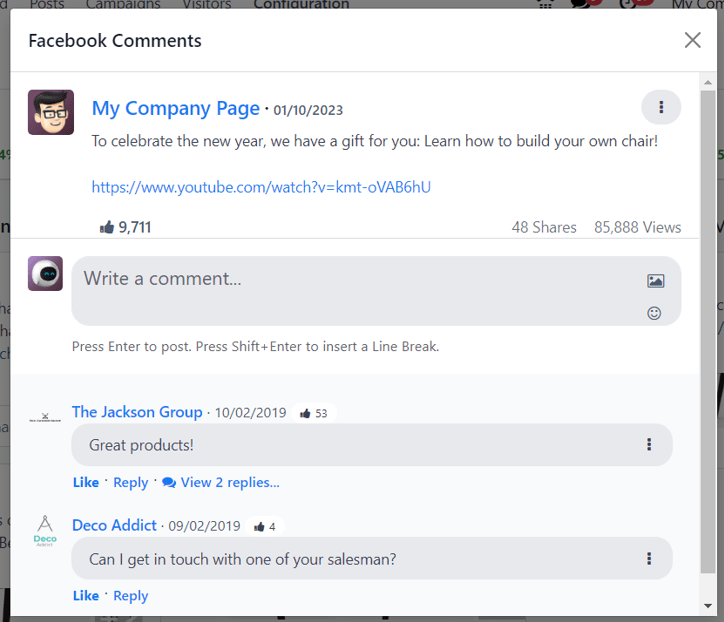
Nếu muốn, người dùng có thể để lại bình luận mới cho bài đăng từ cửa sổ bật lên của bài đăng bằng cách nhập vào trường Viết bình luận... và nhấp vào Enter để đăng bình luận đó.
Tạo khách hàng tiềm năng từ bình luận
Odoo Marketing trên Mạng xã hội cũng cung cấp khả năng tạo khách hàng tiềm năng trực tiếp từ các bình luận trên mạng xã hội.
Để tạo khách hàng tiềm năng từ bình luận được để lại trên bài đăng mạng xã hội, hãy nhấp vào bài đăng mong muốn từ bảng điều khiển để hiển thị cửa sổ bật lên cụ thể của bài đăng đó. Sau đó, cuộn đến bình luận mong muốn và nhấp vào biểu tượng ba chấm dọc ở bên phải bình luận đó.
Khi làm như vậy, một menu thả xuống sẽ hiển thị với tùy chọn: Tạo khách hàng tiềm năng.
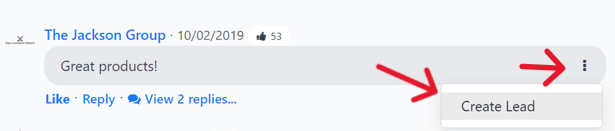
Upon clicking Create Lead from the comment's drop-down menu, a Conver Post to Lead pop-up window appears.
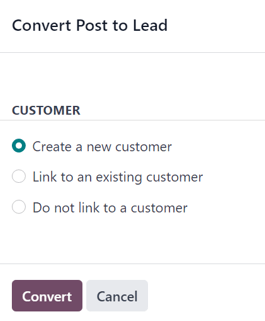
Trong cửa sổ bật lên này, chọn một trong các tùy chọn: Tạo khách hàng mới, Liên kết với khách hàng hiện có hoặc Không liên kết với khách hàng.
Ghi chú
Nếu chọn Liên kết với khách hàng hiện có, một trường Khách hàng mới xuất hiện bên dưới các tùy chọn đó, trong đó có thể chọn khách hàng để liên kết với khách hàng tiềm năng này.
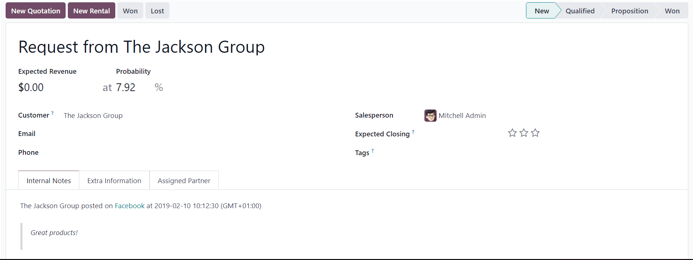
Sau khi đã chọn xong, nhấp vào nút Chuyển đổi ở cuối cửa sổ bật lên Chuyển đổi bài đăng thành khách hàng tiềm năng. Thao tác này sẽ hiển thị biểu mẫu chi tiết khách hàng tiềm năng mới, nơi có thể nhập và xử lý thông tin cần thiết.
Thông tin chi tiết
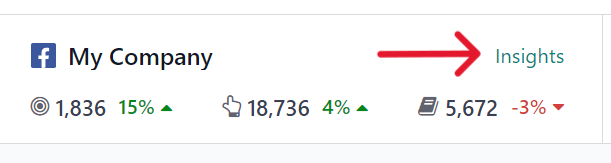
Khi luồng tài khoản mạng xã hội được thêm vào Bảng điều khiển Marketing trên Mạng xã hội, mỗi luồng cũng hiển thị và liên kết đến các KPI của nền tảng mạng xã hội cụ thể đó (nếu nền tảng có).
Để được chuyển hướng đến thống kê và chỉ số liên quan đến KPI của bất kỳ tài khoản mạng xã hội nào, nhấp vào liên kết Thông tin chi tiết, nằm ở đầu mỗi luồng.
Ghi chú
Trong môi trường đa công ty, nếu không chọn tất cả các trang, việc hủy xác thực sẽ xảy ra.
Ví dụ: nếu các công ty có 3 trang Facebook, nhưng chỉ cấp quyền truy cập cho 1 trang và cố gắng cấp quyền truy cập cho trang khác vào thời điểm sau đó, họ sẽ bị hủy xác thực và quyền truy cập vào thông tin chi tiết/phân tích của trang ban đầu sẽ bị mất.
Vì vậy, hãy đảm bảo thêm tất cả các trang cho tất cả các công ty trong môi trường đa công ty để tránh vấn đề này. Nếu một trang bị hủy xác thực, chỉ cần xóa luồng và thiết lập lại.
Tạo và đăng nội dung mạng xã hội
Odoo Marketing trên Mạng xã hội cung cấp khả năng tạo và đăng nội dung cho các tài khoản mạng xã hội trực tiếp thông qua ứng dụng.
To create content for social media accounts, navigated to the , and click New Post located in the upper-right corner of the Social Marketing dashboard.
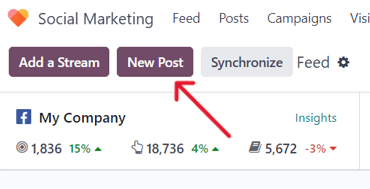
Hoặc điều hướng đến và nhấp vào nút Mới.
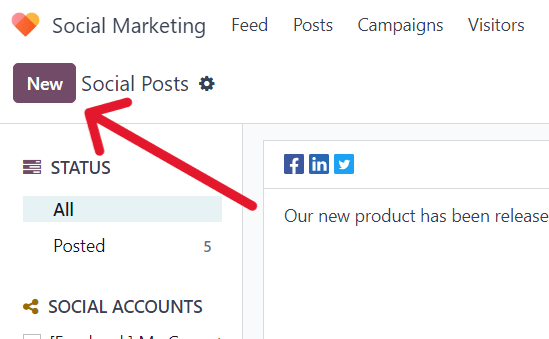
Cả hai cách đều hiển thị biểu mẫu chi tiết bài đăng mạng xã hội trống có thể được tùy chỉnh và cấu hình theo nhiều cách khác nhau.
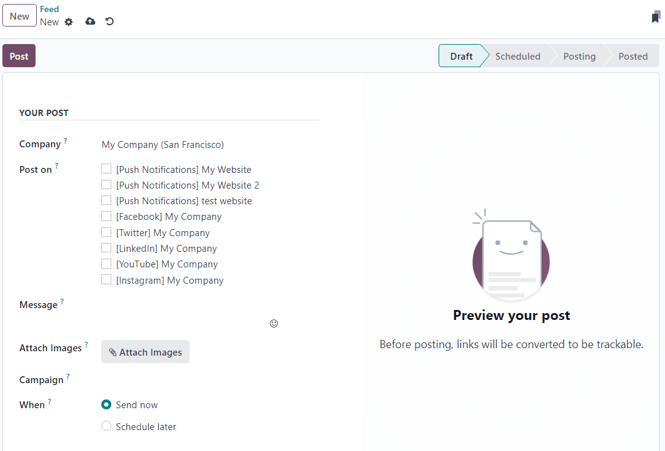
Biểu mẫu chi tiết bài đăng
Biểu mẫu chi tiết bài đăng mạng xã hội trong Odoo Marketing trên Mạng xã hội có nhiều tùy chọn có thể cấu hình khác nhau.
Công ty
Nếu làm việc trong môi trường đa công ty, trường đầu tiên trong phần Bài đăng của bạn của biểu mẫu chi tiết bài đăng mạng xã hội là Công ty. Trong trường này, hãy chọn công ty sẽ được kết nối với bài đăng mạng xã hội cụ thể này.
Đăng lên
Trong môi trường làm việc đơn công ty, trường đầu tiên trong phần Bài viết của bạn của biểu mẫu chi tiết bài đăng mạng xã hội là Đăng lên. Trong trường này, xác định các nền tảng mạng xã hội (luồng) mà bài viết này được dự định đăng lên và/hoặc khách truy cập trang web nào nên nhận bài viết này thông qua thông báo đẩy bằng cách tích vào ô bên cạnh (các) tùy chọn mong muốn.
Odoo tự động cung cấp mọi tài khoản mạng xã hội có sẵn đã được liên kết với cơ sở dữ liệu dưới dạng tùy chọn trong phần này. Nếu một tài khoản mạng xã hội chưa được thêm dưới dạng luồng vào ứng dụng Marketing trên Mạng xã hội, nó sẽ không xuất hiện dưới dạng tùy chọn trên mẫu bài đăng.
Có thể chọn nhiều kênh mạng xã hội (luồng) và trang web trong trường Đăng lên. Phải chọn ít nhất một tùy chọn trong trường Đăng lên.
Quan trọng
Để tùy chọn Thông báo đẩy xuất hiện trên biểu mẫu chi tiết bài đăng mạng xã hội trong Odoo Marketing trên Mạng xã hội, hãy đảm bảo tính năng Bật thông báo đẩy web được bật trong ứng dụng Website.
Để thực hiện điều đó, hãy điều hướng đến , kích hoạt Bật thông báo đẩy web, điền vào các trường tương ứng và nhấp vào Lưu.
Tin nhắn
Tiếp theo, có trường Tin nhắn. Đây là nơi tạo nội dung chính của bài đăng.
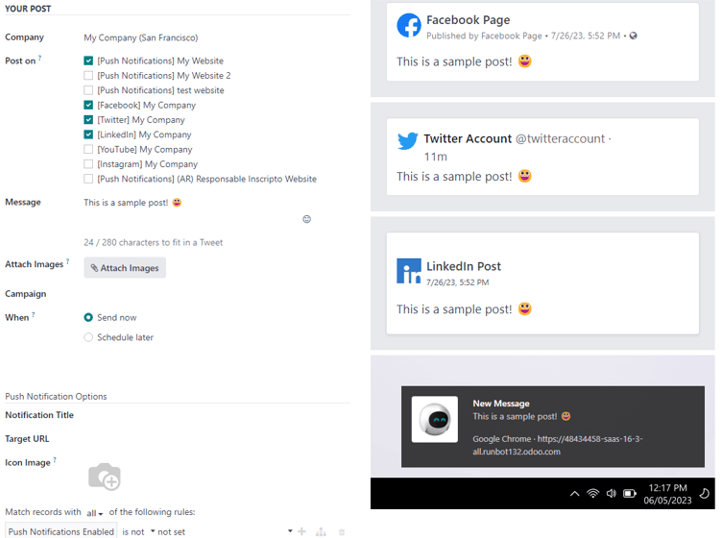
Trong trường Tin nhắn, nhập tin nhắn mong muốn cho bài đăng mạng xã hội. Sau khi nhập, hãy nhấp ra khỏi trường Tin nhắn để hiển thị các mẫu trực quan về cách bài đăng sẽ trông như thế nào trên tất cả các tài khoản mạng xã hội đã chọn trước đó (và/hoặc trang web, dưới dạng thông báo đẩy).
Mẹo
Cũng có thể thêm biểu tượng cảm xúc trực tiếp vào văn bản trong trường Tin nhắn. Chỉ cần nhấp vào biểu tượng 🙂 (mặt cười), nằm trên dòng của trường Tin nhắn ở phía bên phải. Nhấp vào biểu tượng này sẽ hiển thị menu thả xuống chứa nhiều biểu tượng cảm xúc để lựa chọn.
Ghi chú
Nếu Twitter được chọn trong trường Đăng lên, bộ đếm ký tự sẽ xuất hiện bên dưới trường Tin nhắn.
Đính kèm hình ảnh
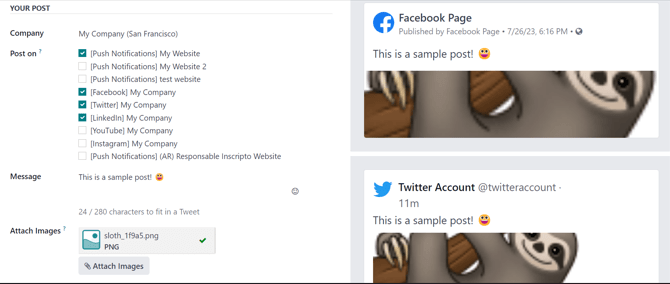
Nếu hình ảnh được sử dụng trong bài đăng, hãy nhấp vào nút Đính kèm hình ảnh, trong trường Đính kèm hình ảnh, nằm bên dưới trường Tin nhắn. Khi được nhấp, Odoo sẽ hiển thị một cửa sổ bật lên. Trong cửa sổ bật lên này, hãy chọn hình ảnh mong muốn từ ổ cứng và tải lên.
Sau khi tải lên và đính kèm thành công hình ảnh mong muốn, Odoo sẽ hiển thị bản xem trước mới của bài đăng mạng xã hội, hoàn chỉnh với hình ảnh mới được thêm vào, ở phía bên phải của biểu mẫu chi tiết.
Chiến dịch
Tiếp theo, có trường Chiến dịch. Trường không bắt buộc này cung cấp các tùy chọn để đính kèm bài đăng này vào một chiến dịch tiếp thị cụ thể.
Để thêm bài đăng này vào chiến dịch có sẵn, hãy nhấp vào trường Chiến dịch trống để hiển thị menu thả xuống, chứa tất cả các chiến dịch hiện có trong cơ sở dữ liệu. Chọn chiến dịch mong muốn từ menu thả xuống này để thêm bài đăng này vào chiến dịch đó.
To create a new campaign directly from the social media post detail form, start typing the name of the new campaign in the blank Campaign field, and select either Create or Create and edit....
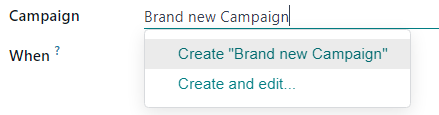
Nhấp vào Tạo sẽ tạo chiến dịch, có thể chỉnh sửa/tùy chỉnh sau.
Clicking Create and edit... creates the campaign, and reveals a Create Campaign pop-up form, wherein the Campaign Identifier, Responsible, and Tags can be instantly configured.
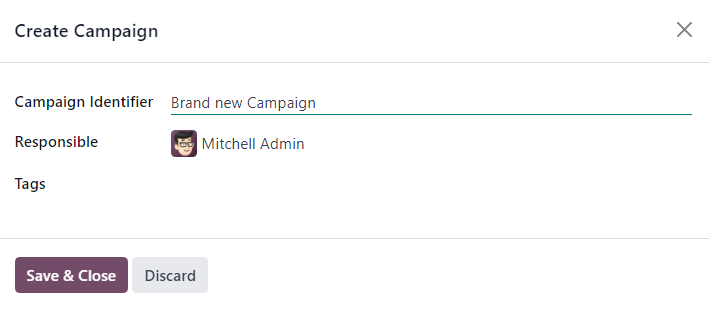
Khi tất cả các cài đặt mong muốn đã được nhập, hãy nhấp vào Lưu & Đóng để lưu chiến dịch và quay lại biểu mẫu chi tiết bài đăng mạng xã hội.
Khi
Sau đó, trong trường Khi nào, chọn Gửi ngay để Odoo đăng bài ngay lập tức hoặc Lên lịch sau để Odoo đăng bài vào ngày và giờ sau đó.
Nếu chọn Lên lịch sau, trường Ngày đã lên lịch mới sẽ xuất hiện. Nhấp vào trường trống sẽ hiển thị lịch bật lên, trong đó có thể chỉ định ngày và giờ trong tương lai.
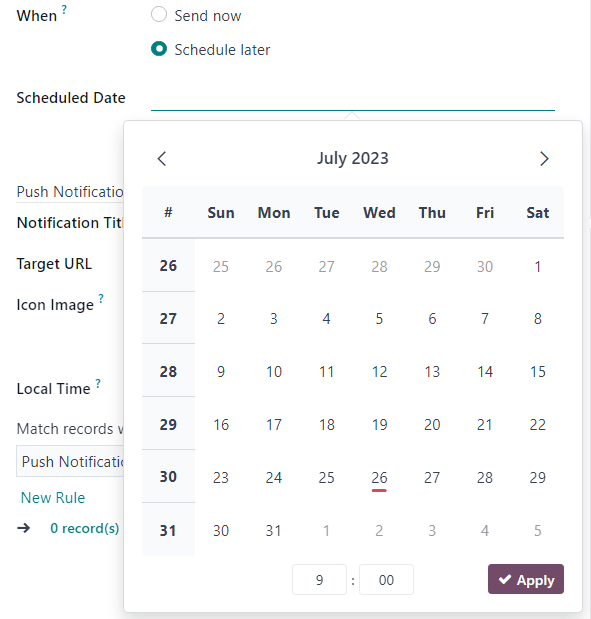
After selecting a desired date and time, click Apply. Then, Odoo will promptly publish the post at that specific date and time on the pre-detemined social media account(s).
Ghi chú
Nếu lên lịch một bài đăng, nút Đăng ở đầu biểu mẫu chi tiết bài đăng mạng xã hội sẽ chuyển thành Lên lịch. Hãy nhớ nhấp vào Lên lịch sau khi hoàn thành biểu mẫu chi tiết bài đăng mạng xã hội.
Làm như vậy sẽ khóa ngày/giờ cụ thể đó để Odoo gửi bài đăng và thay đổi trạng thái của bài đăng thành Đã lên lịch.
Tuỳ chọn thông báo đẩy
Nếu một (hoặc nhiều) tùy chọn [Thông báo đẩy] được chọn trong trường Đăng trên, phần Tùy chọn thông báo đẩy cụ thể sẽ xuất hiện ở cuối biểu mẫu chi tiết bài đăng mạng xã hội.
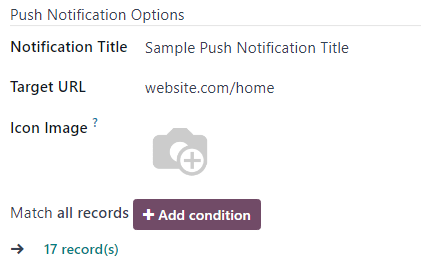
Cần lưu ý rằng không trường nào trong số này là bắt buộc.
Trường đầu tiên trong phần này là Tiêu đề thông báo. Trong trường này, có tùy chọn thêm tiêu đề tùy chỉnh cho thông báo đẩy sẽ được gửi.
To designate a specific page on the website that should trigger this push notification, enter that page's URL in the Target URL field. Then, once a visitor reaches that specific page, Odoo will display the push notification.
Bên dưới trường đó là tùy chọn thêm Hình ảnh biểu tượng tùy chỉnh vào thông báo đẩy. Đây là biểu tượng xuất hiện bên cạnh thông báo đẩy.
To upload a new image, click the ✏️ (pencil) icon when hovering over the Icon Image camera icon. Doing so reveals a pop-up window, in which the desired icon image can be located on the hard drive, and subsequently uploaded.
Sau khi hoàn thành, Odoo tự động cập nhật bản xem trước trực quan về cách biểu tượng xuất hiện trên thông báo đẩy.
Ghi chú
Tiếp theo, nếu bài đăng được lên lịch để đăng sau, có tùy chọn đảm bảo bài đăng được gửi theo múi giờ của khách truy cập bằng cách bật tùy chọn Giờ địa phương. Nếu được bật, Odoo sẽ gửi nó vào thời gian phù hợp, được xác định trước, có tính đến vị trí của khách truy cập.
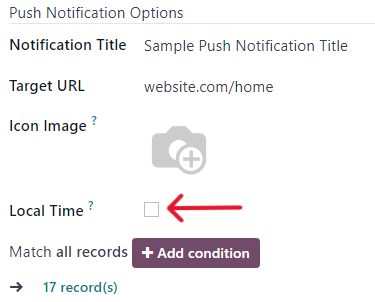
Sau đó, có trường Khớp tất cả bản ghi. Trường này cung cấp khả năng nhắm mục tiêu một nhóm người nhận cụ thể trong cơ sở dữ liệu, dựa trên các tiêu chí nhất định và có thể được áp dụng để khớp tất cả hoặc bất kỳ quy tắc nào.
Để sử dụng trường này, nhấp vào nút + Thêm điều kiện, nút này sẽ hiển thị trường quy tắc giống như phương trình.
In this equation-like rule field, specifiy the specific criteria Odoo should take into account when sending this post to a particular target audience.
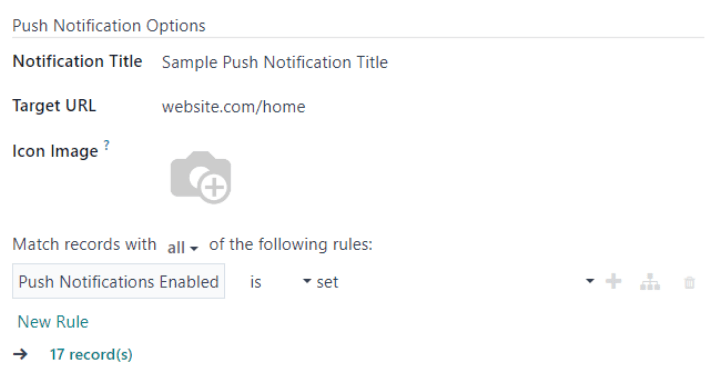
To add an additional rule, click the ➕ (plus sign) icon to the far-right of the rule.
To add a branch (series of additional rules based on the previous rule, to further specify a target audience), click the unique branch icon, located to the right of the ➕ (plus sign) icon.
Lastly, click the 🗑️ (trash can) icon to delete any rule.
Quy mô của đối tượng người nhận mục tiêu được chỉ định được biểu thị bằng số Bản ghi hiển thị bên dưới các quy tắc.
Bài đăng mạng xã hội
Ứng dụng Marketing trên Mạng xã hội của Odoo cung cấp nhiều cách khác nhau để tạo bài đăng cho bất kỳ loại kênh mạng xã hội nào.