
Vương Quốc Anh
Cấu hình
Cài đặt mô-đun UK - Accounting và UK - Accounting Reports để có đầy đủ các tính năng của bản địa hóa Vương quốc Anh.
Tên |
Tên kỹ thuật |
Mô tả |
|---|---|---|
UK - Kế toán |
|
|
UK - Accounting Reports |
|
|
UK BACS Payment Files |
|
Allows generating Soubory Bacs for bill and invoice payments |
Ghi chú
Chỉ các công ty có trụ sở tại Vương quốc Anh mới có thể gửi báo cáo đến HMRC.
Cài đặt mô-đun UK - Accounting Reports sẽ cài đặt cả hai mô-đun cùng một lúc.
Hệ thống tài khoản
Bảng tài khoản của Vương quốc Anh được bao gồm trong mô-đun UK - Accounting. Truy cập để truy cập nó.
Thiết lập CoA của bạn bằng cách vào và chọn Review Manually hoặc Import (recommended) số dư ban đầu của bạn.
Thuế
Là một phần của mô-đun bản địa hóa, các loại thuế Vương quốc Anh được tạo tự động với các tài khoản tài chính và cấu hình liên quan.
Truy cập để cập nhật Default Taxes, Tax Return Periodicity hoặc Configure your tax accounts.
Để chỉnh sửa thuế hiện có hoặc Create thuế mới, truy cập .
Xem thêm
Hướng dẫn: Báo cáo thuế và khai thuế.
Making Tax Digital (MTD)
Tại Vương quốc Anh, tất cả các doanh nghiệp đã đăng ký VAT phải tuân theo các quy tắc MTD bằng cách sử dụng phần mềm để nộp tờ khai VAT.
Mô-đun UK - Accounting Reports cho phép bạn tuân thủ các yêu cầu của HM Revenue & Customs liên quan đến Making Tax Digital.
Quan trọng
Nếu đợt nộp định kỳ của bạn trễ hơn ba tháng, không thể nộp qua Odoo nữa vì Odoo chỉ truy xuất nghĩa vụ chưa thực hiện trong ba tháng gần nhất. Bạn phải nộp thủ công bằng cách liên hệ HMRC.
Đăng ký công ty với HMRC trước lần nộp đầu tiên
Truy cập và nhấp vào Connect to HMRC. Nhập thông tin công ty của bạn trên nền tảng HMRC. Bạn chỉ cần thực hiện một lần.
Nộp định kỳ lên HMRC
Nhập nghĩa vụ từ HMRC, lọc theo kỳ bạn muốn nộp và gửi báo cáo thuế bằng cách nhấp vào Send to HMRC.
Mẹo
Bạn có thể sử dụng thông tin đăng nhập giả để dùng thử quy trình HMRC. Để làm vậy, kích hoạt chế độ nhà phát triển và truy cập . Từ đây, tìm kiếm l10n_uk_reports.hmrc_mode và đổi dòng giá trị thành demo. Bạn có thể lấy thông tin đăng nhập như vậy từ HMRC Developer Hub.
Nộp định kỳ lên HMRC cho nhiều công ty
Chỉ một công ty và một người dùng có thể kết nối đến HMRC đồng thời. Nếu nhiều công ty có trụ sở tại Vương quốc Anh nằm trên cùng một cơ sở dữ liệu, người dùng nộp báo cáo HMRC phải làm theo các hướng dẫn sau trước mỗi lần nộp:
Đăng nhập vào công ty cần nộp.
Truy cập General Settings, và trong phần Users, nhấp vào Manage Users. Chọn người dùng đã kết nối với HMRC.
Přejděte na kartu UK HMRC Integration a klikněte na tlačítko Reset Authentication Credentials nebo Remove Authentication Credentials.
You can now register your company to HMRC and submit the tax report for this company.
Opakujte tyto kroky pro podání HMRC dalších společností.
Ghi chú
Během tohoto procesu se tlačítko Connect to HMRC u ostatních společností se sídlem ve Spojeném království již nezobrazuje.
Soubory Bacs
Soubory Bacs jsou elektronické soubory používané ve Spojeném království ke zpracování plateb a převodů mezi bankovními účty.
To enable the use of Bacs files, make sure the UK BACS Payment Files module is installed, then:
Nakonfigurujte své uživatelské číslo služby Bacs:
Přejděte na a posuňte se dolů do sekce Customer Payments.
Zadejte své Service User Number pod BACS a ručně uložte.
Nakonfigurujte svůj deník banky:
Přejděte na a vyberte svůj deník banky.
Na kartě Journal Entries nakonfigurujte pole Account Number a Bank.
Na kartách Incoming Payments a Outgoing Payments se ujistěte, že je povolena platební metoda BACS Direct Debit.
Nakonfigurujte kontakty, u kterých chcete používat soubory Bacs: Otevřete formulář kontaktu a na kartě Accounting klikněte na Add a line a vyplňte pole Account Number a Bank.
Platby faktur
Chcete-li generovat soubory Bacs pro platby faktur, nastavte Payment Method na BACS Direct Debit při registraci plateb dodavatelům.
Poté vytvořte dávkovou platbu dodavatelům:
Přejděte na a klikněte na New.
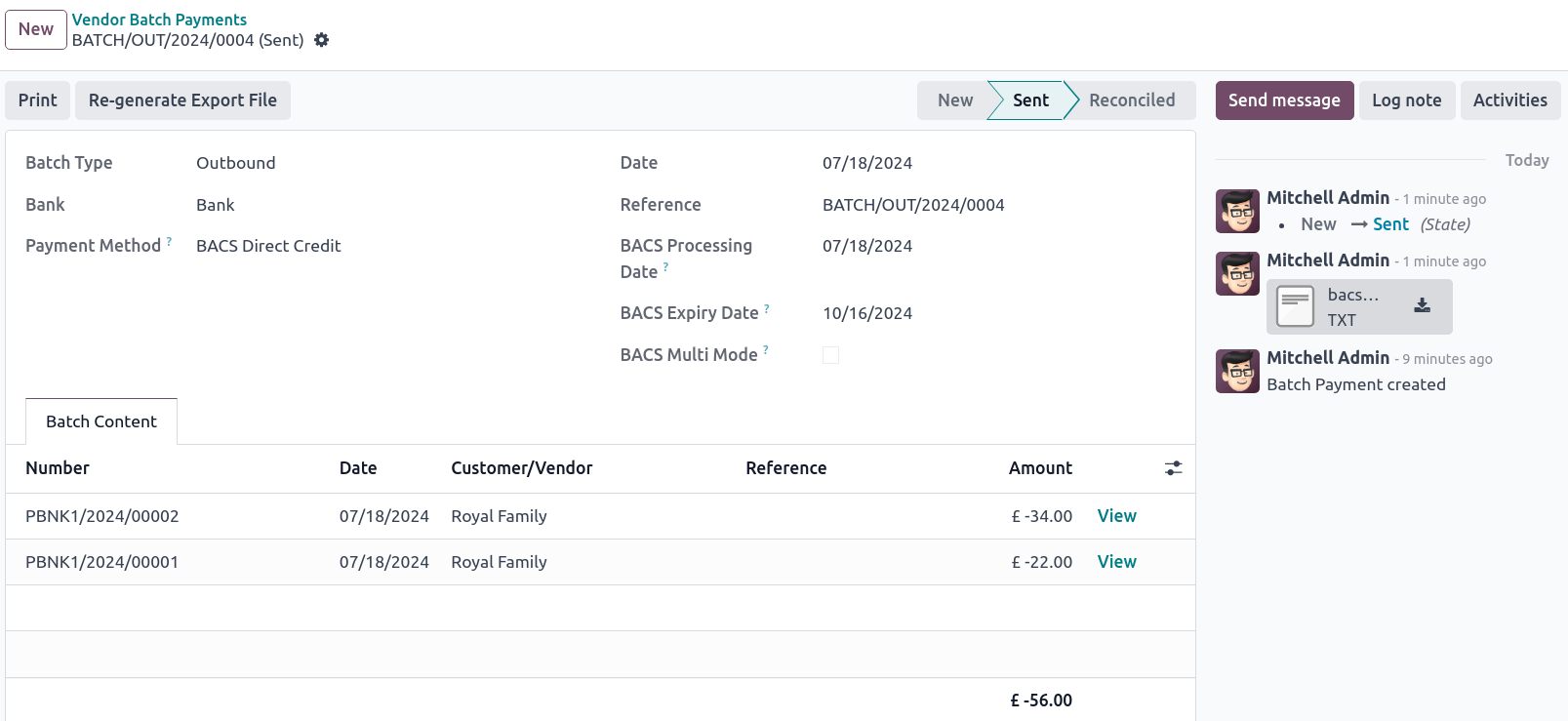
V poli Bank vyberte bankovní deník, nastavte Payment Method na BACS Direct Credit a vyberte BACS Processing Date.
Tùy chọn, bạn cũng có thể:
chọn Ngày hết hạn BACS;
bật Chế độ đa BACS để xử lý các khoản thanh toán vào ngày riêng lẻ của chúng.
Nhấp Thêm dòng, chọn các khoản thanh toán bạn muốn bao gồm, nhấp Chọn, sau đó Xác thực.
Sau khi được xác thực, tệp Bacs có sẵn trong chatter. Bạn cũng có thể Tạo lại tệp xuất nếu bạn cần một tệp Bacs mới cho lô thanh toán đó.
Xem thêm
Thanh toán hóa đơn
Trước khi tạo tệp Bacs cho các khoản thanh toán hóa đơn, trước tiên bạn phải tạo Chỉ thị ghi nợ trực tiếp BACS: Vào và nhấp Mới. Chọn Khách hàng, IBAN của họ và Nhật ký bạn muốn sử dụng.
Để tạo tệp Bacs cho các khoản thanh toán hóa đơn, đặt Phương thức thanh toán thành Ghi nợ trực tiếp BACS khi đăng ký thanh toán hóa đơn.
Mẹo
Nếu bạn đăng ký thanh toán cho hóa đơn được liên kết với đăng ký hoặc thông qua , bạn có thể chọn Loại thanh toán BACS:
Ghi nợ trực tiếp - lần thu đầu tiên của chuỗi;
Ghi nợ trực tiếp thu một lần;
Ghi nợ trực tiếp thu lặp lại trong chuỗi;
Ghi nợ trực tiếp - lần thu cuối cùng của chuỗi.
Sau đó, tạo lô thanh toán khách hàng:
Vào , và nhấp Mới.
V poli Bank vyberte bankovní deník, nastavte Payment Method na BACS Direct Credit a vyberte BACS Processing Date.
Tùy chọn, bạn cũng có thể:
chọn Ngày hết hạn BACS;
bật Chế độ đa BACS để xử lý các khoản thanh toán vào ngày riêng lẻ của chúng.
Nhấp Thêm dòng, chọn các khoản thanh toán bạn muốn bao gồm, nhấp Chọn, sau đó Xác thực.
Sau khi được xác thực, tệp Bacs có sẵn trong chatter. Bạn cũng có thể Tạo lại tệp xuất nếu bạn cần một tệp Bacs mới cho lô thanh toán đó.