
Cổng thông tin Avalara (Avatax)
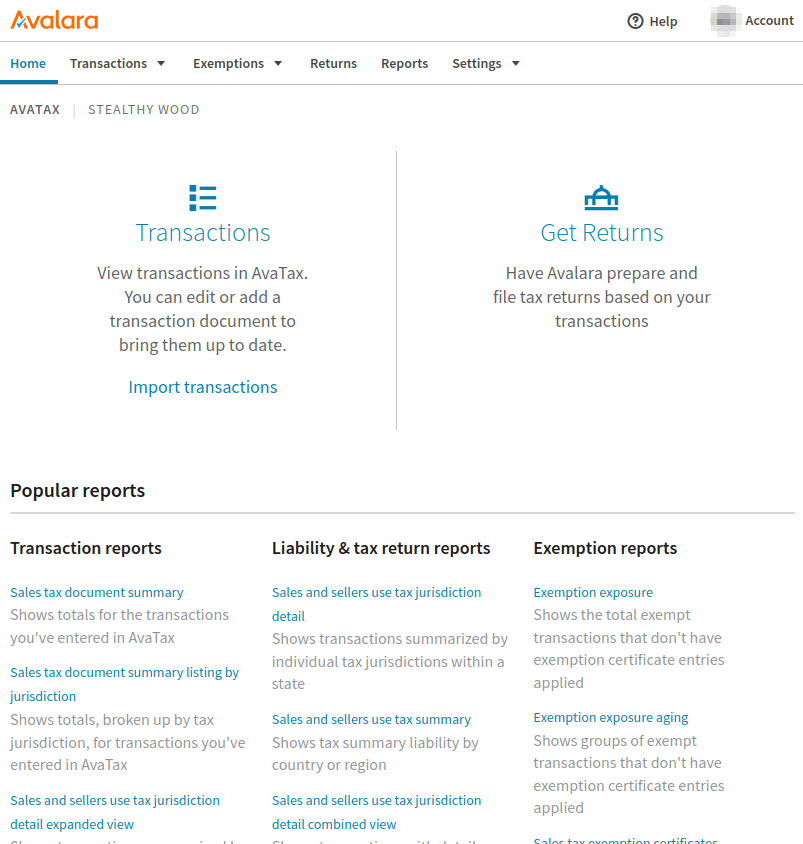
Bảng điều khiển quản lý của Avalara (AvaTax) cung cấp các tùy chọn quản lý tài khoản bao gồm: xem/chỉnh sửa các giao dịch được gửi từ Odoo đến AvaTax, thông tin chi tiết về cách tính thuế, báo cáo thuế, quản lý miễn thuế và tài nguyên khai thuế.
Mẹo
Avalara là nhà phát triển phần mềm của phần mềm thuế AvaTax.
Để truy cập bảng điều khiển, trước tiên hãy điều hướng đến môi trường sandbox hoặc sản xuất của Avalara. Điều này sẽ phụ thuộc vào loại tài khoản đã được đặt trong tích hợp. Đăng nhập vào bảng điều khiển quản lý.
Xem thêm
Để biết thêm thông tin, hãy xem tài liệu của Avalara: Kích hoạt tài khoản Cổng khách hàng Truyền thông của bạn.
Giao dịch
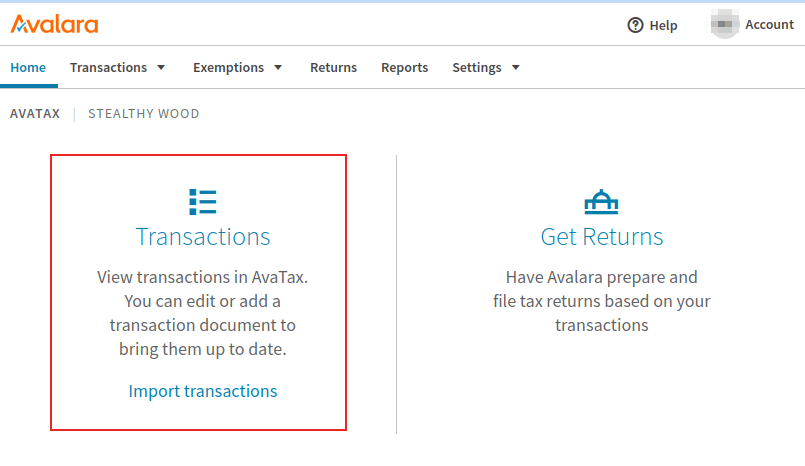
Để truy cập các giao dịch, nhấp vào liên kết Giao dịch trên bảng điều khiển chính khi đăng nhập vào Cổng thông tin Avalara (Avatax). Để truy cập thủ công trang Giao dịch, trong khi đăng nhập vào bảng điều khiển Avalara, hãy điều hướng đến .
Chỉnh sửa giao dịch
Nhấp vào một giao dịch để hiển thị thêm thông tin chi tiết về giao dịch. Các thông tin chi tiết này bao gồm các phần về Chi tiết hóa đơn, Thông tin bổ sung và Thông tin khách hàng. Nhấp Chỉnh sửa chi tiết tài liệu để thực hiện thay đổi đối với giao dịch.
Giảm giá có thể được thêm vào để điều chỉnh hóa đơn. Điều này đặc biệt hữu ích trong các trường hợp giao dịch đã đồng bộ với Avalara / AvaTax và cần thực hiện thay đổi sau đó.
Bộ lọc
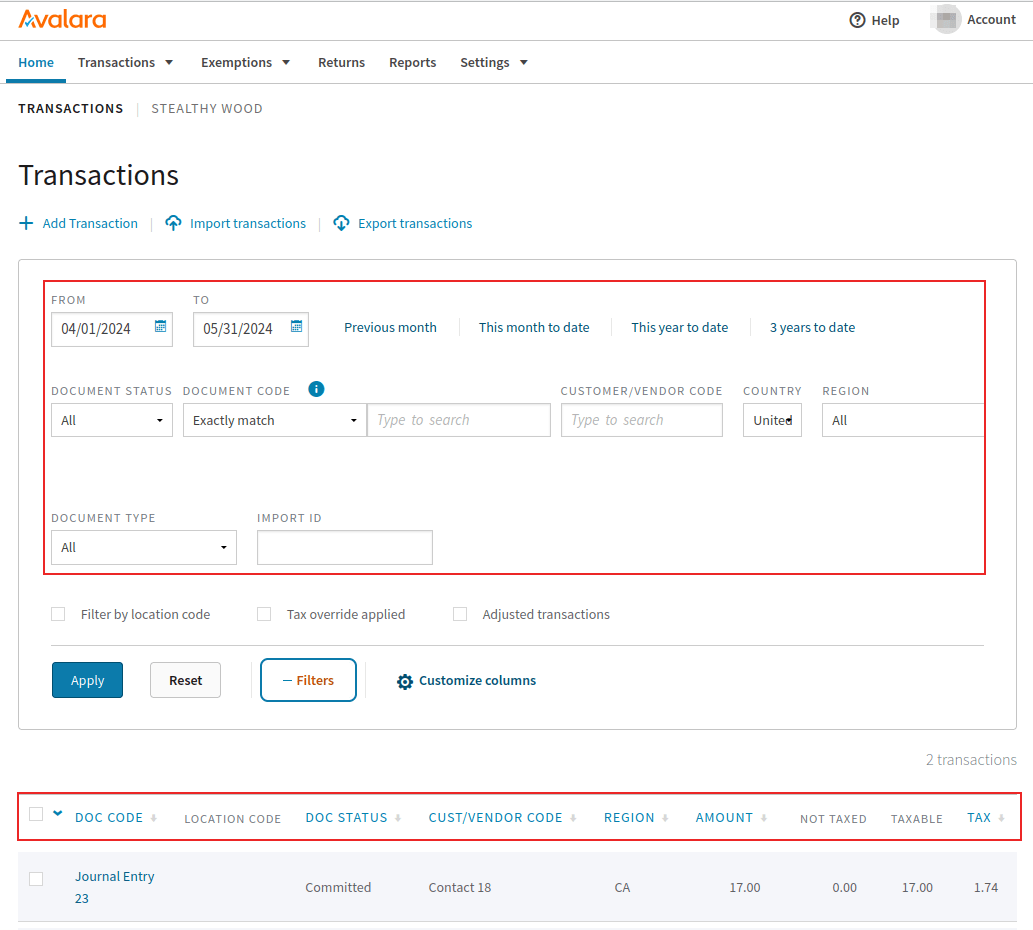
Lọc các giao dịch trên trang Giao dịch, bằng cách đặt các trường Từ và Đến, và cấu hình các trường khác để lọc theo, bao gồm:
Trạng thái tài liệu: bất kỳ tùy chọn nào sau đây, Tất cả, Đã hủy, Đã cam kết, Chưa cam kết, hoặc Đã khóa.
Mã tài liệu: bất kỳ tùy chọn nào sau đây, Khớp chính xác, Bắt đầu bằng, hoặc Chứa.
Mã khách hàng/nhà cung cấp: mã khách hàng/nhà cung cấp trong Odoo (ví dụ:
Contact18).Quốc gia: quốc gia mà thuế này được tính; đây là trường văn bản.
Vùng: vùng của quốc gia, thay đổi dựa trên lựa chọn Quốc gia.
Nhấp Bộ lọc để truy cập các điều kiện lọc sau:
Loại Tài liệu: bất kỳ lựa chọn nào sau đây, Tất cả, Hóa đơn Bán hàng, Hóa đơn Mua hàng, Hóa đơn Trả hàng, Hóa đơn Chuyển kho Nhập, Hóa đơn Chuyển kho Xuất, hoặc Hóa đơn Hải quan.
ID Nhập: đại diện cho ID nhập của tài liệu.
Sắp xếp theo
Trên trang Giao dịch, các giao dịch sẽ được liệt kê bên dưới, theo Bộ lọc được thiết lập, nằm ở nửa trên của trang. Các cột sau có sẵn theo mặc định, để sắp xếp theo thứ tự tăng dần hoặc giảm dần:
Mã Tài liệu: một trong các tùy chọn sau, Khớp chính xác, Bắt đầu bằng, hoặc Chứa.
Trạng thái Tài liệu: một trong các tùy chọn sau, Tất cả, Đã hủy, Đã cam kết, Chưa cam kết, hoặc Đã khóa.
Mã Khách hàng/Nhà cung cấp: đây là mã khách hàng/nhà cung cấp trong Odoo (ví dụ: Contact18).
Vùng: đây là vùng của quốc gia, điều này sẽ thay đổi dựa trên lựa chọn Quốc gia.
Số tiền: số tiền của tổng số tiền trên tài liệu Odoo.
Thuế: số tiền thuế được áp dụng cho tổng số tiền.
Tùy chỉnh cột
Các cột bổ sung có thể được thêm bằng cách nhấp vào Tùy chỉnh cột. Trên cửa sổ popover xuất hiện, nhấp vào menu thả xuống cho cột cần được thay đổi.
Các cột sau có thể được thêm để có thêm thông tin giao dịch:
Tính toán AvaTax: số tiền thuế được tính toán bởi AvaTax.
Quốc gia: quốc gia mà thuế này được tính; đây là trường văn bản.
Mã khách hàng/nhà cung cấp: mã khách hàng/nhà cung cấp trong Odoo (ví dụ:
Contact18).Tiền tệ: viết tắt chuẩn hóa cho đơn vị tiền tệ của tổng số tiền.
Ngày tài liệu: ngày tạo của tài liệu.
Trạng thái tài liệu: bất kỳ tùy chọn nào sau đây, Tất cả, Đã hủy, Đã cam kết, Chưa cam kết, hoặc Đã khóa.
Loại tài liệu: bất kỳ lựa chọn nào sau đây, Tất cả, Hóa đơn Bán hàng, Hóa đơn Mua hàng, Hóa đơn Trả hàng, Hóa đơn Chuyển kho Nhập, Hóa đơn Chuyển kho Xuất, hoặc Hóa đơn Hải quan.
ID Nhập: đại diện cho ID nhập của tài liệu.
Lần sửa cuối: dấu thời gian của lần cuối cùng tài liệu được sửa đổi.
Mã địa điểm: mã địa điểm được sử dụng để tính thuế, dựa trên địa chỉ giao hàng.
Số PO: số đơn mua hàng.
Mã tham chiếu: mã tham chiếu Odoo (ví dụ: NV/2024/00003)
Vùng: vùng của quốc gia, thay đổi dựa trên lựa chọn Quốc gia.
Mã nhân viên bán hàng: ID số của người dùng được gán cho đơn bán hàng trong Odoo.
Ngày thuế: tháng/ngày/năm của việc tính thuế.
Loại ghi đè thuế: nơi xuất hiện miễn thuế, nếu không có, trường sẽ được điền bằng Không có.
Để thêm cột mới, nhấp vào Cột.
Xem thêm
Để biết thêm thông tin về giao dịch AvaTax, hãy tham khảo tài liệu Avalara này: Giao dịch.
Nhập-xuất
Trong khi ở Giao dịch, nhấp vào Nhập giao dịch hoặc Xuất giao dịch để nhập hoặc xuất giao dịch.
Báo cáo
Để truy cập báo cáo, điều hướng đến liên kết trong menu trên cùng của bảng điều khiển quản lý Avalara. Tiếp theo, chọn từ một trong các tab báo cáo có sẵn: Báo cáo giao dịch, Báo cáo trách nhiệm pháp lý & khai thuế, hoặc Báo cáo miễn thuế.
Mẹo
Ngoài ra, còn có tab Yêu thích và tab Tải xuống. Tab Yêu thích chứa bất kỳ cấu hình báo cáo yêu thích nào cho người dùng Avalara. Tab Tải xuống chứa chế độ xem danh sách nơi người dùng có thể tải xuống các báo cáo giao dịch khối lượng lớn được tạo trong 30 ngày qua.
Thực hiện lựa chọn cho Danh mục báo cáo, và Tên báo cáo, trong phần Chọn báo cáo.
Tiếp theo, điền vào phần Chọn chi tiết báo cáo. Các tùy chọn này sẽ thay đổi tùy theo tab được chọn ở trên.
Tùy thuộc vào kích thước báo cáo, có hai tùy chọn khả dụng trong phần Chọn số lượng giao dịch ước tính cho báo cáo của bạn: Tạo và tải xuống báo cáo ngay lập tức (đối với báo cáo nhỏ) và Tạo và tải xuống báo cáo trong nền (đối với báo cáo lớn hơn). Hãy chọn một trong hai tùy chọn tùy theo lượng giao dịch trong báo cáo này.
Cuối cùng, trong phần có nhãn Xem trước và xuất báo cáo, thực hiện lựa chọn loại tệp để tải xuống. Có thể chọn .PDF hoặc .XLS. Ngoài ra, tệp có thể được xem trước bằng cách chọn tùy chọn Xem trước.
Sau khi thực hiện tất cả các cấu hình, nhấp vào Tạo báo cáo để tải xuống báo cáo. Nhấp vào Đặt báo cáo này làm yêu thích để lưu cấu hình báo cáo vào mục yêu thích của người dùng.
Sau khi báo cáo được tạo, nhấp vào Tải xuống để tải tệp về thiết bị.
Mẹo
Chọn báo cáo đã được cấu hình sẵn từ phần Báo cáo thường dùng của bảng điều khiển báo cáo.
Truy cập danh sách này bằng cách nhấp vào tùy chọn Báo cáo trong menu trên cùng của bảng điều khiển quản lý Avalara, và cuộn xuống cuối trang.
Thêm khu vực pháp lý
Có thể thêm các khu vực pháp lý (địa điểm thuế) bổ sung trong bảng điều khiển quản lý Avalara. Điều hướng đến môi trường sandbox hoặc production của Avalara. Điều này sẽ phụ thuộc vào loại tài khoản đã được thiết lập trong tích hợp.
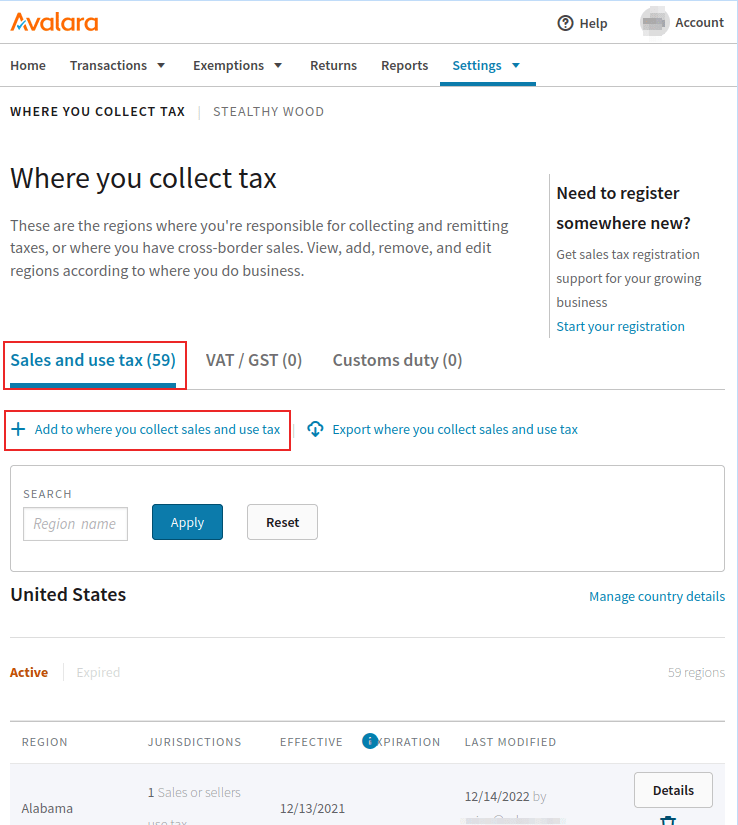
Tiếp theo, đi đến . Chọn một trong ba tab khác nhau tùy theo nhu cầu kinh doanh. Tab đầu tiên là Thuế bán hàng và sử dụng, nơi có thể thu thuế cho Hoa Kỳ. Nhấp vào Thêm vào nơi bạn thu thuế bán hàng và sử dụng để thêm một địa điểm khác mà công ty thu thuế bán hàng và sử dụng.
Tùy chọn thứ hai là tab VAT/GST, nơi có thể chọn Thêm quốc gia hoặc vùng lãnh thổ nơi bạn thu VAT/GST để thêm quốc gia hoặc vùng lãnh thổ khác nơi công ty thu VAT/GST.
Cuối cùng, ở phía bên phải là tab Thuế quan, nơi có thể thêm quốc gia mà công ty thu thuế quan. Chỉ cần nhấp vào biểu tượng Thêm quốc gia nơi bạn tính thuế quan bên dưới tab.
Chứng chỉ miễn thuế
Chứng chỉ miễn thuế cho khách hàng có thể được thêm vào bảng điều khiển quản lý Avalara để AvaTax biết khách hàng nào có thể được miễn trả một số loại thuế nhất định. Để thêm chứng chỉ ngoại lệ, điều hướng đến . Từ đó, nhấp vào Thêm chứng chỉ để cấu hình miễn thuế.
Cảnh báo
Cần có đăng ký Avalara cho Quản lý Chứng chỉ Miễn thuế (ECM) để đính kèm hình ảnh chứng chỉ và sẵn sàng cho kiểm toán. Để biết thêm về việc đăng ký tiện ích bổ sung này, truy cập Avalara.
Hoạt động cuối năm
Dịch vụ của Avalara bao gồm cả dịch vụ khai thuế, dành cho thời điểm nộp thuế vào cuối năm. Để truy cập vào dịch vụ thuế của Avalara, hãy đăng nhập vào cổng quản lý <https://admin.avalara.com/>_. Sau đó, từ trang chủ, nhấp vào Khai thuế. Avalara sẽ yêu cầu người dùng Avalara đăng nhập lại vì lý do bảo mật và sẽ chuyển hướng người dùng đến cổng thông tin Khai thuế.
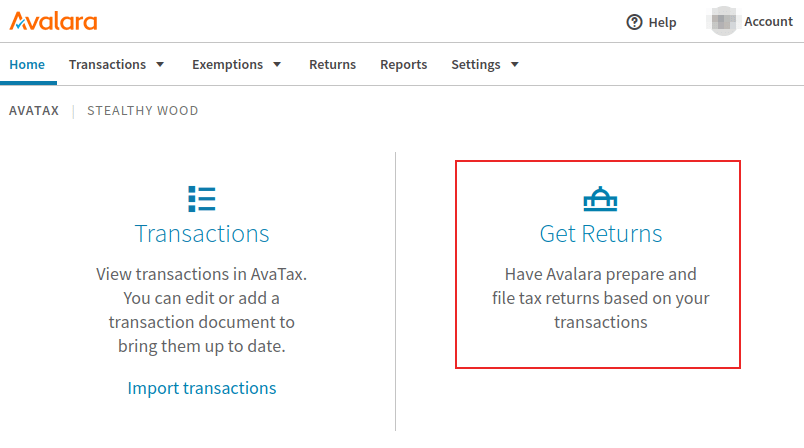
Nhấp Bắt đầu để bắt đầu quy trình khai thuế. Để biết thêm thông tin, tham khảo tài liệu Avalara này: About Managed Returns.
Mẹo
Ngoài ra, nhấp vào nút trong menu trên cùng của bảng điều khiển quản lý Avalara.