
Quyền truy cập
Quyền truy cập là các quyền xác định nội dung và ứng dụng mà người dùng có thể truy cập và chỉnh sửa. Trong Odoo, các quyền này có thể được thiết lập cho từng người dùng riêng lẻ hoặc cho các nhóm người dùng. Việc hạn chế quyền chỉ cho những người cần thiết đảm bảo rằng người dùng không thay đổi hoặc xóa bất cứ thứ gì mà họ không có quyền truy cập.
Chỉ quản trị viên mới có thể thay đổi quyền truy cập.
Nguy hiểm
Việc thay đổi quyền truy cập có thể ảnh hưởng tiêu cực đến cơ sở dữ liệu. Điều này bao gồm quản trị viên bất lực, có nghĩa là không có người dùng nào trong cơ sở dữ liệu có thể thay đổi quyền truy cập. Vì lý do này, Odoo khuyến nghị liên hệ với Chuyên gia Phân tích Kinh doanh Odoo hoặc Nhóm Hỗ trợ của chúng tôi trước khi thực hiện thay đổi.
Mẹo
Người dùng phải có quyền truy cập Quản trị cụ thể được thiết lập trong hồ sơ người dùng của họ để có thể thay đổi cài đặt quyền truy cập của người dùng khác.
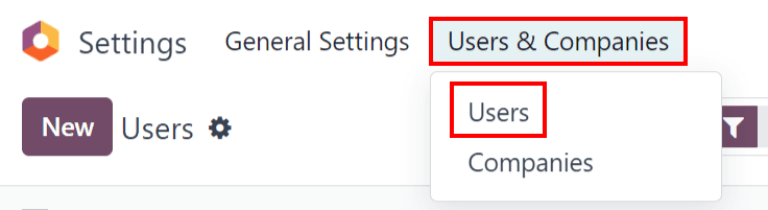
Để truy cập cài đặt này, điều hướng đến .
Sau khi vào cài đặt, một quản trị viên hiện tại phải thay đổi cài đặt trong trường Quản trị thành Quyền truy cập.
Sau khi hoàn tất, nhấp Lưu để lưu các thay đổi và thiết lập người dùng làm quản trị viên.
Người dùng
Quyền truy cập cho từng người dùng được thiết lập khi người dùng được thêm vào cơ sở dữ liệu, nhưng có thể được điều chỉnh bất cứ lúc nào trong hồ sơ của người dùng.
Để thay đổi quyền của người dùng, nhấp vào người dùng mong muốn để chỉnh sửa hồ sơ của họ.
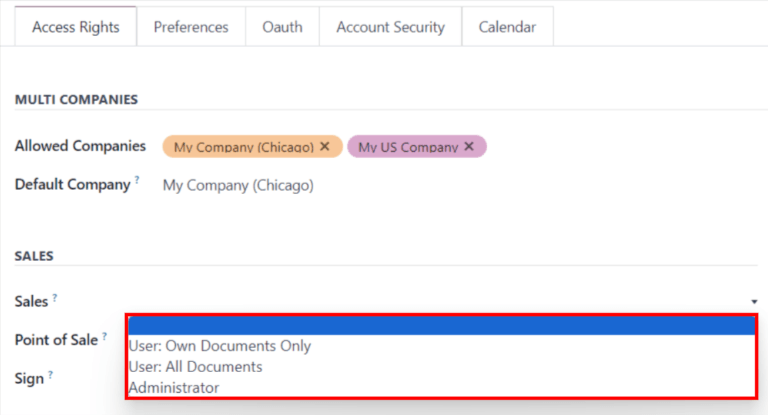
Trên trang hồ sơ người dùng, trong tab Quyền truy cập, cuộn xuống để xem các quyền hiện tại.
Đối với mỗi ứng dụng, sử dụng menu thả xuống để chọn mức quyền mà người dùng này nên có. Các tùy chọn khác nhau cho từng phần, nhưng phổ biến nhất là: Để trống/Không, Người dùng: Tài liệu riêng, Người dùng: Tất cả tài liệu, hoặc Quản trị viên.
Trường Quản trị trong tab Quyền truy cập có các tùy chọn sau: Cài đặt hoặc Quyền truy cập.
Tạo và chỉnh sửa nhóm
Nhóm là tập hợp các quyền dành riêng cho ứng dụng được sử dụng để quản lý quyền truy cập chung cho nhiều người dùng. Quản trị viên có thể chỉnh sửa các nhóm hiện có trong Odoo hoặc tạo nhóm mới để xác định quy tắc cho các mô hình trong ứng dụng.
Để truy cập nhóm, trước tiên hãy kích hoạt chế độ nhà phát triển của Odoo, sau đó vào .
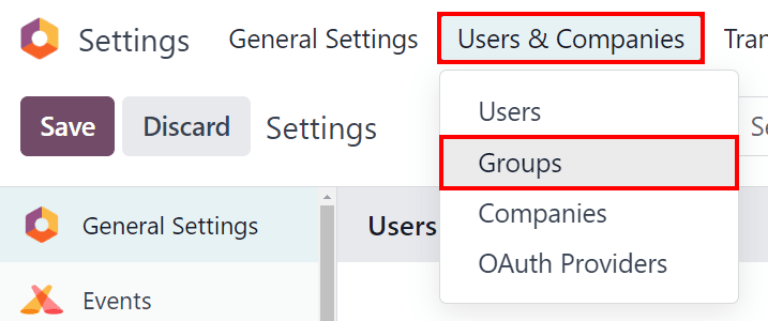
Để tạo nhóm mới từ trang Nhóm, nhấp Tạo. Sau đó, từ biểu mẫu nhóm trống, chọn một Ứng dụng và hoàn thành biểu mẫu nhóm (chi tiết bên dưới).
Để sửa đổi các nhóm hiện có, nhấp vào một nhóm hiện có từ danh sách hiển thị trên trang Nhóm, và chỉnh sửa nội dung của biểu mẫu.
Nhập Tên cho nhóm và đánh dấu vào ô bên cạnh Nhóm chia sẻ, nếu nhóm này được tạo để đặt quyền truy cập cho việc chia sẻ dữ liệu với một số người dùng.
Quan trọng
Luôn kiểm tra các cài đặt đang được thay đổi để đảm bảo chúng được áp dụng cho đúng người dùng.
The group form contains multiple tabs for managing all elements of the group. In each tab, click Add a line to add a new row for users or rules, and click the ❌ (remove) icon to remove a row.
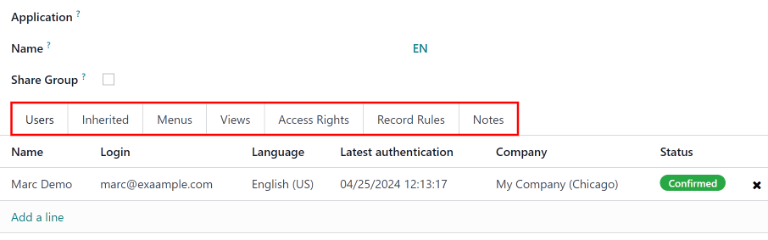
Tab Người dùng: liệt kê những người dùng hiện tại trong nhóm. Người dùng được liệt kê màu đen có quyền quản trị. Người dùng không có quyền quản trị xuất hiện màu xanh dương. Nhấp Thêm dòng để thêm người dùng vào nhóm này.
Tab Kế thừa: Kế thừa có nghĩa là người dùng được thêm vào nhóm này sẽ tự động được thêm vào các nhóm được liệt kê ở tab này. Nhấp Thêm dòng để thêm nhóm kế thừa.
Example
Ví dụ: nếu nhóm Sales/Administrator liệt kê nhóm Website/Restricted Editor trong tab Kế thừa, thì bất kỳ người dùng nào được thêm vào nhóm Sales/Administrator sẽ tự động nhận quyền truy cập vào nhóm Website/Restricted Editor.
Tab Menu: xác định nhóm có thể truy cập những mô hình nào. Nhấp Thêm dòng để thêm menu cụ thể.
Tab Chế độ xem: liệt kê những chế độ xem nào trong Odoo mà nhóm có quyền truy cập. Nhấp Thêm dòng để thêm chế độ xem vào nhóm.
Tab Quyền truy cập: liệt kê cấp độ đầu tiên của các quyền (mô hình) mà nhóm này có. Cột Tên thể hiện tên cho quyền truy cập của nhóm hiện tại đối với mô hình được chọn trong cột Mô hình.
To link a new access right to a group, click Add a line. Select the appropriate model from the Model dropdown, then enter a name for the access right in the Name column. For each model, enable the following options as appropriate:
Đọc: Người dùng có thể xem các giá trị hiện có của đối tượng.
Ghi: Người dùng có thể chỉnh sửa các giá trị hiện có của đối tượng.
Tạo: Người dùng có thể tạo giá trị mới cho đối tượng.
Xóa: Người dùng có thể xóa giá trị của đối tượng.
Mẹo
While there are no conventions for naming access rights, it is advisable to choose a name that easily identifies its purpose.
Ví dụ, quyền truy cập mà các quản lý mua hàng có đối với mô hình Liên hệ có thể được đặt tên là
res.partner.purchase.manager. Tên này bao gồm tên kỹ thuật của mô hình, theo sau là tên xác định nhóm người dùng được đề cập.
Để tìm tên kỹ thuật của mô hình từ chế độ xem hiện tại, trước tiên hãy nhập văn bản giữ chỗ vào trường Tên, sau đó nhấp vào tên Mô hình, rồi nhấp vào biểu tượng (Liên kết nội bộ).
Quy tắc bản ghi: liệt kê lớp thứ hai của quyền chỉnh sửa và hiển thị. Quy tắc bản ghi ghi đè hoặc tinh chỉnh các quyền truy cập của nhóm. Nhấp Thêm dòng để thêm quy tắc bản ghi cho nhóm này. Đối với mỗi quy tắc, chọn giá trị cho các tùy chọn sau:
Áp dụng cho đọc.
Áp dụng cho ghi.
Áp dụng cho tạo.
Áp dụng cho xóa.
Quan trọng
Quy tắc bản ghi được viết bằng miền, hoặc các điều kiện lọc dữ liệu. Biểu thức miền là danh sách các điều kiện như vậy. Ví dụ:
[('mrp_production_ids', 'in', user.partner_id.commercial_partner_id.production_ids.ids)]Quy tắc bản ghi này dùng để bật cảnh báo tiêu thụ MRP cho các nhà thầu phụ.
Odoo có thư viện các quy tắc bản ghi được cấu hình sẵn để dễ sử dụng. Người dùng không có kiến thức về miền (và biểu thức miền) nên tham khảo ý kiến của Chuyên gia Phân tích Kinh doanh Odoo hoặc Nhóm Hỗ trợ Odoo trước khi thực hiện thay đổi.
Chế độ siêu người dùng
Superuser mode allows the user to bypass record rules and access rights. To activate Superuser mode, first, activate developer mode. Then, navigate to the debug menu, represented by a 🪲 (bug) icon, located in the top banner.
Cuối cùng, ở phía dưới của menu, nhấp vào Trở thành Superuser.
Quan trọng
Chỉ người dùng có quyền truy cập Cài đặt cho phần Quản trị trong Quyền truy cập (trong hồ sơ người dùng của họ) mới được phép đăng nhập vào chế độ Superuser.
Nguy hiểm
Chế độ Superuser cho phép bỏ qua các quy tắc bản ghi và quyền truy cập, do đó cần được sử dụng hết sức thận trọng.
Khi thoát khỏi chế độ Superuser, người dùng có thể bị khóa không thể truy cập cơ sở dữ liệu do những thay đổi đã thực hiện. Điều này có thể gây ra quản trị viên bất lực, tức là quản trị viên không có khả năng thay đổi quyền truy cập/cài đặt.
Trong trường hợp này, hãy liên hệ với Bộ phận hỗ trợ Odoo tại đây: yêu cầu trợ giúp mới. Đội ngũ hỗ trợ có thể khôi phục quyền truy cập bằng cách sử dụng đăng nhập hỗ trợ.
Để thoát khỏi chế độ Superuser, đăng xuất khỏi tài khoản bằng cách điều hướng đến góc trên bên phải và nhấp vào tên người dùng OdooBot. Sau đó, chọn tùy chọn Đăng xuất.
Mẹo
Một cách khác để kích hoạt Chế độ siêu người dùng là đăng nhập với tư cách siêu người dùng. Để thực hiện điều đó, điều hướng đến màn hình đăng nhập và nhập Email và Mật khẩu thích hợp.
Thay vì nhấp vào Đăng nhập, hãy nhấp vào Đăng nhập với tư cách superuser.