
Thái Lan
Cấu hình
Cài đặt gói bản địa hóa 🇹🇭 Thái Lan để có tất cả các tính năng của bản địa hóa Thái Lan:
Tên |
Tên kỹ thuật |
Mô tả |
|---|---|---|
Thái Lan - Kế toán |
|
Gói bản địa hóa thuế mặc định |
Thái Lan - Báo cáo Kế toán |
|
Báo cáo kế toán theo quốc gia |

Biểu đồ tài khoản và thuế
Gói bản địa hóa tài chính của Odoo dành cho Thái Lan bao gồm các loại thuế sau:
Thuế GTGT 7%
miễn thuế GTGT
Withholding Tax
Thuế thu nhập khấu trừ
Báo cáo thuế
Odoo cho phép người dùng tạo tệp Excel để nộp VAT của họ cho Cục Thuế của Thái Lan.
Báo cáo thuế bán hàng và mua hàng
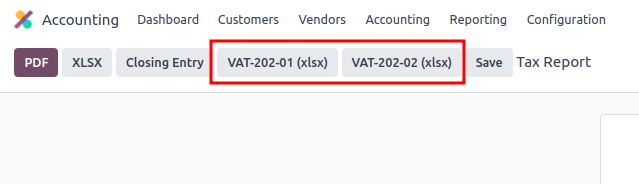
Để tạo báo cáo thuế bán hàng và mua hàng, vào . Chọn thời gian cụ thể hoặc khoảng thời gian trên báo cáo thuế, và nhấp VAT-202-01 (xlsx) cho thuế mua hàng và VAT-202-02 (xlsx) cho thuế bán hàng.
Báo cáo thuế PND khấu trừ
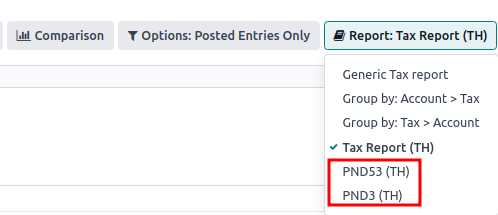
Dữ liệu báo cáo PND hiển thị các số tiền tóm tắt của tờ khai thuế thu nhập doanh nghiệp khấu trừ (trong nước) áp dụng từ hóa đơn nhà cung cấp trong các báo cáo thuế PND53 (TH) và PND3 (TH). Nó được cài đặt mặc định với bản địa hóa Thái Lan.
Ghi chú
Tờ khai thuế thu nhập doanh nghiệp khấu trừ (trong nước) là loại thuế được sử dụng trong trường hợp công ty đã khấu trừ thuế từ các dịch vụ cung cấp của "Cá nhân (PND3)" hoặc "Doanh nghiệp (PND53)" như cho thuê, thuê mướn, vận chuyển, bảo hiểm, phí quản lý, tư vấn, v.v.
Báo cáo thuế PND cho phép người dùng tạo tệp CSV cho các hóa đơn để tải lên ứng dụng RDprep cho Thailand e-Filling.
Để tạo tệp CSV PND, vào , chọn thời gian cụ thể hoặc khoảng thời gian trên báo cáo thuế, và nhấp PND3 hoặc PND53.
Thao tác này sẽ tạo ra các tệp Tax Report PND3.csv và Tax Report PND53.csv liệt kê tất cả các dòng hóa đơn nhà cung cấp với thuế khấu trừ áp dụng.

Cảnh báo
Odoo không thể tạo báo cáo PND hoặc PDF hoặc chứng thư thuế khấu trừ trực tiếp. Các tệp Tax Report PND3.csv và Tax Report PND53.csv đã tạo phải được xuất sang công cụ bên ngoài để chuyển đổi chúng thành báo cáo PND thuế khấu trừ hoặc tệp PDF.
Hóa đơn thuế
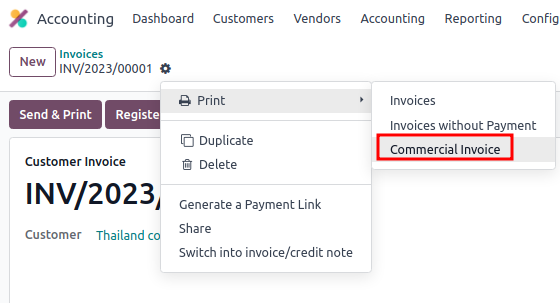
Báo cáo hóa đơn thuế PDF có thể được tạo từ Odoo thông qua phân hệ Hóa đơn. Người dùng có tùy chọn in báo cáo PDF cho hóa đơn thông thường và hóa đơn thuế. Để in hóa đơn thuế, người dùng có thể nhấp vào In hóa đơn trong Odoo. Hóa đơn thông thường có thể được in dưới dạng hóa đơn thương mại bằng cách nhấp vào .
Cài đặt số trụ sở chính/chi nhánh
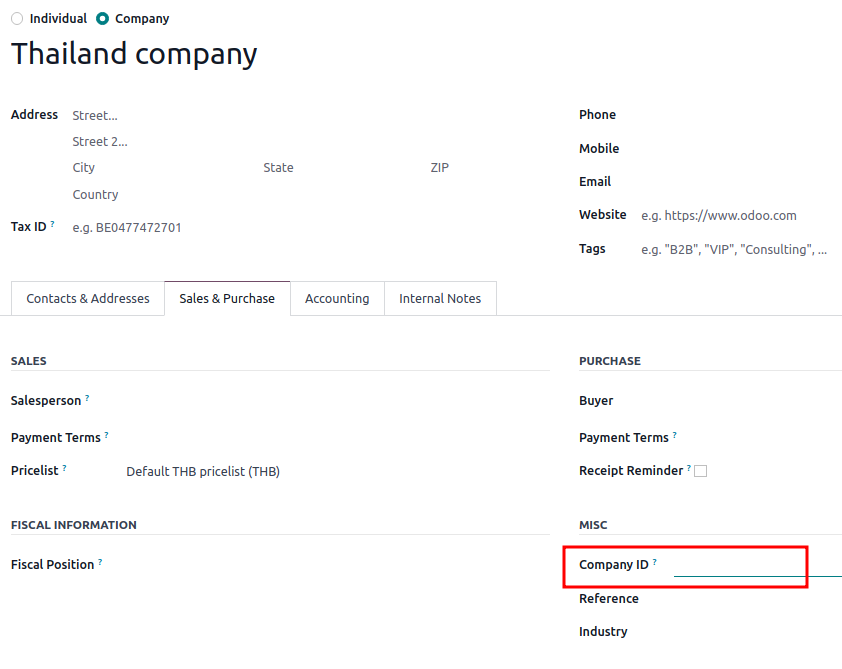
Bạn có thể thông báo Trụ sở chính và Số chi nhánh của công ty trong ứng dụng Danh bạ. Sau khi vào ứng dụng, mở biểu mẫu liên hệ của công ty và trong tab Bán hàng & Mua hàng:
Nếu liên hệ được xác định là chi nhánh, nhập Số chi nhánh vào trường Mã số công ty.
Nếu liên hệ là Trụ sở chính, để trường Mã số công ty trống.
Mẹo
Thông tin này được sử dụng trong báo cáo PDF hóa đơn thuế và xuất báo cáo thuế PND.
Mã QR PromptPay trên hóa đơn
Mã QR PromptPay là mã QR có thể được thêm vào hóa đơn để cho phép khách hàng thanh toán hóa đơn bằng ứng dụng ngân hàng di động hỗ trợ PromptPay. Mã QR được tạo dựa trên số tiền hóa đơn và một trong các thông tin người bán sau:
Mã Ewallet
Mã số thuế người bán
Số điện thoại
Kích hoạt mã QR
Vào . Trong phần Thanh toán của khách hàng, kích hoạt tính năng Mã QR.
Cấu hình tài khoản ngân hàng PromptPay QR
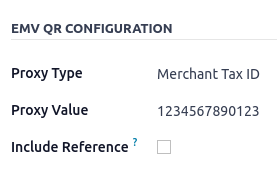
Vào và chọn tài khoản ngân hàng mà bạn muốn kích hoạt PromptPay QR. Đặt Loại Proxy và điền vào trường Giá trị Proxy tùy thuộc vào loại đã chọn.
Quan trọng
Thành phố của chủ tài khoản là bắt buộc.
Hộp kiểm Bao gồm tham chiếu không hoạt động đối với mã QR PromptPay.
Xem thêm
Cấu hình sổ nhật ký ngân hàng
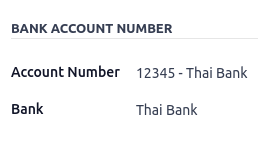
Vào , mở nhật ký ngân hàng, sau đó điền Số tài khoản và Ngân hàng trong tab Bút toán nhật ký.
Phát hành hóa đơn với mã QR PromptPay
Khi tạo hóa đơn mới, mở tab Thông tin Khác và đặt tùy chọn Mã QR Thanh toán thành Mã QR EMV do Thương gia Trình bày.

Đảm bảo rằng Ngân hàng người nhận là ngân hàng bạn đã cấu hình, vì Odoo sử dụng trường này để tạo mã QR PromptPay.