
Quản lý hóa đơn nhà cung cấp
Hóa đơn nhà cung cấp là hóa đơn nhận được cho các sản phẩm và/hoặc dịch vụ mà công ty mua từ nhà cung cấp. Hóa đơn nhà cung cấp ghi nhận các khoản phải trả khi chúng đến từ nhà cung cấp và có thể bao gồm số tiền phải trả cho hàng hóa và/hoặc dịch vụ đã mua, thuế bán hàng, phí vận chuyển và giao hàng, v.v.
Trong Odoo, hóa đơn nhà cung cấp có thể được tạo ở các thời điểm khác nhau trong quy trình mua hàng, tùy thuộc vào chính sách kiểm soát hóa đơn được chọn trong cài đặt ứng dụng Mua sắm.
Chính sách kiểm soát hóa đơn
Để cấu hình chính sách kiểm soát hóa đơn mặc định, điều hướng đến , và cuộn xuống phần Lập hóa đơn.
Tính năng Kiểm soát hóa đơn liệt kê hai tùy chọn chính sách: Số lượng đặt hàng và Số lượng đã nhận.
Chính sách được chọn hoạt động như mặc định cho bất kỳ sản phẩm mới nào được tạo. Mỗi chính sách hoạt động như sau:
Số lượng đặt hàng: tạo hóa đơn nhà cung cấp ngay khi đơn đặt hàng được xác nhận. Các sản phẩm và số lượng trong đơn đặt hàng được sử dụng để tạo hóa đơn nháp.
Số lượng đã nhận: hóa đơn chỉ được tạo sau khi toàn bộ (hoặc một phần) đơn hàng đã được nhận. Các sản phẩm và số lượng đã nhận được sử dụng để tạo hóa đơn nháp.
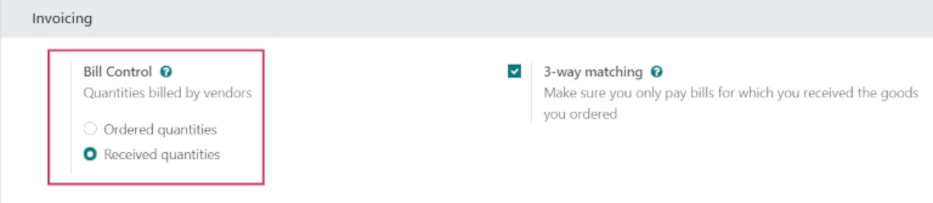
Sau khi chọn chính sách, nhấp Lưu để lưu các thay đổi.
Mẹo
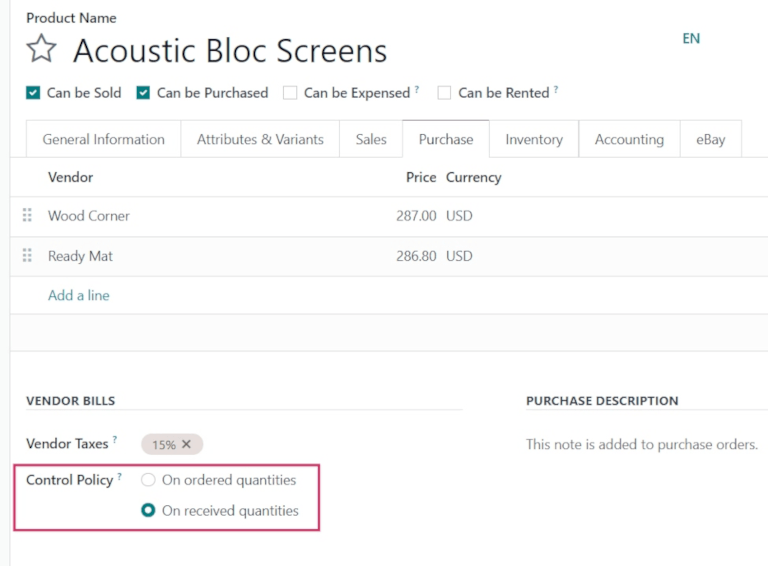
Nếu một sản phẩm cần chính sách kiểm soát khác với chính sách được đặt trong cài đặt ứng dụng Mua sắm, chính sách kiểm soát của sản phẩm đó có thể được ghi đè bằng cách vào tab Mua sắm trên biểu mẫu sản phẩm, và chọn chính sách mong muốn trong trường Chính sách kiểm soát.
Đối chiếu 3 bước
Chính sách đối chiếu 3 bước đảm bảo hóa đơn nhà cung cấp chỉ được thanh toán khi tất cả (hoặc một số) sản phẩm trong đơn hàng mua (PO) đã được nhận.
Để kích hoạt đối chiếu 3 bước, điều hướng đến và cuộn xuống phần Lập hóa đơn.
Đánh dấu vào ô bên cạnh Đối chiếu 3 bước và nhấp Lưu.
Quan trọng
Tính năng Đối chiếu 3 bước chỉ hoạt động với chính sách Kiểm Soát Hóa Đơn được đặt thành Số lượng đã nhận.
Tạo và quản lý hóa đơn nhà cung cấp trên phiếu nhận hàng
Khi sản phẩm được nhận vào kho của công ty, phiếu nhận hàng được tạo. Sau khi công ty xử lý số lượng đã nhận, họ có thể chọn tạo hóa đơn nhà cung cấp trực tiếp từ biểu mẫu phiếu nhận hàng của kho.
Tùy thuộc vào chính sách kiểm soát hóa đơn được chọn trong cài đặt, việc tạo hóa đơn nhà cung cấp được hoàn thành ở các bước khác nhau của quy trình mua sắm.
Số lượng đã đặt
Để tạo và quản lý hóa đơn nhà cung cấp cho phiếu nhận hàng với chính sách Kiểm soát hóa đơn được đặt thành Số lượng đặt hàng, đầu tiên điều hướng đến , và nhấp Mới từ bảng điều khiển Yêu cầu báo giá.
Làm như vậy sẽ mở biểu mẫu Yêu cầu báo giá (RfQ) mới. Trên biểu mẫu RfQ trống, thêm Nhà cung cấp, và nhấp Thêm dòng dưới tab Sản phẩm để thêm sản phẩm vào đơn hàng.
Trên dòng sản phẩm, chọn một sản phẩm từ menu thả xuống trong trường Sản phẩm, và nhập số lượng cần đặt trong trường Số lượng.
Sau khi sẵn sàng, nhấp Xác nhận đơn hàng để xác nhận RfQ thành PO.
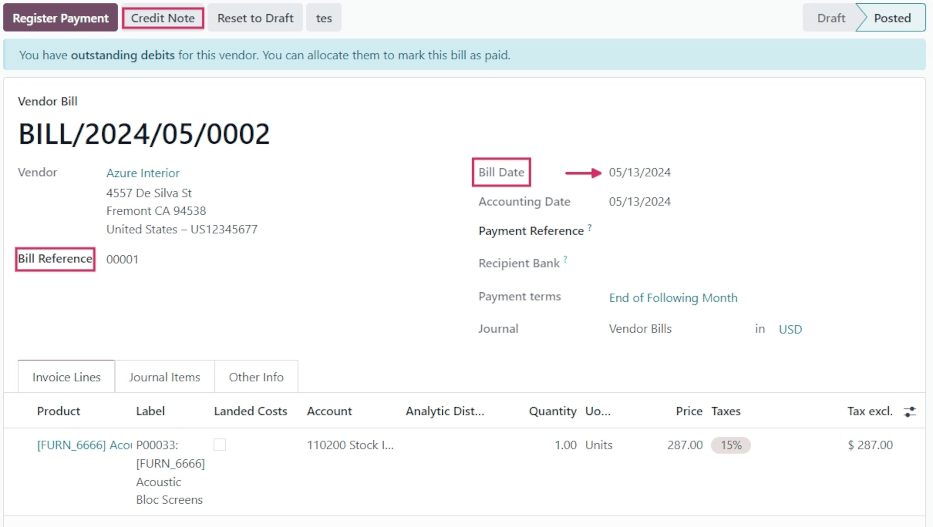
Sau đó, nhấp Tạo hóa đơn để tạo hóa đơn nhà cung cấp. Thao tác này sẽ mở biểu mẫu Hóa đơn nhà cung cấp ở trạng thái Nháp. Từ đây, thêm ngày lập hóa đơn trong trường Ngày hóa đơn.
Sau khi sẵn sàng, xác nhận hóa đơn bằng cách nhấp Xác nhận trên trang Hóa đơn nhà cung cấp.
Mẹo
Do chính sách kiểm soát hóa đơn được đặt thành Số lượng đặt hàng, hóa đơn nháp có thể được xác nhận ngay khi được tạo, trước khi bất kỳ sản phẩm nào được nhận.
Sau khi nhận được thanh toán, nhấp Đăng ký thanh toán ở đầu hóa đơn để ghi lại.
Khi thực hiện điều này, cửa sổ bật lên Đăng ký Thanh toán sẽ xuất hiện, trong đó có thể chọn Nhật ký thanh toán và chọn Phương thức Thanh toán.
Ngoài ra, Số tiền hóa đơn, Ngày Thanh toán và Ghi chú (Số Tham chiếu) có thể được chỉnh sửa từ cửa sổ bật lên này nếu cần thiết.
Khi đã sẵn sàng, nhấp vào Tạo Thanh toán để hoàn tất việc tạo Hóa đơn Nhà cung cấp. Thực hiện điều này sẽ hiển thị biểu ngữ màu xanh Đã thanh toán trên biểu mẫu RfQ.
Số lượng đã nhận
Để tạo và quản lý hóa đơn nhà cung cấp cho các biên nhận có chính sách kiểm soát hóa đơn được đặt thành Số lượng đã nhận, trước tiên hãy điều hướng đến ứng dụng và nhấp vào Mới.
Thực hiện điều này sẽ mở biểu mẫu RfQ mới. Trên biểu mẫu RfQ trống, thêm Nhà cung cấp và nhấp vào Thêm dòng trong tab Sản phẩm để thêm sản phẩm vào đơn hàng.
Trên dòng sản phẩm, chọn một sản phẩm từ menu thả xuống trong trường Sản phẩm, và nhập số lượng cần đặt trong trường Số lượng.
Sau khi sẵn sàng, nhấp Xác nhận đơn hàng để xác nhận RfQ thành PO.
Quan trọng
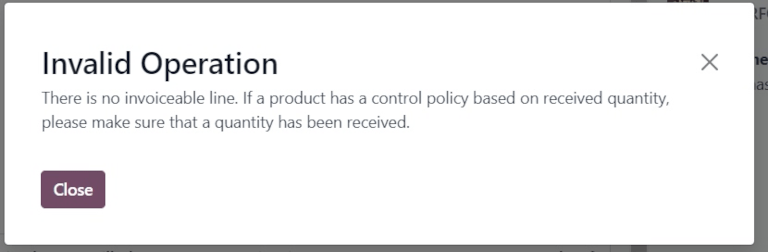
Khi sử dụng chính sách kiểm soát Số lượng đã nhận, việc nhấp vào Tạo Hóa đơn trước khi nhận bất kỳ sản phẩm nào sẽ khiến cửa sổ bật lên Thao tác Không hợp lệ xuất hiện.
Odoo yêu cầu ít nhất một phần số lượng của các mặt hàng có trong PO phải được nhận để có thể tạo hóa đơn nhà cung cấp.
Trên PO, nhấp vào nút thông minh Biên nhận để xem biểu mẫu biên nhận kho.
Từ đây, nhấp vào Xác nhận để đăng ký số lượng Hoàn thành (đã nhận).
Sau đó, điều hướng trở lại PO thông qua đường dẫn breadcrumb và nhấp vào Tạo Hóa đơn.
Thao tác này sẽ mở biểu mẫu Hóa đơn Nhà cung cấp ở trạng thái Nháp. Từ đây, thêm ngày lập hóa đơn vào trường Ngày Hóa đơn. Khi đã sẵn sàng, xác nhận hóa đơn bằng cách nhấp vào Xác nhận ở đầu bản nháp.
Sau khi nhận được thanh toán, nhấp Đăng ký thanh toán ở đầu hóa đơn để ghi lại.
Khi thực hiện điều này, cửa sổ bật lên Đăng ký Thanh toán sẽ xuất hiện, trong đó có thể chọn Nhật ký thanh toán và chọn Phương thức Thanh toán.
Ngoài ra, Số tiền hóa đơn, Ngày Thanh toán và Ghi chú (Số Tham chiếu) có thể được chỉnh sửa từ cửa sổ bật lên này nếu cần thiết.
Khi đã sẵn sàng, nhấp vào Tạo Thanh toán để hoàn tất việc tạo Hóa đơn Nhà cung cấp. Thực hiện điều này sẽ hiển thị biểu ngữ màu xanh Đã thanh toán trên biểu mẫu RfQ.
Quản lý hóa đơn nhà cung cấp trong Kế toán
Hóa đơn nhà cung cấp cũng có thể được tạo trực tiếp từ ứng dụng Kế toán, mà không cần tạo đơn hàng mua trước.
Điều hướng đến và nhấp Mới. Thao tác này sẽ hiển thị biểu mẫu Hóa Đơn Nhà Cung Cấp trống.
Thêm nhà cung cấp vào trường Nhà cung cấp. Sau đó, trong tab Dòng Hóa Đơn, nhấp Thêm dòng để thêm sản phẩm.
Chọn sản phẩm từ menu thả xuống trong trường Sản phẩm, và nhập số lượng cần đặt hàng trong trường Số lượng.
Chọn Ngày hóa đơn, và cấu hình các thông tin cần thiết khác. Cuối cùng, nhấp Xác nhận để xác nhận hóa đơn.
Sau khi xác nhận, nhấp tab Bút toán để xem các sổ Tài khoản. Các sổ này được điền tự động dựa trên cấu hình trong các biểu mẫu Nhà cung cấp và Sản phẩm tương ứng.
Nếu cần, nhấp Phiếu tín dụng để thêm phiếu tín dụng vào hóa đơn. Ngoài ra, có thể thêm số Tham chiếu hóa đơn.
Khi sẵn sàng, nhấp Đăng ký thanh toán, sau đó nhấp Tạo thanh toán, để hoàn tất Hóa đơn nhà cung cấp.
Mẹo
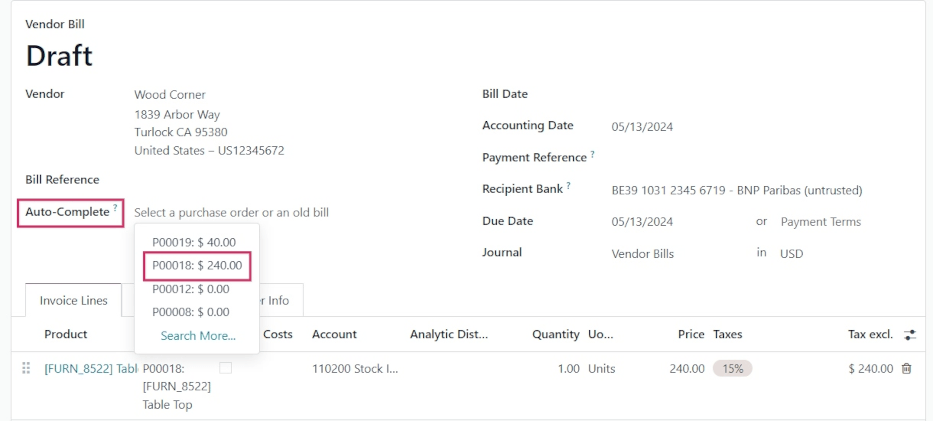
Để liên kết hóa đơn nháp với đơn đặt hàng hiện có, nhấp menu thả xuống bên cạnh Tự động hoàn tất trước khi nhấp Xác nhận, và chọn một PO từ menu.
Hóa đơn tự động điền thông tin từ PO đã chọn.
Lập hóa đơn hàng loạt
Hóa đơn nhà cung cấp có thể được xử lý và quản lý theo lô trong ứng dụng Kế toán.
Điều hướng đến . Sau đó, nhấp hộp kiểm ở góc trên bên trái, bên cạnh cột Số, dưới nút Tạo mới.
Thao tác này chọn tất cả hóa đơn nhà cung cấp hiện có có Trạng thái là Đã ghi sổ hoặc Nháp.
Nhấp nút In để in các hóa đơn hoặc phiếu đã chọn.
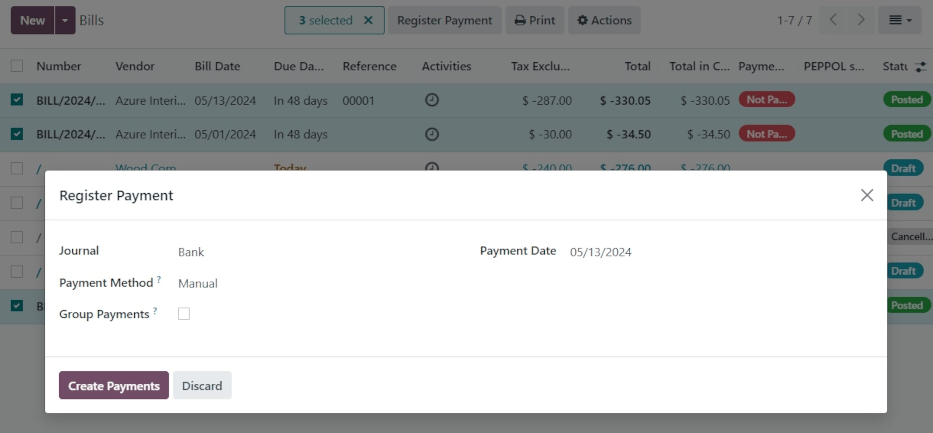
Nhấp Đăng ký thanh toán để tạo và xử lý thanh toán cho nhiều hóa đơn nhà cung cấp cùng lúc.
Ghi chú
Chỉ các khoản thanh toán có Trạng thái là Đã ghi sổ mới có thể được lập hóa đơn hàng loạt. Các khoản thanh toán ở trạng thái Nháp phải được ghi sổ trước khi có thể đưa vào lập hóa đơn hàng loạt.
Nhấp Đăng ký thanh toán sẽ mở cửa sổ bật lên Đăng ký thanh toán. Từ cửa sổ bật lên, chọn Sổ nhật ký mà hóa đơn sẽ được ghi vào, chọn Ngày thanh toán, và chọn Phương thức thanh toán.
Cũng có tùy chọn Gộp thanh toán từ cửa sổ bật lên này. Nếu hộp kiểm này được đánh dấu, chỉ một khoản thanh toán được tạo, thay vì một khoản cho mỗi hóa đơn. Tùy chọn này chỉ xuất hiện nếu tính năng Thanh toán hàng loạt được bật trong cài đặt của ứng dụng .
Khi sẵn sàng, nhấp nút Tạo thanh toán. Thao tác này tạo danh sách các bút toán trên một trang riêng. Các bút toán trong danh sách này đều được liên kết với hóa đơn nhà cung cấp tương ứng.
Xem thêm