
Tích hợp Sendcloud
Sendcloud là dịch vụ tổng hợp vận chuyển giúp tích hợp các đơn vị vận chuyển châu Âu với Odoo. Sau khi tích hợp, người dùng có thể chọn đơn vị vận chuyển trong các thao tác tồn kho trên cơ sở dữ liệu Odoo của họ.
Thiết lập trong Sendcloud
Tạo tài khoản và kích hoạt nhà vận chuyển
Để bắt đầu, tạo hoặc đăng nhập vào tài khoản Sendcloud.
Trên nền tảng Sendcloud, làm theo tài liệu tích hợp Sendcloud để cấu hình tài khoản và tạo thông tin xác thực cho trình kết nối.
Ghi chú
Để tạo tài khoản mới, Sendcloud sẽ yêu cầu số VAT hoặc số EORI. Sau khi hoàn tất thiết lập tài khoản, kích hoạt (hoặc vô hiệu hóa) các đơn vị vận chuyển sẽ được sử dụng trong cơ sở dữ liệu Odoo.
Quan trọng
Tích hợp Sendcloud với Odoo chỉ hoạt động trên gói miễn phí của Sendcloud nếu có liên kết tài khoản ngân hàng, vì Sendcloud sẽ không vận chuyển miễn phí. Để sử dụng quy tắc vận chuyển hoặc hợp đồng đơn vị vận chuyển tùy chỉnh riêng lẻ, bắt buộc phải có gói trả phí của Sendcloud.
Cấu hình kho
Sau khi đăng nhập vào tài khoản Sendcloud, điều hướng đến và điền vào trường Địa chỉ kho.
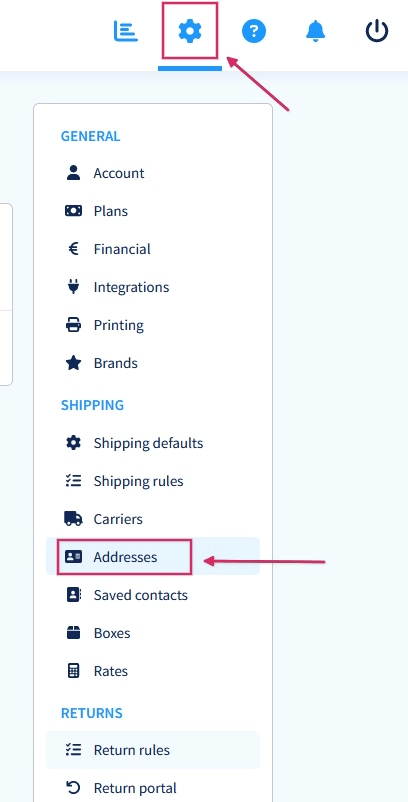
Để cho phép Sendcloud xử lý trả hàng, cần có Địa chỉ Trả hàng. Trong phần Khác, có một trường có tên Tên Địa chỉ (tùy chọn). Tên kho Odoo nên được nhập vào đây và các ký tự phải hoàn toàn giống nhau.
Example
Kho #1Mặc địnhKho hàng #1WHCông ty của tôi (San Francisco)Công ty của tôi (San Francisco)Lưu ý cách nhập liệu cho trường Kho, cho cả cấu hình Odoo và cấu hình Sendcloud, hoàn toàn giống nhau.
Tạo thông tin xác thực Sendcloud
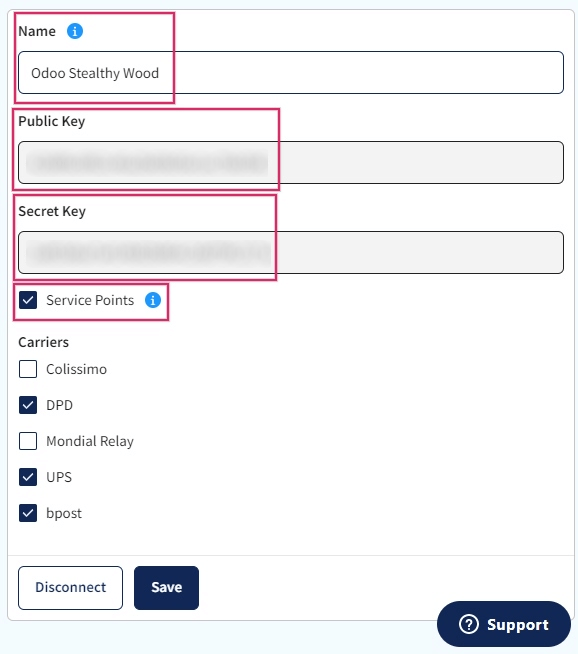
Trong tài khoản Sendcloud, điều hướng đến trong menu bên phải. Tiếp theo, tìm kiếm Odoo Native. Sau đó, nhấp vào Kết nối.
Sau khi nhấp vào Kết nối, trang sẽ chuyển hướng đến trang cài đặt API Sendcloud, nơi Khóa Công khai và Khóa Bí mật được tạo ra. Bước tiếp theo là đặt tên cho Tích hợp. Quy ước đặt tên như sau: Odoo TênCôngTy, với tên công ty của người dùng thay thế TênCôngTy (ví dụ: Odoo StealthyWood).
Sau đó, đánh dấu vào ô bên cạnh Điểm Dịch vụ và chọn các dịch vụ vận chuyển cho tích hợp này. Sau khi lưu, Khóa Công khai và Khóa Bí mật sẽ được tạo ra.
Thiết lập trong Odoo
Để đảm bảo tích hợp Sendcloud với Odoo diễn ra suôn sẻ, cài đặt và liên kết trình kết nối vận chuyển Sendcloud với tài khoản Sendcloud. Sau đó, cấu hình các trường Odoo, để Sendcloud có thể kéo chính xác dữ liệu vận chuyển để tạo nhãn.
Xem thêm
Cài đặt mô-đun vận chuyển Sendcloud
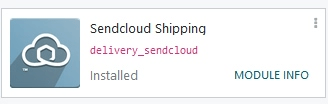
Sau khi tài khoản Sendcloud được thiết lập và cấu hình, đã đến lúc cấu hình cơ sở dữ liệu Odoo. Để bắt đầu, hãy vào mô-đun Ứng dụng của Odoo, tìm kiếm tích hợp Sendcloud Shipping và cài đặt nó.
Cấu hình trình kết nối vận chuyển Sendcloud
Sau khi cài đặt, hãy kích hoạt mô-đun Sendcloud Shipping trong . Cài đặt Sendcloud Connector được tìm thấy trong phần Shipping Connectors.
Sau khi kích hoạt Sendcloud Connector, hãy nhấp vào liên kết Sendcloud Shipping Methods bên dưới trình kết nối được liệt kê. Khi ở trang Shipping Methods, hãy nhấp Mới.
Mẹo
Shipping Methods cũng có thể được truy cập bằng cách vào .
Điền các trường sau vào biểu mẫu New Shipping Method:
Shipping Method: nhập
Sendcloud DPD.Provider: chọn Sendcloud từ menu thả xuống.
Delivery Product: đặt sản phẩm đã được cấu hình cho phương thức vận chuyển này hoặc tạo sản phẩm mới.
Trong tab SendCloud Configuration, hãy nhập Sendcloud Public Key.
Trong tab SendCloud Configuration, hãy nhập Sendcloud Secret Key.
Điểm nhận hàng
Giao hàng tại điểm dịch vụ của Sendcloud cho phép khách hàng chọn địa điểm nhận hàng (chẳng hạn như cửa hàng hoặc tủ khóa gần đó) thay vì nhập địa chỉ giao hàng riêng.
Để bật tính năng này, hãy vào biểu mẫu phương thức vận chuyển, và trong tab SendCloud Configuration, dưới phần Options, hãy bật tính năng Use Sendcloud Locations.
Quan trọng
Lựa chọn điểm nhận hàng chỉ khả dụng thông qua ứng dụng Trang web (giao diện thanh toán trực tuyến). Hiện tại không thể chọn điểm nhận hàng thủ công thông qua ứng dụng Bán hàng (giao diện cơ sở dữ liệu nội bộ).
Ví dụ: nếu khách hàng chọn phương thức vận chuyển như Sendcloud Mondial Relay, họ phải chọn một điểm nhận hàng trong quá trình thanh toán trên trang web. Nếu không có điểm nhận hàng nào được chọn, đơn hàng giao không thể được xác thực trong Odoo.
Tải sản phẩm vận chuyển
Sau khi cấu hình và lưu biểu mẫu, hãy làm theo các bước sau để tải sản phẩm vận chuyển:
Trong tab Cấu hình SendCloud của biểu mẫu Phương thức vận chuyển mới, nhấp vào liên kết Tải các sản phẩm vận chuyển SendCloud của bạn.
Chọn các sản phẩm vận chuyển mà công ty muốn sử dụng cho giao hàng và trả hàng.
Nhấp Chọn.
Example
Mẫu các sản phẩm vận chuyển Sendcloud được cấu hình trong Odoo:
DPD Home 0-31.5kgDPD0,0031,50Quốc gia: Austria Belgium Bosnia Herzegovina Bulgaria Croatia Czech Republic Denmark Estonia Finland France Germany Greece Hungary Iceland Ireland Italy Latvia Liechtenstein Lithuania Luxembourg Monaco Netherlands Norway Poland Portugal Romania Serbia Slovakia Slovenia Spain Sweden Switzerland
DPD Return 0-20kgDPD0.0020.00Belgium Netherlands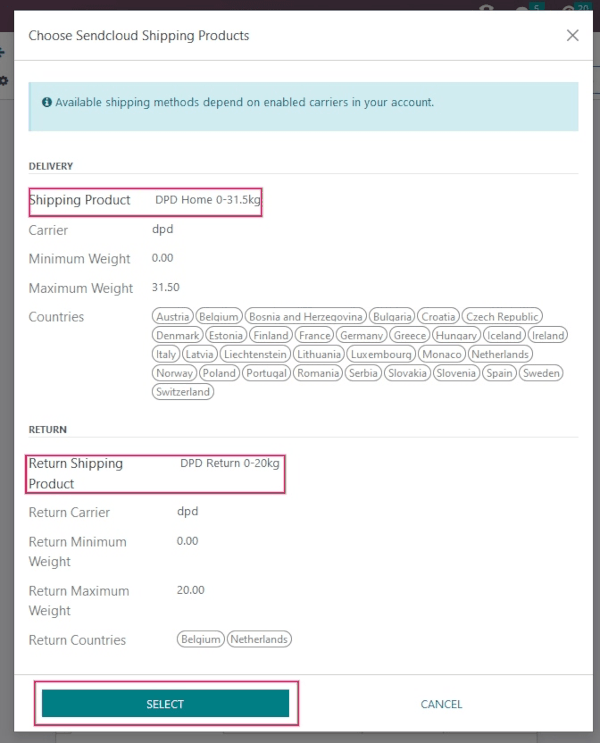
Mẹo
Sendcloud does not provide test keys when a company tests the sending of a package in Odoo. This means if a package is created, the configured Sendcloud account will be charged, unless the associated package is canceled within 24 hours of creation.
Odoo has a built-in layer of protection against unwanted charges when using test environments. Within a test environment, if a shipping method is used to create labels, then those labels are immediately canceled after the creation — this occurs automatically. The test and production environment settings can be toggled back and forth from their respective smart buttons.
Thông tin vận chuyển
Để sử dụng Sendcloud để tạo nhãn vận chuyển, các thông tin sau phải được điền chính xác và đầy đủ trong Odoo:
Thông tin khách hàng: khi tạo báo giá, đảm bảo Khách hàng được chọn có số điện thoại, địa chỉ email và địa chỉ giao hàng hợp lệ.
Để xác minh, chọn trường Khách hàng để mở trang liên hệ của họ. Tại đây, thêm địa chỉ giao hàng của họ vào trường Liên hệ, cùng với số Di động và địa chỉ Email của họ.
Trọng lượng sản phẩm: đảm bảo tất cả sản phẩm trong đơn hàng có Trọng lượng đã chỉ định trong tab Tồn kho của biểu mẫu sản phẩm. Tham khảo mục trọng lượng sản phẩm của bài viết này để biết hướng dẫn chi tiết.
Địa chỉ kho: đảm bảo tên kho và địa chỉ trong Odoo khớp với kho đã định nghĩa trước đó trong thiết lập Sendcloud. Để biết chi tiết về cấu hình kho trong Odoo, tham khảo mục cấu hình kho của tài liệu vận chuyển bên thứ ba.
Tạo nhãn với Sendcloud
Khi tạo báo giá trong Odoo, thêm vận chuyển và một sản phẩm vận chuyển Sendcloud. Sau đó, Xác nhận giao hàng. Tài liệu nhãn vận chuyển sẽ được tạo tự động trong khung thảo luận, bao gồm những nội dung sau:
Shipping label(s) tùy theo số lượng kiện hàng.
Nhãn trả hàng nếu trình kết nối Sendcloud được cấu hình cho trả hàng.
Tài liệu hải quan nếu quốc gia đích yêu cầu.
Ngoài ra, mã theo dõi hiện đã khả dụng.
Quan trọng
Khi tạo nhãn trả hàng, Sendcloud tự động tính phí vào tài khoản Sendcloud đã cấu hình.
Quy tắc vận chuyển
Tùy chọn, tạo quy tắc vận chuyển để tự động tạo nhãn vận chuyển phù hợp với nhu cầu sản phẩm khác nhau. Ví dụ, có thể tạo quy tắc vận chuyển cho khách hàng gửi đồ trang sức đắt tiền để mua bảo hiểm.
Ghi chú
Quy tắc vận chuyển không ảnh hưởng đến tính toán giá vận chuyển, và chỉ được sử dụng để cải thiện quy trình tạo nhãn vận chuyển.
Để sử dụng quy tắc vận chuyển, vào , và chọn phương thức vận chuyển Sendcloud mong muốn.
Trong tab Cấu hình Sendcloud, ở phần TÙY CHỌN, chọn loại lô hàng mà quy tắc vận chuyển áp dụng, thông qua trường Sử dụng quy tắc vận chuyển Sendcloud.
Từ đây, chọn: Vận chuyển đến khách hàng, Trả hàng từ khách hàng, hoặc Cả hai.
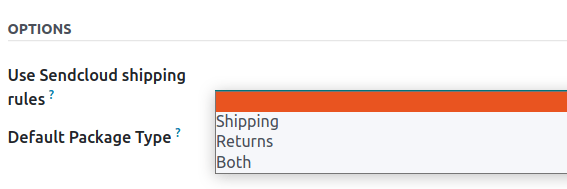
Sau đó, trong trang web Sendcloud, vào . Tạo quy tắc vận chuyển mới bằng cách nhấp Tạo mới.
Trong phần Hành động, đặt Điều kiện để xác định khi nào quy tắc áp dụng. Sau đó, cấu hình những gì cần làm khi gói hàng đáp ứng điều kiện.
Câu hỏi thường gặp
Lô hàng quá nặng
Nếu lô hàng quá nặng đối với dịch vụ Sendcloud đã cấu hình, trọng lượng sẽ được chia để mô phỏng nhiều gói hàng. Sản phẩm cần được đặt vào các Gói hàng khác nhau để Xác thực chuyển kho và tạo nhãn.
Quy tắc cũng có thể được thiết lập trong Sendcloud để sử dụng các phương thức vận chuyển khác khi trọng lượng quá nặng. Tuy nhiên, lưu ý rằng các quy tắc này sẽ không áp dụng cho việc tính toán giá vận chuyển trên Đơn bán hàng.
Hợp đồng vận chuyển cá nhân
Sử dụng giá tùy chỉnh từ hợp đồng vận chuyển trực tiếp, thông qua tải lên CSV, bằng cách đăng nhập vào Sendcloud, vào , sau đó chọn hợp đồng mong muốn.
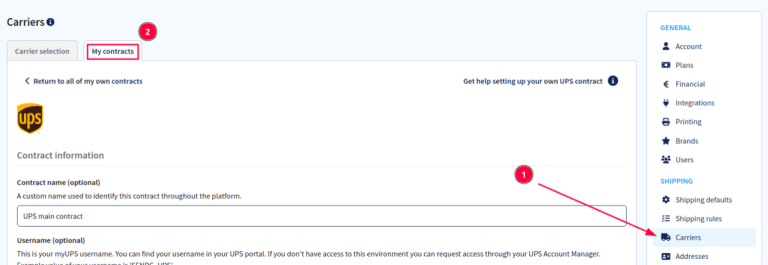
Trong phần Giá hợp đồng, nhấp Tải xuống CSV và điền giá hợp đồng vào cột giá của tệp mẫu CSV.
Cảnh báo
Đảm bảo tệp CSV bao gồm giá chính xác để tránh bất kỳ sai lệch nào.
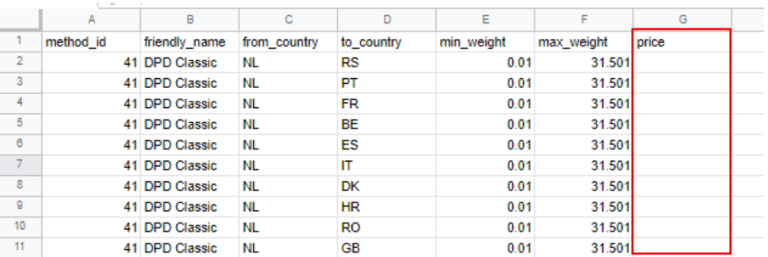
Tải lên tệp CSV đã hoàn thành vào Sendcloud, sau đó nhấp Lưu các giá này.
Đo trọng lượng thể tích
Nhiều nhà vận chuyển có một số thước đo cho trọng lượng. Có trọng lượng thực tế của sản phẩm trong bưu kiện, và có trọng lượng thể tích (Trọng lượng thể tích là thể tích mà một bưu kiện chiếm khi đang vận chuyển. Nói cách khác, đó là kích thước vật lý của một bưu kiện).
Mẹo
Kiểm tra xem (các) nhà vận chuyển đã chọn đã có công thức xác định để tính trọng lượng thể tích chưa.
Không thể tính phí vận chuyển
Đầu tiên, xác minh rằng sản phẩm được vận chuyển có trọng lượng được hỗ trợ bởi phương thức vận chuyển đã chọn. Nếu điều này đã được thiết lập, hãy xác minh rằng quốc gia đích (từ địa chỉ khách hàng) được nhà vận chuyển hỗ trợ. Quốc gia xuất xứ (địa chỉ kho hàng) cũng nên được nhà vận chuyển hỗ trợ.