Dự trữ thủ công
Không giống như phương pháp dự trữ Khi xác nhận, phương pháp dự trữ Thủ công không tự động dự trữ sản phẩm.
Thay vào đó, sau khi đơn bán hàng (SO) được xác nhận, khả dụng của sản phẩm phải được kiểm tra thủ công và số lượng cần thiết phải được dự trữ thủ công.
Xem thêm
Cấu hình
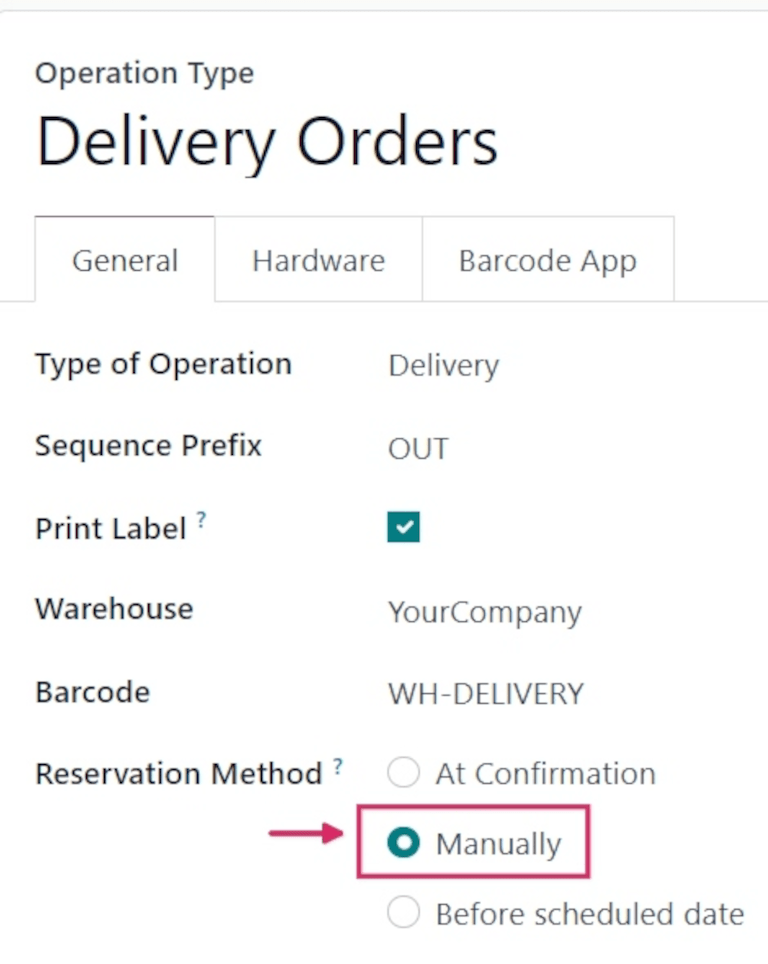
Để đặt phương pháp dự trữ thành Thủ công, điều hướng đến . Sau đó, chọn Loại thao tác mong muốn để cấu hình hoặc tạo mới bằng cách nhấp Tạo.
Trong tab Chung, tìm trường Phương pháp dự trữ và chọn Thủ công.
Ghi chú
Khi Loại thao tác được thay đổi thành Nhận hàng trên biểu mẫu Loại thao tác, phương thức dự trữ không khả dụng.
Quy trình
Để xem phương pháp dự trữ Thủ công hoạt động, tạo SO mới bằng cách điều hướng đến .
Thêm khách hàng trong trường Khách hàng. Sau đó, trong tab Dòng đơn hàng, nhấp Thêm sản phẩm, và chọn một sản phẩm để thêm vào báo giá từ menu thả xuống. Cuối cùng, trong cột Số lượng, điều chỉnh số lượng mong muốn của sản phẩm để bán.
Khi sẵn sàng, nhấp vào Xác nhận để xác nhận đơn bán hàng.
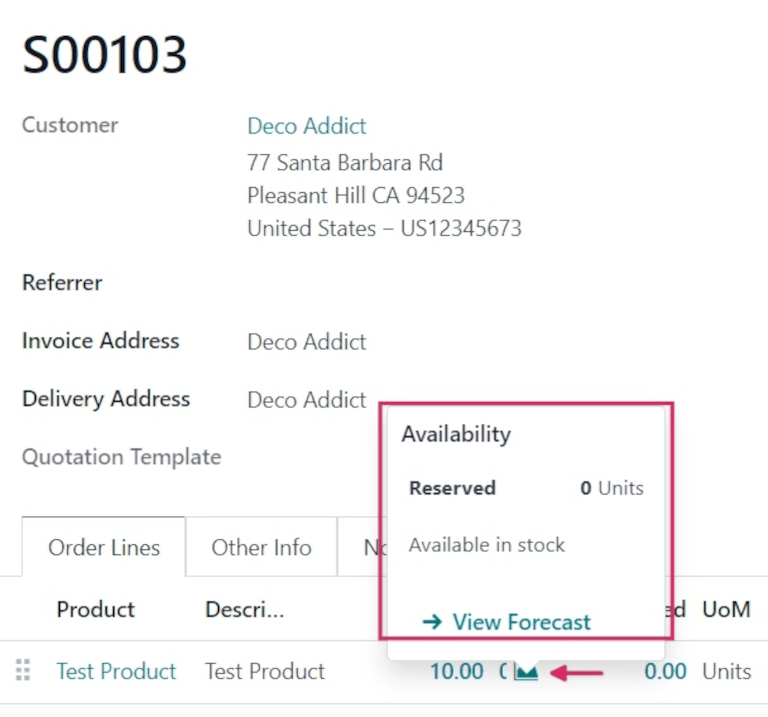
Nhấp vào biểu tượng 📈 (biểu đồ vùng) màu xanh lá trên dòng sản phẩm để hiển thị chú giải Khả dụng của sản phẩm. Chú giải này cho biết số đơn vị đã dự trữ cho đơn hàng này. Vì phương pháp dự trữ được đặt thành Thủ công, số lượng Đã dự trữ hiển thị 0 Units.
Tuy nhiên, bên dưới số lượng đó hiển thị Available in stock. Điều này là do số lượng đang có sẵn nhưng phải được dự trữ thủ công.
Ghi chú
Nếu không có đủ số lượng tồn kho cho sản phẩm bao gồm trong SO, biểu tượng 📈 (đồ thị diện tích) sẽ màu đỏ thay vì màu xanh lá.
Thay vì hiển thị số lượng đơn vị đã đặt trước cho đơn hàng, chú giải công cụ Khả dụng hiển thị Đã đặt trước, và hiển thị số lượng đơn vị có sẵn (ví dụ: 0 Đơn vị).
Ngoài ra, trừ khi có đặt bổ sung hoặc biên nhận trực tiếp, nó cũng hiển thị Không có khả dụng trong tương lai, bằng văn bản màu đỏ.
Sau khi SO được xác nhận, điều hướng đến và tìm thẻ Đơn giao hàng trên trang Tổng quan Tồn kho.
Thẻ Đơn giao hàng hiển thị trạng thái hiện tại của các đơn hàng đang hoạt động, bao gồm những đơn có trạng thái Đang chờ. Đơn hàng với trạng thái này cho biết sản phẩm trong các đơn hàng đó chưa được dự trữ hoặc không có trong kho.
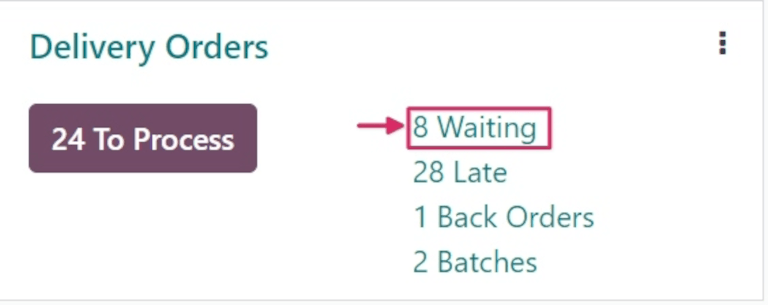
Để xem SO đã tạo trước đó, nhấp vào nút (#) Đang chờ trên thẻ (trong trường hợp này là 8 Waiting).
Tìm đơn giao hàng (DO) liên kết với SO đã được tạo trước đó và nhấp vào dòng để xem.
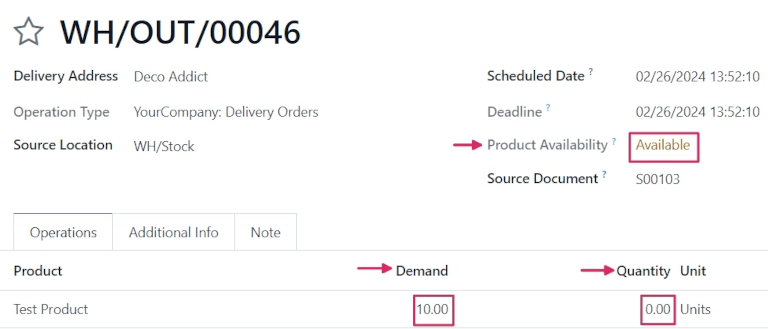
Trên biểu mẫu Đơn giao hàng, trạng thái trong trường Khả dụng sản phẩm được liệt kê là Available bằng chữ màu vàng thay vì màu xanh lá. Điều này là do có đủ tồn kho cho đơn hàng này nhưng chưa có số lượng nào được dự trữ.
Trong tab Thao tác, trên dòng Sản phẩm, các số trong cột Nhu cầu và cột Số lượng không khớp nhau.
Trong trường hợp này, cột Nhu cầu hiển thị 10.00, trong khi cột Số lượng hiển thị 0.
Để thủ công dành trước số lượng sản phẩm đã chỉ định cho đơn hàng này, nhấp vào nút Kiểm tra tính khả dụng ở đầu biểu mẫu. Làm như vậy sẽ chuyển trạng thái Khả dụng trong trường Tính khả dụng sản phẩm sang màu xanh lá và thay đổi số trong cột Số lượng để khớp với cột Nhu cầu.
Điều này là do có đủ số lượng trong kho để dành trước cho đơn hàng.
Khi sẵn sàng, nhấp vào Xác thực.
Mẹo
Nhiều đơn hàng có trạng thái Chờ có thể được dành trước thủ công cùng lúc và đặt thành trạng thái Sẵn sàng.
Để thực hiện điều đó, mở ứng dụng , sẽ hiển thị trang Tổng quan tồn kho. Trang Tổng quan tồn kho cũng có thể truy cập bằng cách điều hướng đến .
Từ trang Tổng quan tồn kho, nhấp vào nút (#) Chờ trên thẻ Đơn giao hàng.
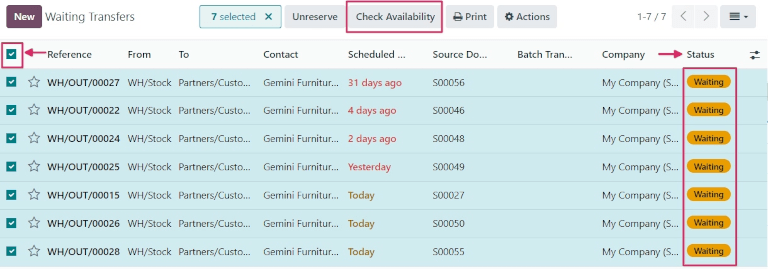
Sau đó, đánh dấu vào các hộp kiểm bên trái mỗi đơn hàng mong muốn hoặc đánh dấu vào hộp kiểm ở hàng tiêu đề, ở phía bên trái, để chọn tất cả đơn hàng trên trang cùng một lúc.
Sau đó, nhấp vào nút Kiểm tra tính khả dụng ở đầu trang.
Nếu các sản phẩm có trong mọi đơn hàng được chọn có đủ tồn kho sẵn có, điều này sẽ dành trước các sản phẩm và chuyển đơn hàng sang trạng thái Sẵn sàng. Khi nhận được trạng thái Sẵn sàng, đơn hàng sẽ biến mất khỏi danh sách Chờ.
Nếu không có đủ tồn kho sẵn có, đơn hàng giữ nguyên trạng thái hiện tại và vẫn còn trong danh sách.