
Email tổng hợp
Email tổng hợp là những bản tóm tắt định kỳ được gửi qua email cho người dùng trong tổ chức, bao gồm thông tin tổng quan về hiệu suất hoạt động của doanh nghiệp.
Để bắt đầu gửi email tổng hợp, trước tiên hãy điều hướng đến , kích hoạt tính năng Email tổng hợp, và nhấp Lưu.
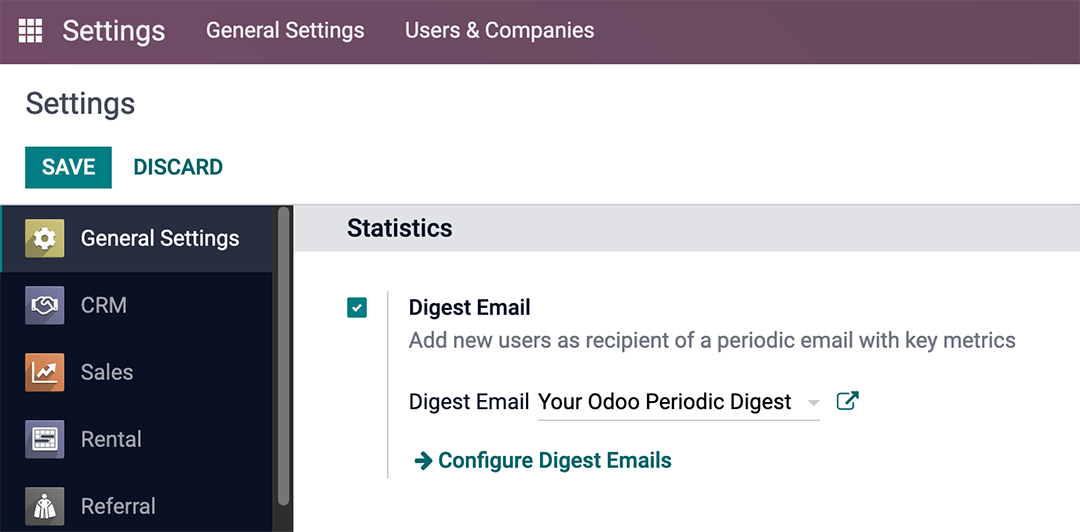
Có thể cấu hình nhiều cài đặt khác nhau cho email tổng hợp, chẳng hạn như:
Quyết định KPI nào được chia sẻ trong email tổng hợp
Xác định tần suất gửi email tổng hợp
Chọn ai trong tổ chức nhận email tổng hợp
Tạo mẫu email tổng hợp tùy chỉnh
Thêm KPI bổ sung (yêu cầu ứng dụng Studio)
Ghi chú
Theo mặc định, tính năng Email tổng hợp được bật. Bản tổng hợp định kỳ Odoo của bạn đóng vai trò là mẫu chính, bao gồm tất cả các phép đo KPI trên cơ sở dữ liệu Odoo và được gửi hàng ngày cho quản trị viên.
Cảnh báo
Khi tạo bản sao của cơ sở dữ liệu có khả năng gửi (không ở chế độ thử nghiệm), email tổng hợp sẽ tiếp tục được gửi từ cơ sở dữ liệu sao chép, trừ khi bị vô hiệu hóa.
Để vô hiệu hóa email tổng hợp, điều hướng đến . Sau đó, vô hiệu hóa tính năng Email tổng hợp bằng cách bỏ chọn hộp kiểm và nhấp Lưu. Xem phần Hủy kích hoạt email tổng hợp.
Tùy chỉnh email tổng hợp mặc định
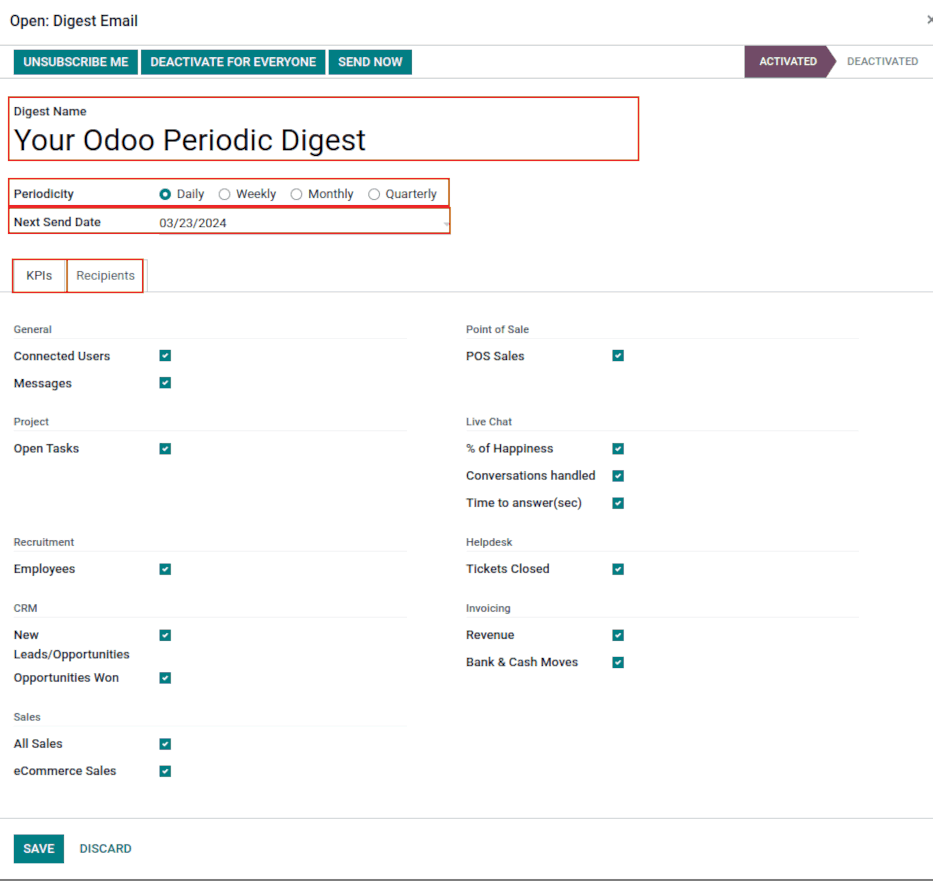
Để tùy chỉnh email tổng hợp mặc định (Bản tổng hợp định kỳ Odoo của bạn), vào . Sau đó, chọn Bản tổng hợp định kỳ Odoo của bạn, và nhấp vào biểu tượng ↗️ (Liên kết ngoài), bên cạnh lựa chọn menu thả xuống.
Cửa sổ bật lên xuất hiện và hiển thị nhiều cài đặt có thể chỉnh sửa, bao gồm:
Tên tổng hợp: tên của email tổng hợp.
Tần suất: kiểm soát tần suất gửi email tổng hợp (Hàng ngày, Hàng tuần, Hàng tháng, hoặc Hàng quý).
Ngày gửi tiếp theo: ngày mà email tổng hợp sẽ được gửi lại.
Tab KPI: đánh dấu/bỏ đánh dấu từng KPI xuất hiện trong email tổng hợp. Ô được đánh dấu cho biết KPI đang hoạt động trong email tổng hợp. Xem phần KPI.
Tab Người nhận: thêm/xóa người dùng nhận email tổng hợp. Xem phần Người nhận.
Ghi chú
KPI có thể được tùy chỉnh bằng Odoo Studio. Chi phí bổ sung cho gói đăng ký cơ sở dữ liệu sẽ phát sinh nếu cần cài đặt Studio. Xem phần KPI tùy chỉnh với Odoo Studio.
Hủy kích hoạt email tổng hợp
Để vô hiệu hóa thủ công một email tổng hợp riêng lẻ, trước tiên điều hướng đến , và nhấp Cấu hình Email tổng hợp. Sau đó, chọn email tổng hợp mong muốn từ danh sách cần vô hiệu hóa.
Tiếp theo, nhấp VÔ HIỆU HÓA CHO MỌI NGƯỜI để vô hiệu hóa email tổng hợp cho mọi người, hoặc HỦY ĐĂNG KÝ CHO TÔI để xóa người dùng đã đăng nhập khỏi danh sách gửi thư. Các nút này nằm ở menu trên cùng, ngay phía trên Tên tổng hợp.
Gửi email tổng hợp thủ công
Để gửi thủ công một email tổng hợp, trước tiên điều hướng đến , và nhấp Cấu hình Email tổng hợp. Sau đó, chọn email tổng hợp mong muốn và nhấp GỬI NGAY. Nút này nằm ở menu trên cùng, ngay phía trên Tên tổng hợp.
KPI
KPI được cấu hình sẵn có thể được thêm vào email tổng hợp từ tab KPI của biểu mẫu mẫu email tổng hợp.
Trước tiên, điều hướng đến , và nhấp Cấu hình Email tổng hợp.
Sau đó, chọn email tổng hợp mong muốn và mở tab KPI.
Để thêm KPI vào email tổng hợp, đánh dấu vào ô bên cạnh KPI mong muốn. Sau khi tất cả KPI được thêm (hoặc bỏ chọn), nhấp Lưu.
Các KPI sau đây có sẵn trong tab KPI trên biểu mẫu mẫu email tổng hợp mặc định trong Odoo:
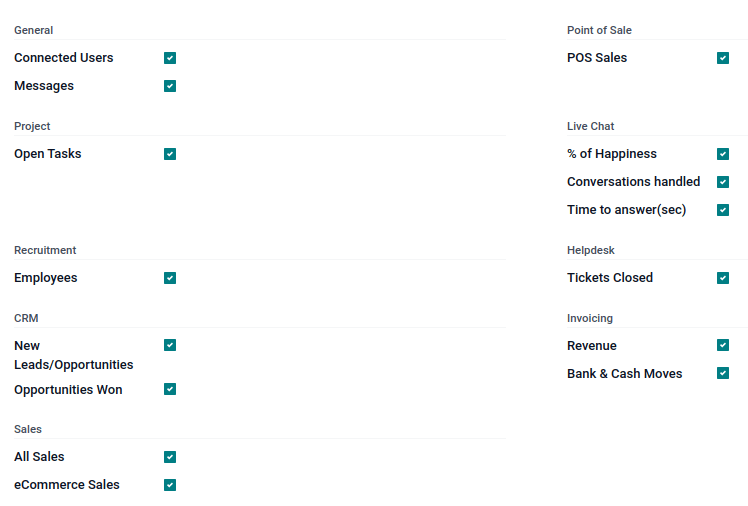
- Chung
Người dùng đã kết nối
Tin nhắn
- Dự án
Công việc đang mở
- Tuyển dụng
Nhân viên
- CRM
Cơ hội/lead mới
Cơ hội đã thắng
- Bán hàng
Tất cả doanh số
Bán hàng thương mại điện tử
- POS
Bán hàng POS
- Trò chuyện trực tiếp
% hài lòng
Cuộc hội thoại đã xử lý
Thời gian trả lời (giây)
- Hỗ trợ
Yêu cầu đã đóng
- Hoá đơn
Doanh thu
Ngân hàng và chuyển tiền mặt
Người nhận
Người nhận email tổng hợp được thêm từ tab Người nhận của biểu mẫu mẫu email tổng hợp.
Để thêm người nhận, điều hướng đến , và nhấp Cấu hình Email tổng hợp. Sau đó, chọn email tổng hợp mong muốn và mở tab Người nhận.
Để thêm người nhận, nhấp Thêm một dòng, và một cửa sổ bật lên Thêm người nhận xuất hiện với tất cả người dùng có sẵn để thêm làm người nhận.
Từ cửa sổ bật lên, đánh dấu vào hộp kiểm bên cạnh Tên của (các) người dùng và nhấp vào nút Chọn.
Để xóa người dùng khỏi danh sách người nhận, nhấp biểu tượng ❌ (xóa) ở phía bên phải của người dùng được liệt kê trong tab Người nhận.
Nhấp Lưu để áp dụng các thay đổi.
Tạo email tổng hợp
Để tạo một email tổng hợp mới, điều hướng đến , và nhấp Cấu hình Email tổng hợp. Sau đó, nhấp Tạo để tạo email tổng hợp mới.
Một trang riêng với mẫu email tổng hợp trống xuất hiện và hiển thị nhiều cài đặt có thể chỉnh sửa, bao gồm:
Tên tổng hợp: tên của email tổng hợp.
Tần suất: kiểm soát tần suất gửi email tổng hợp (Hàng ngày, Hàng tuần, Hàng tháng, hoặc Hàng quý).
Ngày gửi tiếp theo: ngày mà email tổng hợp sẽ được gửi lại.
Tab KPI: đánh dấu/bỏ đánh dấu từng KPI xuất hiện trong email tổng hợp. Ô được đánh dấu cho biết KPI đang hoạt động trong email tổng hợp. Xem phần KPI.
Tab Người nhận: thêm/xóa người dùng nhận email tổng hợp. Xem phần Người nhận.
Từ đó, đặt Tên tổng hợp, chỉ định Tần suất, chọn KPI mong muốn và thêm Người nhận khi cần.
Sau khi nhấp Lưu, email tổng hợp tùy chỉnh mới sẽ có sẵn để lựa chọn trong trường Email tổng hợp, nằm trong .
KPI tùy chỉnh với Odoo Studio
KPI trên biểu mẫu mẫu email tổng hợp, trong tab KPI, có thể được tùy chỉnh bằng Odoo Studio.
Cảnh báo
Chi phí bổ sung cho gói đăng ký cơ sở dữ liệu sẽ phát sinh nếu cần cài đặt Odoo Studio.
Để bắt đầu, nhấp vào biểu tượng 🛠️ (công cụ) ở góc trên bên phải màn hình. Đây là liên kết đến ứng dụng Odoo Studio.
Để tạo các trường bổ sung, hãy tạo hai trường trên đối tượng tổng hợp:
Tạo trường boolean có tên
kpi_myfieldvà hiển thị nó trong tab KPI.Tạo trường tính toán có tên
kpi_myfield_valueđể tính toán KPI tùy chỉnh.Chọn KPI trong tab KPI.
Mẹo
Đây là mã nguồn cho tệp digest.py, hướng dẫn lập trình viên trong việc mã hóa trường tính toán.
Xem thêm
Người dùng cũng có thể nhấp vào tab Người nhận, sau đó vào menu ba chấm dọc (kebab) để chỉnh sửa chế độ xem này. Nhấp CHỈNH SỬA CHẾ ĐỘ XEM DANH SÁCH hoặc CHỈNH SỬA CHẾ ĐỘ XEM BIỂU MẪU để sửa đổi tab này.
Bảng tham chiếu giá trị tính toán
NHÃN |
GIÁ TRỊ |
|---|---|
Người dùng đã kết nối |
|
Đã gửi tin nhắn |
|
Lead mới |
|
Các cơ hội đạt được |
|
Mở nhiệm vụ |
|
Phiếu hỗ trợ đã đóng |
|
% of Happiness |
|
Conversations handled |
|
Time to answer (sec) |
|
Tất cả đơn bán hàng |
|
Bán hàng thương mại điện tử |
|
Doanh thu |
|
Bút toán ngân hàng & tiền mặt |
|
Bán hàng POS |
|
Nhân viên mới |
|