Phân tích đánh giá
Ứng dụng Đánh giá có khả năng báo cáo về tất cả các đánh giá trong hệ thống, bao gồm các đánh giá quá khứ, hiện tại và tương lai, cùng trạng thái tương ứng của chúng. Báo cáo này giúp quản lý theo dõi các đánh giá đã lên lịch và xác định bất kỳ đánh giá nào quá hạn hoặc chưa được xác nhận.
Để truy cập báo cáo Phân tích Đánh giá, điều hướng đến .
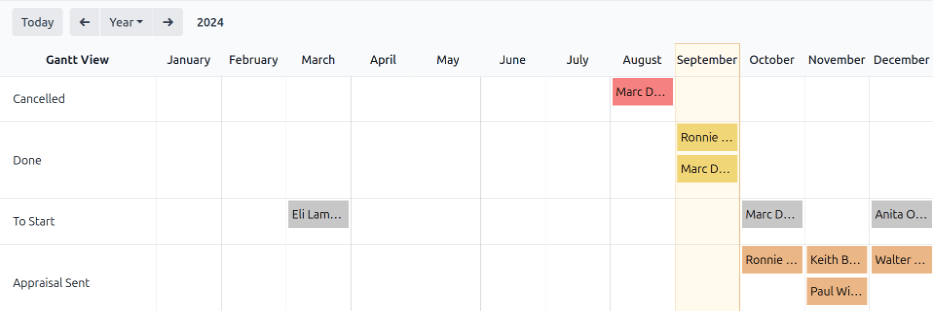
On the Appraisal Analysis page, a report loads, displaying all the appraisals in the database. Each entry is highlighted in a different color to represent their status:
Màu sắc |
Trạng thái |
Ý nghĩa |
|---|---|---|
Vàng |
Hoàn tất |
Đánh giá đã hoàn thành. |
Cam |
Đánh giá đã gửi |
Đánh giá đã được xác nhận nhưng chưa hoàn thành. |
Đỏ |
Đã huỷ |
Đánh giá đã bị hủy. |
Xám |
Để bắt đầu |
Đánh giá đã được lên lịch nhưng chưa được xác nhận. |
Ghi chú
Các đánh giá được lên lịch tự động (hiển thị màu xám) theo Kế hoạch đánh giá tương ứng.
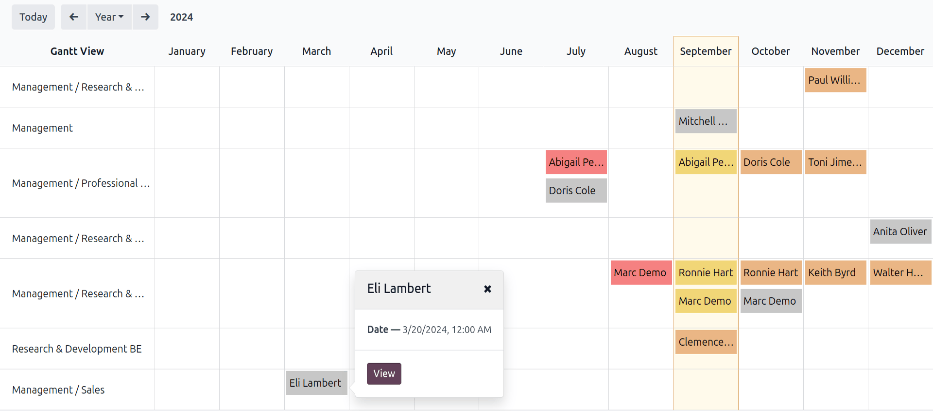
The report displays the current year, in a default Gantt view, grouped by department, with the current month highlighted.
To change the period of time that is presented, adjust the date settings in the top-left corner of the report by clicking the default Year to reveal a drop-down menu of options. The options to display are Day, Week, Month, and Year. Use the adjacent arrows to move forward or backward in time.
At any point, click the Today button to have the Gantt view include today's date in the view.
To view the details of any appraisal, click on any appraisal. A pop-over window appears, displaying the due date for the appraisal. To view more details, click the View button, and further details appear in a pop-up window.
Báo cáo có thể có các bộ lọc và nhóm khác được đặt trong thanh tìm kiếm ở trên cùng.
Nhóm theo trạng thái
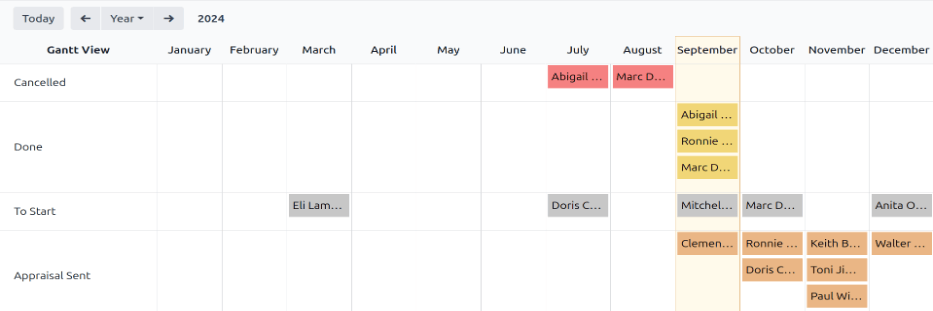
When a company has a large number of employees, the default Appraisal Analysis report may display too much information to view easily. In this scenario, viewing the data by status can be beneficial.
First, remove the default Department grouping from the search bar. Next, click the (down arrow) icon in the far-right of the search bar. Click Status in the Group By column. Click away from the drop-down menu to close it.
Tất cả các đánh giá hiện được sắp xếp theo trạng thái, theo thứ tự sau: Đã hủy, Hoàn thành, Để bắt đầu và Đánh giá đã gửi.
This view makes it easy to see which appraisals need to be completed, and when, as well as which appraisals still need to be confirmed.
Trường hợp sử dụng: chỉ xem các đánh giá của người dùng
Khi xem báo cáo Phân tích đánh giá, việc chỉ xem các đánh giá mà người dùng đã đăng nhập chịu trách nhiệm và ẩn phần còn lại có thể tiết kiệm thời gian.
To only view this data, click the (down arrow) icon in the far-right of the search bar, revealing a drop-down menu.
Ghi chú
Không cần phải xóa nhóm Phòng ban mặc định. Nếu giữ nguyên, kết quả sẽ được nhóm theo phòng ban. Nếu xóa đi, kết quả sẽ hiển thị dưới dạng danh sách theo thứ tự chữ cái.
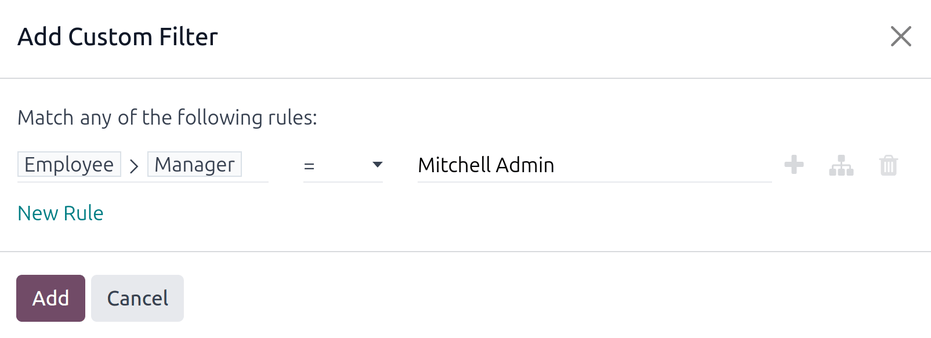
Nhấp vào Thêm Bộ lọc Tùy chỉnh ở cuối cột Bộ lọc, cửa sổ bật lên Thêm Bộ lọc Tùy chỉnh sẽ xuất hiện.
Nhấp vào trường đầu tiên, một cửa sổ bật lên sẽ xuất hiện với nhiều tùy chọn. Nhấp vào biểu tượng (mũi tên phải) sau từ Nhân viên, sau đó cuộn xuống và chọn Quản lý. Tiếp theo, đặt trường giữa thành = (bằng). Cuối cùng, nhấp vào trường thứ ba và chọn người dùng mong muốn từ danh sách. Khi tất cả các trường đã được thiết lập, nhấp vào Thêm.
Bây giờ, chỉ các đánh giá mà người dùng được chọn chịu trách nhiệm mới xuất hiện, thay vì xem tất cả các đánh giá.
Báo cáo này cũng có thể được nhóm theo trạng thái.