
Tích hợp EasyPost
Set up the EasyPost shipping connector in Odoo to manage EasyPost shipments to clients directly within Odoo.
EasyPost là dịch vụ cho phép người dùng kết nối với nhiều nhà vận chuyển, như UPS, USPS, FedEx, DHL và nhiều hơn nữa. Odoo sau đó có thể kết nối với EasyPost để mua nhãn từ các nhà vận chuyển đó.
Để cấu hình, hãy hoàn thành các bước sau:
Sau khi hoàn thành, có thể tính chi phí vận chuyển dựa trên kích thước và trọng lượng kiện hàng, áp dụng phí trực tiếp vào tài khoản doanh nghiệp EasyPost và tự động in nhãn theo dõi EasyPost trong Odoo.
Thiết lập tài khoản
Để bắt đầu, hãy truy cập trang web EasyPost để tạo hoặc đăng nhập vào tài khoản doanh nghiệp EasyPost của công ty.
Làm theo các bước trên trang web để hoàn tất đăng ký và đăng ký dịch vụ vận chuyển. Một số dịch vụ vận chuyển (như USPS và DHL Express) được bật tự động.
Tích hợp tài khoản nhà vận chuyển khác
Để sử dụng nhà vận chuyển khác, có thể bật Tài khoản nhà vận chuyển Ví để mua nhãn từ EasyPost. Ngoài ra, nếu người dùng có tài khoản nhà vận chuyển riêng, họ có thể bật nó trên EasyPost. Sau đó, sau khi các tài khoản này được bật, Odoo có thể tích hợp với tài khoản EasyPost và quản lý nhãn.
Lấy khóa API Thử nghiệm và Sản xuất
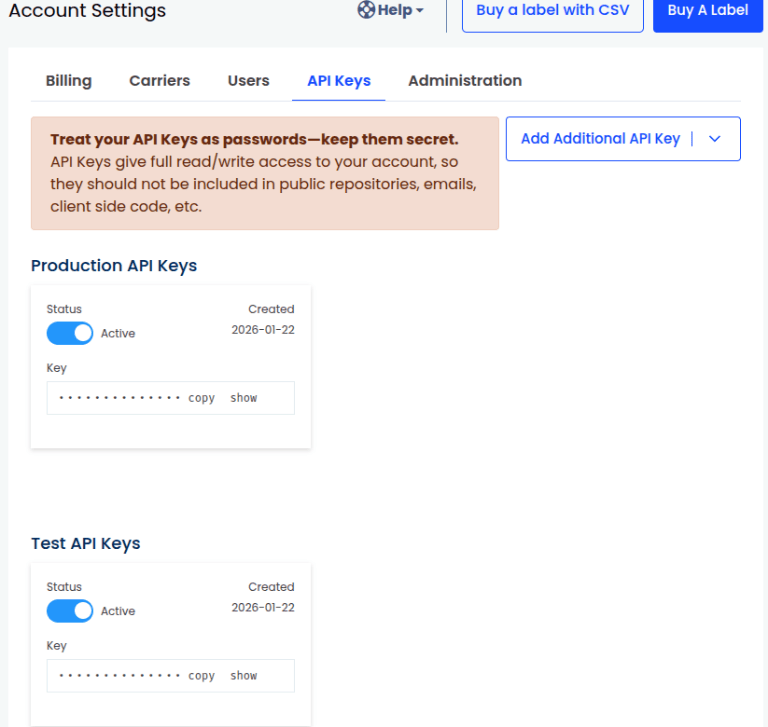
Sau khi hoàn tất thiết lập, hãy tạo khóa API Thử nghiệm và Sản xuất. Trên trang web EasyPost, nhấp vào liên kết Cài đặt tài khoản, sau đó mở trang Khóa API.
Nếu các khóa API này chưa được tạo, hãy nhấp Thêm khóa API bổ sung. Chọn Sản xuất hoặc Thử nghiệm. Khóa API được tạo tự động. Làm theo cùng quy trình để tạo cả hai khóa.
Cấu hình phương thức vận chuyển
With those necessary credentials, configure the EasyPost shipping method in Odoo by going to .
On the Shipping Methods page, click New.
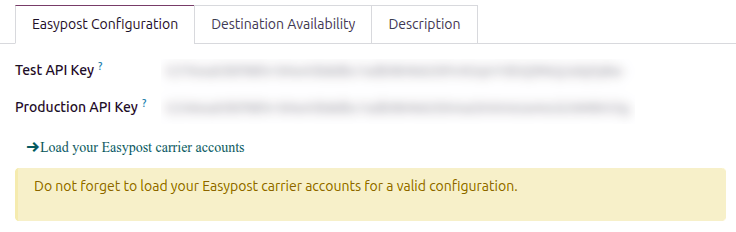
Trong trường Nhà cung cấp, chọn Easypost từ menu thả xuống. Việc này sẽ hiển thị thẻ Cấu hình Easypost ở cuối biểu mẫu, nơi cần nhập các khóa API EasyPost.
For details on configuring the other fields on the shipping method, such as Delivery Product, refer to the Delivery method documentation.
Ghi chú
Để tạo nhãn vận chuyển EasyPost thông qua Odoo, hãy đảm bảo tùy chọn Mức độ tích hợp được đặt thành Lấy giá và tạo lô hàng.
Trong tab Cấu hình Easypost, hoàn thành các trường sau:
Khóa API thử nghiệm: khóa API thử nghiệm trong Cài đặt tài khoản EasyPost.
Khóa API sản xuất: khóa API sản xuất trong Cài đặt tài khoản EasyPost.
Định dạng nhãn: Chọn PNG, PDF, ZPL, hoặc EPL2 từ menu thả xuống.
Tạo nhãn trả hàng: Chọn để tự động tạo nhãn trả hàng khi xác thực giao hàng.
Save the shipping method by clicking the (Save manually) icon.
Nhấp vào liên kết Tải tài khoản nhà vận chuyển Easypost của bạn bên dưới các khóa API.
Cửa sổ bật lên Chọn nhà vận chuyển mở ra. Chọn nhà vận chuyển từ menu thả xuống, sau đó nhấp vào Chọn.
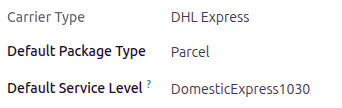
Sau khi loại nhà vận chuyển đã được chọn, hoàn thành các trường Loại gói hàng mặc định và Mức dịch vụ mặc định.
Bật tích hợp Easypost
Sau khi thiết lập kết nối EasyPost, sử dụng các nút thông minh ở đầu biểu mẫu để xuất bản, bật chế độ sản xuất hoặc kích hoạt ghi nhật ký gỡ lỗi.
Unpublished/Published: determines if this shipping method is available on the user's eCommerce website.
Môi trường thử nghiệm/Môi trường sản xuất: xác định liệu việc tạo nhãn là để thử nghiệm và hủy ngay lập tức (Thử nghiệm) hay tạo nhãn vận chuyển thực sự được tính phí vào tài khoản EasyPost (Sản xuất).
Không gỡ lỗi/Gỡ lỗi yêu cầu: xác định liệu các yêu cầu và phản hồi API có được ghi lại trong Odoo hay không (bật chế độ nhà phát triển và đi tới ).