
Lời mời thầu
Đôi khi, các công ty có thể muốn mời các nhà cung cấp nộp báo giá cho các hàng hóa hoặc dịch vụ tương tự cùng một lúc. Điều này giúp các công ty lựa chọn nhà cung cấp rẻ nhất, nhanh nhất cho nhu cầu kinh doanh cụ thể của họ.
Trong Odoo, điều này có thể được thực hiện bằng cách tạo các yêu cầu báo giá thay thế cho các nhà cung cấp khác nhau. Sau khi nhận được phản hồi từ mỗi nhà cung cấp, các dòng sản phẩm từ mỗi RfQ có thể được so sánh và đưa ra quyết định nên mua sản phẩm nào từ nhà cung cấp nào.
Ghi chú
Đôi khi được gọi là lời mời thầu, quy trình này chủ yếu được các tổ chức trong khu vực công sử dụng, những tổ chức có ràng buộc pháp lý phải sử dụng nó khi thực hiện mua hàng. Tuy nhiên, các công ty tư nhân cũng có thể sử dụng RfQs thay thế để chi tiêu hiệu quả.
Cấu hình
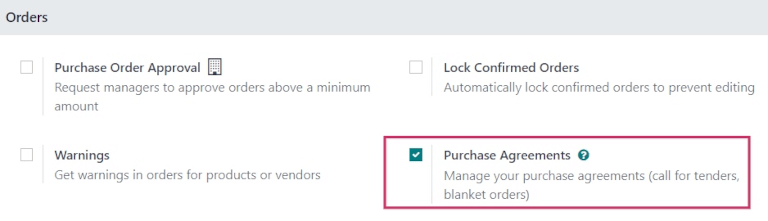
Để tạo RfQs thay thế, tính năng Thỏa thuận mua hàng phải được kích hoạt trong cài đặt ứng dụng Mua hàng. Để kích hoạt tính năng này, điều hướng đến . Trong mục Đơn hàng, nhấp vào hộp kiểm Thỏa thuận mua hàng.
Sau đó, nhấp vào Lưu để áp dụng thay đổi.
Tạo một RfQ
Để tạo RfQ mới, hãy làm theo hướng dẫn trong tài liệu Yêu cầu báo giá.
Tạo RfQ dự trù
Sau khi PO được tạo và gửi cho nhà cung cấp, RfQs thay thế có thể được tạo cho các nhà cung cấp bổ sung để so sánh giá cả, thời gian giao hàng và các yếu tố khác, nhằm hỗ trợ đưa ra quyết định cho đơn hàng.
Để tạo RfQs thay thế từ bản gốc, nhấp vào tab Phương án thay thế. Sau đó, nhấp vào Tạo phương án thay thế. Khi được nhấp, cửa sổ bật lên Tạo phương án thay thế sẽ xuất hiện.
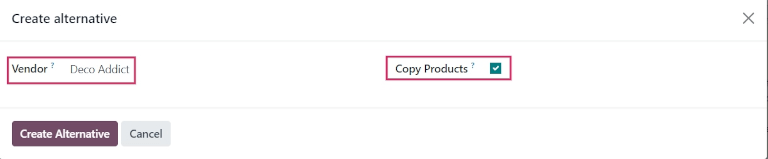
Từ cửa sổ này, chọn nhà cung cấp thay thế từ menu thả xuống bên cạnh trường Nhà cung cấp, người được chỉ định báo giá thay thế.
Bên cạnh đó, có hộp kiểm Sao chép sản phẩm được chọn theo mặc định. Khi được chọn, số lượng sản phẩm của RfQ gốc sẽ được sao chép sang báo giá thay thế. Đối với báo giá thay thế đầu tiên này, hãy để hộp kiểm được chọn. Sau khi hoàn tất, nhấp vào Tạo phương án thay thế. Điều này sẽ mở biểu mẫu RfQ mới.
Do hộp kiểm Tạo phương án thay thế được để nguyên, biểu mẫu mới đã được điền sẵn với cùng các sản phẩm, số lượng và các chi tiết khác như RfQ gốc trước đó.
Ghi chú
Khi hộp kiểm Sao chép sản phẩm được chọn trong khi tạo báo giá thay thế, không cần thêm sản phẩm bổ sung, trừ khi mong muốn.
Tuy nhiên, nếu nhà cung cấp được chọn được liệt kê trong cột Nhà cung cấp dưới biểu mẫu sản phẩm cụ thể có trong đơn hàng, các giá trị đặt trên biểu mẫu sản phẩm sẽ chuyển sang RfQ và phải được thay đổi thủ công nếu cần thiết.
Sau khi sẵn sàng, hãy tạo báo giá thay thế thứ hai bằng cách nhấp vào tab Phương án thay thế, sau đó nhấp vào Tạo phương án thay thế.
Thao tác này sẽ mở cửa sổ bật lên Tạo đơn dự trù. Chọn một nhà cung cấp khác từ menu thả xuống kế bên mục Nhà cung cấp. Đối với RfQ này, cần bỏ chọn hộp kiểm Sao chép sản phẩm. Thao tác này sẽ xóa toàn bộ sản phẩm khỏi RfQ dự trù mới, để trống RfQ này. Các sản phẩm cụ thể cần đặt từ nhà cung cấp này có thể được thêm vào khi cần.
Sau khi sẵn sàng, nhấp vào Tạo phương án thay thế.
Mẹo
Nếu một báo giá thay thế cần được xóa khỏi tab Phương án thay thế, chúng có thể được xóa riêng lẻ bằng cách nhấp vào biểu tượng X (xóa) ở cuối hàng của chúng.
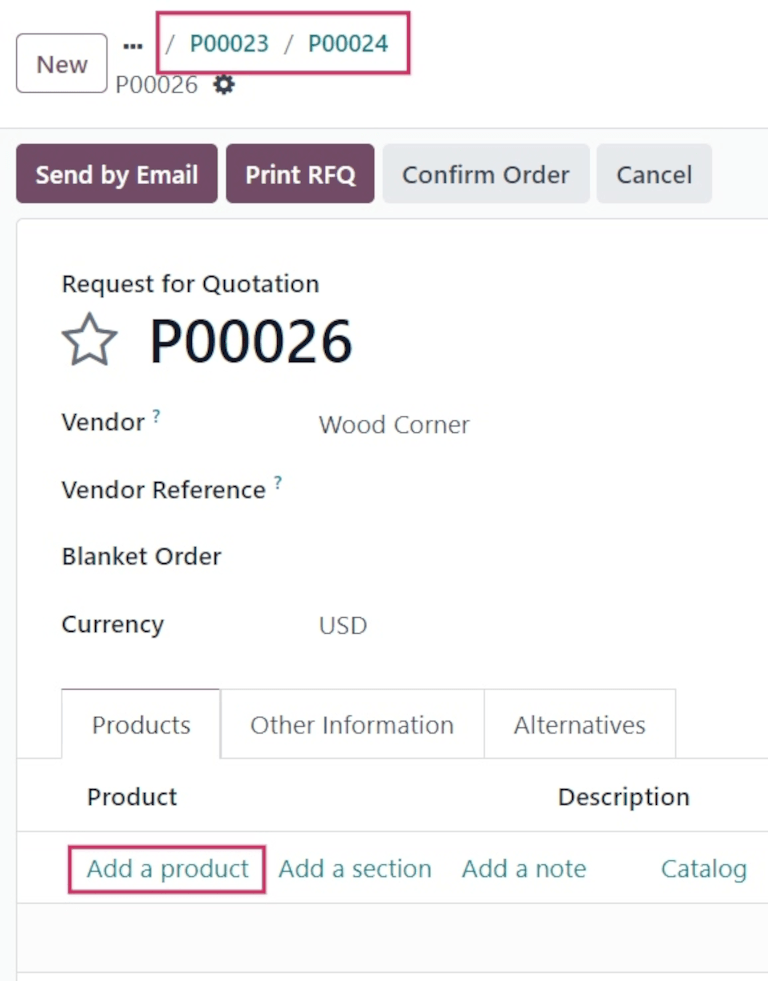
Điều này tạo ra RfQ mới thứ ba. Nhưng do số lượng sản phẩm của RfQ gốc không được sao chép, các dòng sản phẩm trống và có thể thêm sản phẩm mới khi cần bằng cách nhấp vào Thêm sản phẩm và chọn các sản phẩm mong muốn từ menu thả xuống.
Sau khi số lượng sản phẩm cụ thể mong muốn được thêm vào, nhấp vào Gửi qua email.
Điều này mở cửa sổ bật lên Soạn email, trong đó tin nhắn gửi cho nhà cung cấp có thể được tùy chỉnh và có thể thêm tệp đính kèm nếu cần. Sau khi sẵn sàng, nhấp vào Gửi.
Từ biểu mẫu mới nhất này, nhấp vào tab Phương án thay thế. Trong tab này, có thể xem cả ba RfQs trong cột Tham chiếu. Ngoài ra, các nhà cung cấp được liệt kê trong cột Nhà cung cấp, và Tổng cộng đơn hàng (và Trạng thái) của các đơn hàng cũng có trong các hàng.
Ngày trong cột Ngày đến dự kiến được tính toán cho từng nhà cung cấp, dựa trên bất kỳ thời gian giao hàng nào đã được cấu hình trước trong biểu mẫu nhà cung cấp và sản phẩm.
Liên kết RfQ mới với báo giá hiện có
Ngay cả khi một báo giá không được tạo trực tiếp từ tab Phương án thay thế của RfQ khác, nó vẫn có thể được liên kết với RfQs hiện có.
Để làm điều đó, hãy bắt đầu bằng cách tạo RfQ mới. Điều hướng đến . Điền vào RfQ, theo hướng dẫn trước đó.
Sau đó, khi sẵn sàng, nhấp vào tab Phương án thay thế. Vì RfQ mới này được tạo riêng biệt, nên chưa có đơn hàng nào khác được liên kết.
Tuy nhiên, để liên kết RfQ này với các phương án thay thế hiện có, nhấp vào Liên kết với RfQ hiện có trên dòng đầu tiên trong cột Nhà cung cấp.
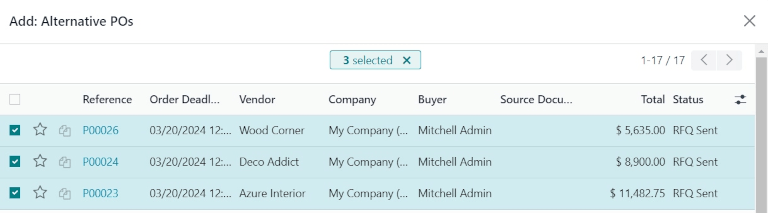
Thao tác này sẽ mở cửa sổ bật lên Thêm: Đơn mua hàng thay thế. Chọn RfQs đã tạo trước đó mong muốn và nhấp Chọn. Tất cả các đơn hàng này hiện được sao chép vào RfQ này và có thể được tìm thấy trong tab Thay thế.
Mẹo
Nếu một số lượng lớn POs đang được xử lý và không thể định vị được POs trước đó, hãy nhấp vào biểu tượng (chevron) ở bên phải thanh tìm kiếm, ở đầu cửa sổ bật lên.
Sau đó, trong phần Nhóm theo, hãy nhấp Nhà cung cấp. Các nhà cung cấp được hiển thị trong danh sách thả xuống lồng nhau riêng của họ và danh sách của mỗi nhà cung cấp có thể được mở rộng để xem POs đang mở cho nhà cung cấp đó.
So sánh các dòng sản phẩm
Các RfQs thay thế có thể được so sánh cạnh nhau để xác định nhà cung cấp nào cung cấp ưu đãi tốt nhất cho các sản phẩm có trong đơn hàng.
Để so sánh các RfQs thay thế, hãy điều hướng đến ứng dụng và chọn một trong các RfQs đã tạo trước đó.
Sau đó, nhấp vào tab Thay thế để xem tất cả các RfQs được liên kết. Tiếp theo, trong tùy chọn Tạo thay thế, hãy nhấp So sánh dòng sản phẩm. Thao tác này sẽ điều hướng đến trang So sánh dòng đơn hàng.
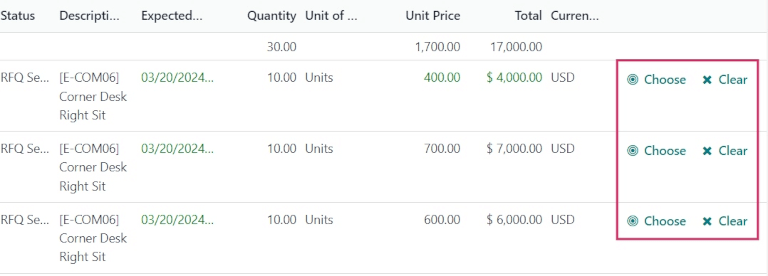
Trang So sánh dòng đơn hàng, theo mặc định, nhóm theo Sản phẩm. Mỗi sản phẩm có trong bất kỳ RfQs nào được hiển thị trong danh sách thả xuống lồng nhau riêng của nó và có tất cả các số PO trong cột Tham chiếu.
Ghi chú
Để xóa các dòng sản phẩm khỏi trang So sánh dòng đơn hàng, hãy nhấp Xóa ở cuối bên phải hàng của dòng sản phẩm đó.
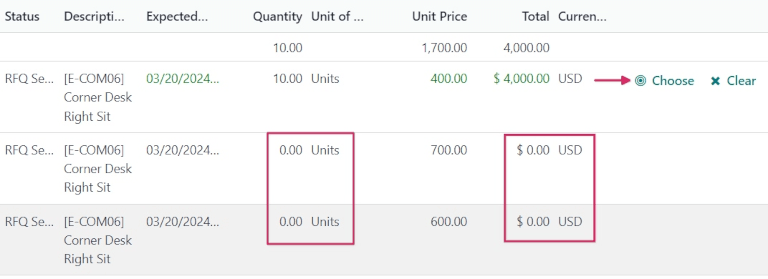
Thực hiện như vậy sẽ xóa sản phẩm cụ thể này như một tùy chọn có thể chọn khỏi trang và thay đổi giá Tổng của sản phẩm đó trên trang thành 0.
Ngoài ra, trên biểu mẫu RfQ có sản phẩm đó, số lượng đã đặt hàng của sản phẩm cũng được thay đổi thành 0.
Sau khi đã xác định được các ưu đãi tốt nhất, có thể chọn từng sản phẩm bằng cách nhấp vào nút Chọn ở cuối mỗi hàng tương ứng.
Sau khi tất cả các sản phẩm mong muốn đã được chọn, hãy nhấp Yêu cầu báo giá (trong breadcrumbs, ở đầu trang) để điều hướng trở lại tổng quan về tất cả RfQs.
Hủy (hoặc giữ) các thay thế
Once the desired products have been chosen from the Compare Order Lines page, the remaining RfQs, from which no products were chosen, can be canceled.
Chi phí trong cột Tổng cho mỗi sản phẩm không được chọn sẽ tự động được đặt thành 0, được chỉ ra ở cuối bên phải của mỗi hàng tương ứng.
Although they haven't been canceled yet, this indicates that each of those orders can be canceled without having an effect on the other live orders, once those orders have been confirmed.
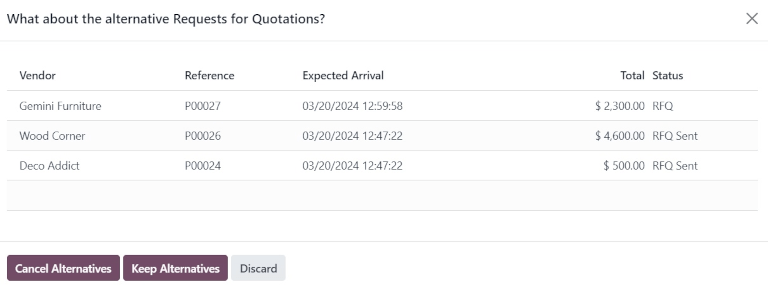
Để xác nhận RfQ mà các sản phẩm đã được chọn, nhấp vào RfQ, sau đó nhấp Xác nhận Đơn hàng.
Điều này gây ra cửa sổ bật lên Còn các Yêu cầu Báo giá thay thế thì sao?.
Để xem biểu mẫu chi tiết của một trong các RfQs được liệt kê, nhấp vào dòng mục của báo giá đó. Điều này mở cửa sổ bật lên Mở: PO Thay thế, từ đó có thể xem tất cả các chi tiết của RfQ cụ thể đó.
Sau khi sẵn sàng, nhấp Đóng để đóng cửa sổ bật lên.
Trong cửa sổ bật lên Còn các Yêu cầu Báo giá thay thế thì sao?, hai tùy chọn được trình bày: Hủy Thay thế và Giữ Thay thế.
Nếu PO này không nên được xác nhận, nhấp Hủy bỏ.
Chọn Hủy Thay thế tự động hủy các RfQs thay thế. Chọn Giữ Thay thế giữ các RfQs thay thế mở, để chúng vẫn có thể được truy cập, nếu cần đặt thêm số lượng sản phẩm sau này.
Sau khi tất cả sản phẩm đã được đặt hàng, chọn Hủy Thay thế từ bất kỳ PO nào đang mở vào thời điểm đó.
Cuối cùng, sử dụng breadcrumb ở đầu trang, nhấp Yêu cầu Báo giá để điều hướng trở lại tổng quan của tất cả RfQs.
The canceled orders can be seen, greyed out and listed with a Cancelled status, under the Status column at the far-right of their respective rows.
Bây giờ tất cả số lượng sản phẩm đã được đặt hàng, quy trình mua hàng có thể được hoàn thành và các sản phẩm có thể được nhận vào kho.
Xem thêm