
Sản phẩm
Odoo eCommerce cho phép bạn add products và quản lý product pages trực tiếp từ ứng dụng Website. Nó cũng cho phép bạn thêm product variants và digital files, translating nội dung trang sản phẩm, managing stock và bật product comparisons.
Thêm sản phẩm
Tạo sản phẩm
Để tạo sản phẩm từ giao diện người dùng, nhấp + Mới ở góc trên bên phải, sau đó chọn Sản phẩm. Nhập Tên sản phẩm, Giá bán, Thuế khách hàng mặc định cho giao dịch nội địa, rồi nhấp Lưu. Bạn có thể cập nhật chi tiết sản phẩm, thêm hình ảnh và tùy chỉnh trang sản phẩm sau đó. Khi bạn nhấp Lưu, trang sản phẩm sẽ tự động được đăng.
Mẹo
Bạn cũng có thể tạo sản phẩm từ backend bằng cách đi đến và nhấp vào New.
Products created from the frontend are automatically published, while products created from the backend are not. To publish a product, click the Go to Website smart button to access the product page, then toggle the switch from Unpublished to Published.
Nhập sản phẩm
To import product data using XLSX or CSV files, go to , click the (gear) icon, then Import records.
Mẹo
Để xuất bản số lượng lớn sản phẩm, hãy làm theo các bước sau:
Truy cập .
Xóa bộ lọc Đã xuất bản và chuyển sang chế độ xem Danh sách.
Nhấp vào biểu tượng (chuyển đổi trình đơn thả xuống) và bật Đã xuất bản.
Nhấp vào cột Đã xuất bản để sắp xếp lại theo sản phẩm đã xuất bản hoặc chưa xuất bản.
Chọn các sản phẩm để xuất bản bằng cách đánh dấu vào ô của chúng.
Trong cột Đã xuất bản, đánh dấu vào ô cho bất kỳ sản phẩm đã chọn nào, sau đó Xác nhận để xuất bản chúng.
Shop page
To customize the layout of the main Shop page or modify its content, click Edit. Go to the Blocks tab to add building blocks or to the Customize tab to change the page layout or add features:
Layout: Select Grid or List.
Kích thước: Đặt số lượng sản phẩm hiển thị trên mỗi trang và dòng.
Kiểu: Chọn Mặc định, Thẻ, Hình thu nhỏ, hoặc Lưới.
Image Size: Choose the aspect ratio for the product images: Landscape (4/3), Default (1/1), Portrait (4/5), or Vertical (2/3). You can also adjust the display by changing the Fill options to best fit your design preferences.
- Thanh tìm kiếm: Bật/tắt công tắc để hiển thị thanh tìm kiếm ở đầu trang sản phẩm
.
Prod. Desc.: Toggle the switch to display the product description below the product's name.
Categories: display product categories on the Left, on the Top, or both. If Left is selected, you can enable Collapse Categories to make the category menu collapsible.
Datepicker: Toggle the switch to display a date range calendar to check the availability of rental products over a specific period. The Rental app must be installed to use this feature.
Attributes: Show product attributes on the Left and/or display a (dropdown toggle) icon at the Top allowing customers to filter products based on their attributes.
Bộ lọc giá: Bật công tắc để hiển thị thanh Khoảng giá, cho phép khách hàng lọc sản phẩm theo khoảng giá cụ thể bằng cách kéo các điều khiển có thể điều chỉnh.
Product Tags: Toggle the switch to display the Product Template Tags on the product page and allow customers to filter products using those tags by going to the Tags section in the left column.
Top Bar: Select Sort By to display a dropdown list in the top bar for sorting products and/or Layout to allow customers to switch to the grid or list view using the related icons.
Default Sort: Choose how products are sorted by default: Featured, Newest Arrivals, Name (A-Z), Price - Low to High, or Price - High to Low.
Nút:
Select the (Shopping cart) option to display an (Add to cart) icon on each product's image, which takes the customer to the checkout page.
Select the (Wishlist) option to display an (Add to wishlist) icon on each product's image allowing logged-in customers to save products to a wishlist.
Select the (Compare) option to display the (Compare) icon on each product's image allowing customers to compare products based on their attributes.
Mẹo
To feature a product, go to the product form and click the (Favorite) icon next to the product's name.
Trang sản phẩm
To access a product's page, go to the Shop and click on the product. Click Edit to customize the page or edit its images.
To access the backend product form, click the Product button in the top-right corner of the product page. Alternatively, navigate to and select the product. You can configure the product page from the form by adding variants, digital documents, or translating content.
Mẹo
Nhấp vào nút thông minh Đi tới website để quay lại trang sản phẩm giao diện người dùng.
Tuỳ chỉnh
To customize a product page, click Edit in the upper right corner of the page. Use the Blocks tab to add building blocks.
Mẹo
Khi kéo và thả khối xây dựng trên trang sản phẩm, đặt nó phía trên hoặc dưới các đường màu xanh trên cùng hoặc dưới cùng sẽ làm cho nó hiển thị trên tất cả các trang sản phẩm.
Bạn có thể chỉnh sửa bất kỳ văn bản nào trên website của mình bằng cách nhấp vào nó khi ở chế độ Chỉnh sửa.
Go to the Customize tab to modify the page layout or add features:
Điều khoản và điều kiện: Bật công tắc để hiển thị liên kết đến điều khoản và điều kiện của bạn trên trang sản phẩm.
Khách hàng:
Đánh giá: Cho phép người dùng cổng thông tin đã đăng nhập gửi đánh giá sản phẩm bằng cách nhấp vào số sao bên dưới tên sản phẩm và chia sẻ trải nghiệm của họ trong phần Nhận xét của khách hàng ở cuối trang. Các nhận xét có thể được xem từ trang sản phẩm bằng cách sử dụng biểu tượng :icon:fa-plus (:guilabel:dấu cộng) bên cạnh tiêu đề Nhận xét của khách hàng hoặc từ cửa sổ trò chuyện trên biểu mẫu sản phẩm. Để giới hạn quyền hiển thị chỉ cho nhân viên nội bộ, hãy tắt công tắc Công khai bên cạnh nhận xét đánh giá.
Chia sẻ: Thêm các nút biểu tượng mạng xã hội và email cho phép khách hàng chia sẻ sản phẩm qua các kênh đó.
Chọn số lượng: Bật công tắc để cho phép khách hàng chọn số lượng sản phẩm họ muốn mua.
Tax Indication: Toggle the switch to indicate if the price is VAT included or excluded.
Biến thể: Hiển thị tất cả các biến thể sản phẩm có thể theo chiều dọc dưới dạng Danh sách sản phẩm hoặc theo chiều ngang dưới dạng Tùy chọn có thể chọn để tự tạo biến thể.
Thẻ sản phẩm: Bật công tắc để hiển thị Thẻ mẫu sản phẩm trên trang sản phẩm và cho phép khách hàng lọc sản phẩm bằng các thẻ đó.
Giỏ hàng:
Mua ngay: Thêm tùy chọn Mua ngay để đưa khách hàng đến trang thanh toán.
Danh sách yêu thích: Thêm tùy chọn Thêm vào danh sách yêu thích cho phép khách hàng đã đăng nhập lưu sản phẩm trong danh sách yêu thích.
So sánh: Thêm tùy chọn So sánh, cho phép khách hàng so sánh sản phẩm dựa trên thuộc tính của chúng.
Thông số kỹ thuật: Chọn Cuối trang để hiển thị danh sách chi tiết các thuộc tính và giá trị có sẵn cho sản phẩm. Tùy chọn này chỉ hoạt động cho sản phẩm có biến thể nếu Công cụ so sánh sản phẩm được bật trong Cài đặt Website.
Ghi chú
Các tùy chọn Biến thể, Danh sách yêu thích, và So sánh phải được bật bằng cách truy cập , trong phần Cửa hàng - Sản phẩm.
Các chức năng được bật áp dụng cho tất cả các trang sản phẩm.
Sản phẩm có giá trị đơn lẻ cho thuộc tính của chúng không tạo ra biến thể nhưng vẫn được hiển thị trong Thông số kỹ thuật sản phẩm.
Hình ảnh và video sản phẩm
To add more media items, such as images and videos, navigate to the product form, then go to the Sales tab and click Add a media under the Extra Product Media section. In the Create Extra Product Media pop-up window, enter the Image Name, and add a video URL or hover your mouse over the (camera) icon and click the (pencil) icon to upload images from your local drive.
Để tùy chỉnh hình ảnh hoặc video, hãy vào trang sản phẩm thương mại điện tử, nhấp Chỉnh sửa và chọn phương tiện liên quan. Trong tab Tùy chỉnh, sử dụng các tính năng sau:
Chiều rộng hình ảnh: Thay đổi chiều rộng của hình ảnh sản phẩm được hiển thị trên trang.
Bố cục: Bố cục Carousel cho phép khách hàng điều hướng từ hình ảnh này sang hình ảnh tiếp theo bằng cách sử dụng (mũi tên trái) hoặc (mũi tên phải); trong khi đó Lưới hiển thị bốn hình ảnh trong bố cục hình vuông.
Phóng to hình ảnh: Chọn hiệu ứng phóng to cho hình ảnh sản phẩm: Kính lúp khi di chuột, Bật lên khi nhấp, Cả hai, hoặc Không.
Hình thu nhỏ: Căn chỉnh hình thu nhỏ ở (Bên trái) hoặc ở (Dưới cùng).
Hình ảnh chính: Nhấp Thay thế để thay đổi hình ảnh chính của sản phẩm.
Hình ảnh bổ sung: Thêm nhiều hình ảnh hoặc video bổ sung (bao gồm qua URL) hoặc Xóa tất cả.
Ghi chú
Images must be in PNG or JPG format and with a minimum size of 1024x1024 to trigger the zoom.
Biến thể sản phẩm
Biến thể sản phẩm là các phiên bản khác nhau của cùng một sản phẩm, chẳng hạn như các màu sắc hoặc chất liệu khác nhau, với sự khác biệt tiềm năng về giá và tình trạng hàng.
Để cấu hình biến thể sản phẩm cho một sản phẩm:
Truy cập .
Cuộn xuống phần Shop - Products và bật tính năng Product Variants.
Truy cập biểu mẫu sản phẩm và chuyển đến tab Attributes & Variants, nơi bạn có thể thêm thuộc tính và giá trị, cho phép khách hàng cấu hình và chọn biến thể sản phẩm trên trang sản phẩm. Đối với nhiều thuộc tính, bạn có thể kết hợp chúng để tạo các biến thể cụ thể.
Để hiển thị hoặc ẩn thuộc tính trên trang Shop và cho phép khách truy cập lọc chúng, hãy vào , nhấp vào thuộc tính và chọn Visible hoặc Hidden trong trường eCommerce Filter Visibility.
Mẹo
To display the product attributes on the main Shop page, set the Attributes feature to Left using the website editor.
Để nhóm các thuộc tính dưới cùng một phần khi so sánh sản phẩm, hãy vào trường eCommerce Category và chọn một danh mục hiện có hoặc tạo danh mục mới.
Ghi chú
Cần có hai giá trị thuộc tính để bộ lọc hiển thị.
Xem thêm
Tệp kỹ thuật số
Bạn có thể liên kết các tệp kỹ thuật số như chứng chỉ, sách điện tử hoặc hướng dẫn sử dụng với sản phẩm. Các tài liệu này có sẵn trước khi thanh toán trên trang sản phẩm hoặc trong cổng thông tin khách hàng sau khi thanh toán.
Để liên kết tệp kỹ thuật số với sản phẩm, hãy vào biểu mẫu sản phẩm và nhấp vào nút thông minh Documents. Sau đó, nhấp Upload để tải tệp lên trực tiếp hoặc để có thêm tùy chọn, hãy nhấp New, sau đó Upload your file.
Mẹo
Bạn có thể liên kết URL thay vì tệp kỹ thuật số. Để làm như vậy, hãy nhấp New, vào trường Type và chọn URL.
Để chỉnh sửa tệp hiện có, hãy nhấp vào (menu thả xuống) ở góc trên bên phải của thẻ tài liệu và nhấp Edit.
Tệp kỹ thuật số có sẵn trước khi thanh toán
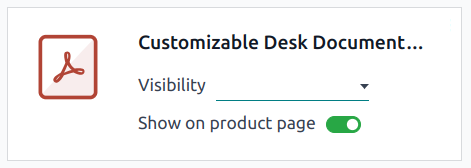
Để làm cho tệp có sẵn trên trang sản phẩm (trước khi thanh toán), hãy để trống trường Visibility và bật công tắc Show on product page.
Tệp kỹ thuật số có sẵn sau khi thanh toán
Để làm cho tệp có sẵn (sau khi thanh toán), hãy đặt trường Visibility thành Confirmed order và tắt công tắc Show on product page.
Dịch
Nếu có nhiều ngôn ngữ trên trang web của bạn, bạn có thể dịch thông tin sản phẩm trực tiếp trên biểu mẫu sản phẩm. Các trường hỗ trợ nhiều ngôn ngữ được xác định bằng ký hiệu viết tắt ngôn ngữ (ví dụ: EN) bên cạnh trường của chúng.
Các trường liên quan đến eCommerce cần dịch là:
Tên sản phẩm.
Thông báo hết hàng (trong thẻ Bán hàng).
Mô tả bán hàng (trong thẻ Bán hàng).
Hiển thị trên website
Để đặt khả năng hiển thị sản phẩm trên website, vào product form, vào thẻ Bán hàng, và trong phần eCommerce shop, chọn Website bạn muốn sản phẩm hiển thị. Để trống trường này để sản phẩm hiển thị trên tất cả các website.
Ghi chú
Bạn có thể làm cho sản phẩm hiển thị trên một website hoặc tất cả các website, nhưng không thể chọn chỉ một số website.
Quản lý tồn kho
Để bật và cấu hình các tùy chọn quản lý tồn kho, vào , cuộn xuống phần Shop - Products và phần phụ Inventory Defaults.
Quan trọng
Phải cài đặt ứng dụng Tồn kho để xem các tùy chọn quản lý tồn kho.
Để hiển thị mức tồn kho trên trang sản phẩm, trường Product Type phải được đặt thành Storable trong product form.
Tồn kho
Trong phần phụ Inventory Defaults, điền các trường sau:
Out-of-Stock: Bật Continue Selling để cho phép khách hàng đặt hàng ngay cả khi sản phẩm hết hàng. Bỏ chọn ô này để ngăn đặt hàng.
Show Available Qty: Hiển thị số lượng còn lại dưới một ngưỡng nhất định trên trang sản phẩm. Số lượng khả dụng được tính dựa trên số lượng On hand trừ đi số lượng đã được dành cho các lần chuyển hàng đi.
So sánh sản phẩm
Để cho phép khách truy cập website so sánh sản phẩm dựa trên thuộc tính, vào , cuộn xuống phần Shop - Products, và bật Product Comparison Tool.
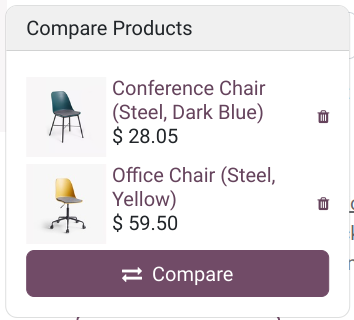
Biểu tượng (So sánh) hiện có sẵn trên mỗi thẻ sản phẩm ở trang cửa hàng chính khi khách hàng di chuột qua. Để so sánh sản phẩm, khách hàng có thể nhấp vào tùy chọn (So sánh) trên các sản phẩm muốn so sánh, sau đó nhấp So sánh trong cửa sổ bật lên ở cuối trang để xem bảng tóm tắt so sánh.
Ghi chú
Product Comparison Tool chỉ khả dụng cho các sản phẩm có attributes.
Cũng có thể chọn tùy chọn (Compare) từ trang sản phẩm.