
Hệ thống tài khoản
Hệ thống tài khoản (COA) là danh sách tất cả các tài khoản được sử dụng để ghi nhận các giao dịch tài chính trong sổ cái tổng hợp của một tổ chức. Hệ thống tài khoản có thể được tìm thấy tại .
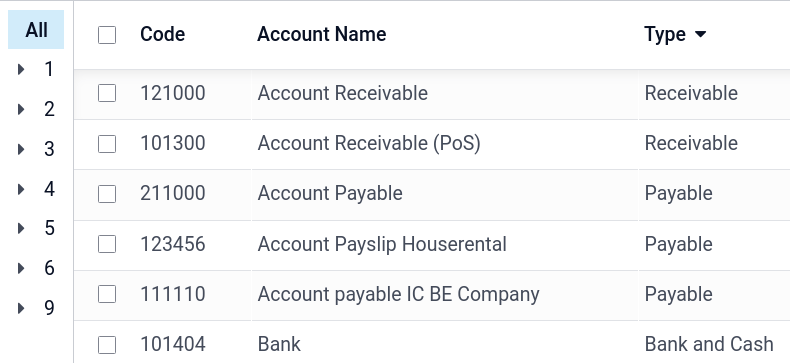
Khi duyệt hệ thống tài khoản của bạn, bạn có thể sắp xếp các tài khoản theo Mã, Tên tài khoản, hoặc Loại, nhưng các tùy chọn khác cũng có sẵn trong menu thả xuống

Cấu hình tài khoản
Quốc gia bạn chọn trong quá trình tạo cơ sở dữ liệu (hoặc công ty bổ sung trong cơ sở dữ liệu) sẽ quyết định gói bản địa hoá tài chính nào được cài đặt mặc định. Gói này bao gồm một hệ thống tài khoản tiêu chuẩn đã được cấu hình sẵn theo quy định của quốc gia đó. Bạn có thể sử dụng trực tiếp hoặc điều chỉnh lại theo nhu cầu của công ty mình.
Để tạo tài khoản mới, vào , nhấp Create và điền (ít nhất) các trường bắt buộc (Code, Account Name, Type).
Cảnh báo
Không thể sửa đổi bản địa hóa tài chính của công ty sau khi đã ghi sổ một bút toán.
Code and name
Each account is identified by its Code and Name, which also indicate the account's purpose.
Loại
Correctly configuring the account type is critical as it serves multiple purposes:
Information on the account's purpose and behavior
Tạo các báo cáo pháp lý và tài chính theo quốc gia
Thiết lập các quy tắc để đóng năm tài chính
Tạo bút toán mở đầu
Để cấu hình loại tài khoản, mở danh sách thả xuống của trường Type và chọn loại tương ứng từ danh sách sau:
Báo cáo |
Danh mục |
Loại tài khoản |
|---|---|---|
Bảng cân đối kế toán |
Tài sản |
Khoản phải thu |
Ngân hàng và tiền mặt |
||
Tài sản lưu động |
||
Tài sản dài hạn |
||
Khoản trả trước |
||
Tài sản cố định |
||
Nợ |
Phải trả |
|
Thẻ |
||
Nợ ngắn hạn |
||
Nợ dài hạn |
||
Vốn chủ sở hữu |
Vốn chủ sở hữu |
|
Thu nhập năm hiện tại |
||
Lãi & lỗ |
Doanh thu |
Doanh thu |
Thu nhập khác |
||
Chi phí |
Chi phí |
|
Khấu hao |
||
Chi phí doanh thu |
||
Khác |
Khác |
Ngoài bảng cân đối |
Tài sản
Some account types can automate the creation of asset entries. To automate entries, click View on an account line and go to the Automation tab.
You have three choices for the Automation tab:
No: đây là giá trị mặc định. Không có gì xảy ra.
Create in draft: bất cứ khi nào một giao dịch được ghi vào tài khoản, một bút toán nháp sẽ được tạo nhưng chưa được xác nhận. Bạn phải điền vào biểu mẫu tương ứng trước.
Create and validate: bạn cũng phải chọn một Deferred Expense Model. Bất cứ khi nào một giao dịch được ghi vào tài khoản, một bút toán sẽ được tạo và xác nhận ngay lập tức.
Thuế mặc định
In the View menu of an account, select a default tax to be applied when this account is chosen for a product sale or purchase.
Nhóm tài khoản
Nhóm tài khoản hữu ích để liệt kê nhiều tài khoản như tài khoản phụ của một tài khoản lớn hơn và từ đó hợp nhất các báo cáo như Bảng cân đối thử. Theo mặc định, các nhóm được xử lý tự động dựa trên mã của nhóm. Ví dụ: tài khoản mới 131200 sẽ là một phần của nhóm 131000. Bạn có thể chỉ định nhóm cụ thể cho tài khoản trong trường Nhóm dưới mục Xem.
Tạo nhóm tài khoản thủ công
Ghi chú
Người dùng thông thường không cần tạo nhóm tài khoản thủ công. Phần sau chỉ dành cho các trường hợp sử dụng hiếm gặp và nâng cao.
Để tạo nhóm tài khoản mới, kích hoạt chế độ nhà phát triển và đi đến . Tại đây, tạo nhóm mới và nhập tên, tiền tố mã, và công ty mà nhóm tài khoản này sẽ áp dụng. Lưu ý rằng bạn phải nhập cùng tiền tố mã vào cả hai trường Từ và đến.

Để hiển thị báo cáo Trial Balance với các nhóm tài khoản của bạn, vào , sau đó mở menu Options và chọn Hierarchy and Subtotals.

Cho phép đối chiếu
Some accounts, such as accounts made to record the transactions of a payment method, can be used for the reconciliation of journal entries.
For example, an invoice paid with a credit card can be marked as paid if reconciled with its payment. Therefore, the account used to record credit card payments needs to be configured as allowing reconciliation.
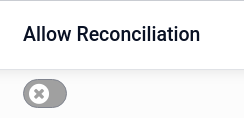
To do so, check the Allow Reconciliation box in the account's settings, and Save; or enable the button from the chart of accounts view.
Ngừng sử dụng
Không thể xóa một tài khoản sau khi đã ghi giao dịch trên đó. Bạn có thể làm cho chúng không thể sử dụng bằng cách sử dụng tính năng Deprecated: đánh dấu vào ô Deprecated trong cài đặt tài khoản và Save.