Kế hoạch quay số nâng cao
Thông thường, các công ty có rất nhiều cuộc gọi đến mỗi ngày, nhưng nhiều công ty không muốn đội ngũ của họ trả lời cuộc gọi 24 giờ một ngày, 7 ngày một tuần.
Bằng cách sử dụng các tính năng kế hoạch quay số nâng cao của Axivox, quy trình có thể được tự động hóa và định tuyến có thể được thiết lập cho tất cả các tình huống. Bằng cách này, khách hàng sẽ không bao giờ phải chờ đợi hoặc cảm thấy thất vọng vì họ không thể liên lạc với bất kỳ ai.
Bằng cách sử dụng các yếu tố nâng cao trong kế hoạch quay số, các công ty có thể tự động hóa định tuyến cuộc gọi cho những ngày hoặc thời gian nhất định, như ngày nghỉ lễ của công ty. Các công ty cũng có thể cho phép người gọi tự nhập số máy lẻ và được chuyển tự động bằng tổng đài viên kỹ thuật số. Bằng cách này, đội ngũ hành chính không phải luôn sẵn sàng suốt ngày đêm.
Thậm chí còn có tùy chọn định tuyến người gọi, tùy thuộc vào nơi họ gọi đến từ đâu trên thế giới, do đó tối đa hóa hiệu quả.
Quan trọng
Để biết thêm thông tin về kế hoạch quay số cơ bản và cách thêm các thành phần, hãy truy cập Kiến thức cơ bản về kế hoạch quay số.
Cảnh báo
Việc sử dụng tiện ích bổ sung trình duyệt để kiểm tra chính tả có thể cản trở việc sử dụng trình soạn thảo trực quan trong các kế hoạch quay số. Không sử dụng trình dịch với bảng điều khiển quản lý Axivox.
Các thành phần nâng cao
Trong các kế hoạch quay số Axivox (như được mô tả trong Kiến thức cơ bản về kế hoạch quay số), có hai thành phần nâng cao có thể được sử dụng.
Ghi âm: tính năng ghi âm được bật (yêu cầu thay đổi gói, được bật trong cài đặt Axivox).
ID người gọi: thay thế ID người gọi bằng số được gọi hoặc văn bản tự do.
Để thêm một trong những thành phần này, hãy điều hướng đến trang Kế hoạch quay số, nằm trong menu ở phía bên trái của bảng điều khiển quản lý Axivox.
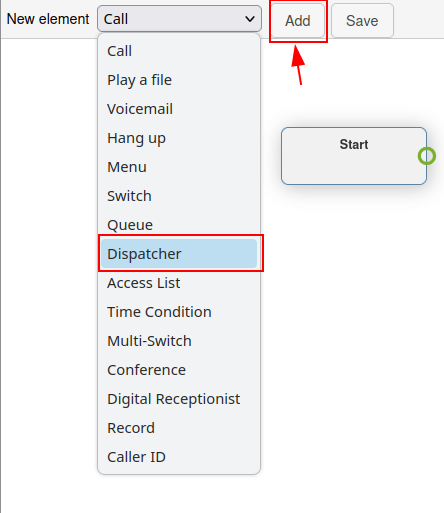
Tiếp theo, nhấp vào nút Trình soạn thảo trực quan ở bên phải kế hoạch quay số mong muốn để chỉnh sửa. Cuối cùng, mở menu thả xuống Thành phần mới, chọn thành phần và nhấp Thêm.
Để biết thêm thông tin, hãy truy cập Kế hoạch quay số.
Quan trọng
Thành phần Ghi âm ghi lại các cuộc gọi được định tuyến qua thành phần này và yêu cầu thay đổi gói bổ sung trong Axivox.
Để bật ghi âm trên Axivox, hãy điều hướng đến Cài đặt trong bảng điều khiển quản lý Axivox. Sau đó, chuyển đến menu thả xuống Ghi âm, gần cuối trang. Từ đó, chọn Đã bật từ menu thả xuống để bật ghi âm bằng cách sử dụng thành phần Ghi âm trong kế hoạch quay số.
Mẹo
Nếu menu thả xuống Ghi âm không khả dụng và không thể thay đổi, hãy tham khảo Axivox để bật tính năng này.
Thành phần ID người gọi cho phép thay thế ID người gọi ở phía sau, sau khi định tuyến.
Khi thêm thành phần ID người gọi vào kế hoạch quay số và nhấp đúp vào nó để cấu hình, hai tùy chọn sẽ xuất hiện.
Tùy chọn đầu tiên là trường Văn bản tự do, nơi có thể nhập bất kỳ văn bản nào để thay thế ID người gọi. Tùy chọn thứ hai là Thay thế ID người gọi bằng số được gọi. Tùy chọn này thay thế ID người gọi bằng Số đến.
Mẹo
Một công ty có thể muốn sử dụng thành phần ID người gọi để thay thế Số đến, để nhân viên hoặc chuyển tiếp bên ngoài không thể nhìn thấy số và thông tin được giữ riêng tư.
Các thành phần định tuyến cơ bản
Các thành phần định tuyến cơ bản trong kế hoạch quay số Axivox cung cấp định tuyến dựa trên số máy lẻ. Điều này có thể được thực hiện bằng cách thêm Menu để liên kết số quay theo số với một hành động, hoặc bằng cách sử dụng Lễ tân kỹ thuật số để tự động định tuyến hoặc lắng nghe số máy lẻ, dựa trên phím nhập từ người gọi.
Sự khác biệt chính giữa hai thành phần là Lễ tân kỹ thuật số không cần được cấu hình trước về mặt số với các hành động. Thay vào đó, nó hoạt động như một lễ tân ảo.
Menu: thêm thư mục quay số theo số và các hành động phía sau đã được cấu hình (không phải thiết bị đầu cuối). Ví dụ, chức năng quay số theo số có thể có một phần tử, trong đó việc nhấn '2' sẽ đưa người gọi đến phần tử được liên kết với '2' trên phần tử Menu trong sơ đồ quay số.
Digital Receptionist: đính kèm bộ điều phối ảo để lắng nghe các số nội bộ.
Để thêm một trong các phần tử này, hãy đi đến trang Kế hoạch quay số, nằm trong menu bên trái của bảng điều khiển quản lý Axivox <https://manage.axivox.com>_. Tiếp theo, nhấp vào nút Trình chỉnh sửa trực quan bên phải kế hoạch quay số để chỉnh sửa kế hoạch đó. Sau đó, mở menu thả xuống Phần tử mới, chọn phần tử cần thêm và nhấp Thêm.
Để biết thêm thông tin, hãy truy cập Kế hoạch quay số.
Tình huống lễ tân kỹ thuật số
Phần tử Digital Receptionist là tính năng lắng nghe định tuyến chính xác người gọi thông qua sơ đồ quay số, dựa trên số nội bộ họ nhập vào qua bàn phím.
Đặt Digital Receptionist để loại bỏ nhu cầu có một nhóm hoặc lễ tân trực tiếp trực tổng đài mọi lúc. Với phần tử đó, các cuộc gọi giờ đây đến được đích mà không cần người thật can thiệp.
Sau khi thêm phần tử Digital Receptionist vào sơ đồ quay số, kết nối các điểm cuối phù hợp và nhấp đúp vào phần tử để đặt Timeout trên cửa sổ bật lên receptionist xuất hiện.
Timeout có thể được đặt theo bước 5 giây, từ 5 giây đến 60 giây.
Quan trọng
Phần tử Digital Receptionist yêu cầu phần tử Play a file ở cả hai bên của nó để giải thích hành động cần thực hiện và khi nhập sai số nội bộ.
Example
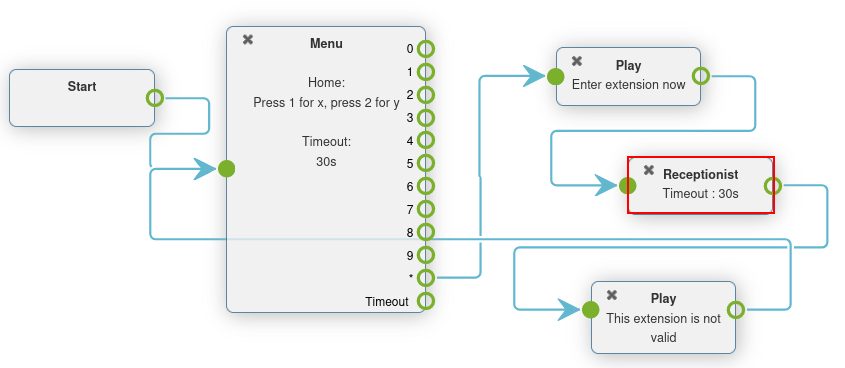
Khi tùy chỉnh sơ đồ quay số trong cửa sổ bật lên Dialplan Editor, thêm phần tử Menu với Greeting message có thể đọc là Press star to dial an extension.
Sau đó, trên phần tử Menu, đối với tùy chọn * (star), liên kết phần tử Play a file phát Audio message nói rằng 'Enter the extension of the person you are trying to reach'.
Sau phần tử Play a file đầu tiên, thêm phần tử Digital Receptionist, tiếp theo là phần tử Play a file khác có nội dung 'That is not a valid extension'.
Phần tử cuối cùng này được đặt để đóng vòng lặp nếu người gọi không nhập đúng số nội bộ.
Cuối cùng, phần tử Play a file cuối cùng này được lặp lại vào phần tử Menu.
Quan trọng
Các phần tử sơ đồ quay số có thể được cấu hình bằng cách nhấp đúp vào chúng và chọn các tính năng khác nhau của bảng điều khiển Axivox cho chúng.
Ví dụ, cần tạo Audio message và sau đó chọn nó trong phần tử Play a file hoặc Menu.
Để biết thêm thông tin, xem tài liệu này Tin nhắn thoại.
Các phần tử định tuyến nâng cao
Các phần tử định tuyến nâng cao định tuyến cuộc gọi tự động khi chúng được nhận vào (các) số đến. Điều này có thể được cấu hình bằng cách sử dụng định vị địa lý, danh sách trắng hoặc biến dựa trên thời gian. Các cuộc gọi đi qua bộ lọc trước khi đến đích cuối cùng và được định tuyến dựa trên (các) biến đã đặt.
Sau đây là các phần tử định tuyến nâng cao:
Điều phối: tạo bộ lọc cuộc gọi để định tuyến lưu lượng dựa trên vị trí địa lý của ID người gọi.
Danh sách truy cập: tạo danh sách truy cập tùy chỉnh với ưu tiên khách hàng VIP.
Điều kiện thời gian: tạo điều kiện thời gian để định tuyến lưu lượng đến xung quanh các ngày lễ hoặc khung thời gian nhạy cảm khác.
Mẹo
Whitelisting là thuật ngữ kỹ thuật dùng để tạo danh sách các số được phép. Ngược lại, blacklisting được dùng để tạo danh sách các số bị từ chối.
Để thêm một trong các phần tử này, hãy đi đến trang Kế hoạch quay số, nằm trong menu bên trái của bảng điều khiển quản lý Axivox <https://manage.axivox.com>_. Tiếp theo, nhấp vào nút Trình chỉnh sửa trực quan bên phải kế hoạch quay số để chỉnh sửa kế hoạch đó. Sau đó, mở menu thả xuống Phần tử mới, chọn phần tử cần thêm và nhấp Thêm. Để biết thêm thông tin, hãy truy cập Kế hoạch quay số.
Tình huống điều phối
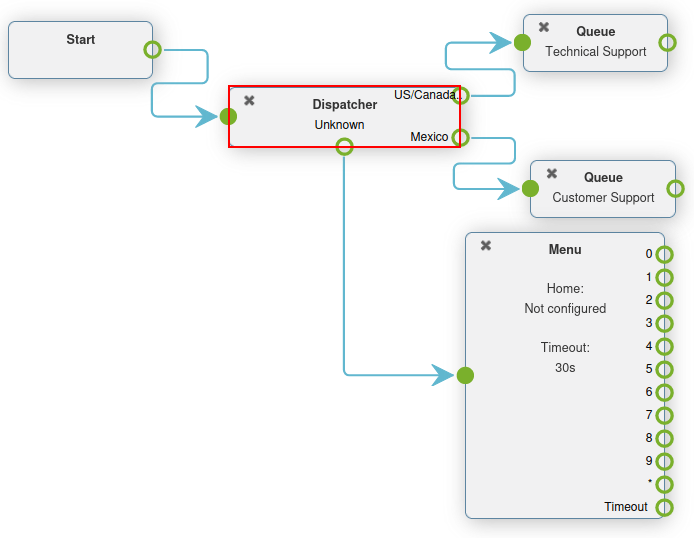
Phần tử Điều phối là tính năng kế hoạch quay số giúp điều hướng cuộc gọi dựa trên khu vực hoặc vị trí địa lý. Trong hầu hết các trường hợp, phần tử Điều phối trong kế hoạch quay số được liên kết với phần tử Bắt đầu để lọc hoặc sàng lọc cuộc gọi khi chúng đến số đến.
Nhấp đúp vào phần tử Điều phối trong cửa sổ bật lên Trình chỉnh sửa kế hoạch quay số để cấu hình.
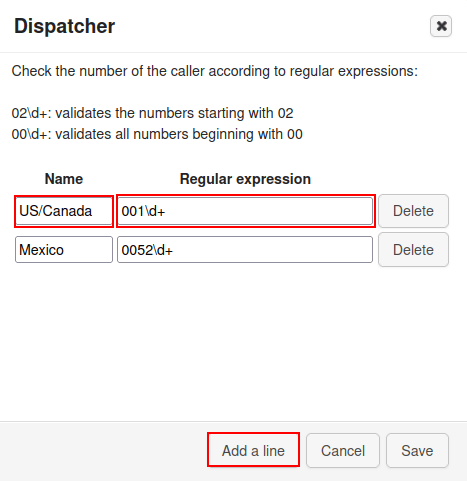
Phần tử này kiểm tra các số (được định tuyến qua phần tử này) theo biểu thức chính quy. Để thêm biểu thức chính quy, nhấp vào Thêm dòng ở cuối cửa sổ bật lên Điều phối.
Sau đó, trong Tên, nhập tên dễ nhận biết để xác định biểu thức này. Đây là tên xuất hiện trong phần tử Điều phối trên kế hoạch quay số được hiển thị trong cửa sổ bật lên Trình chỉnh sửa kế hoạch quay số.
Trong trường Biểu thức chính quy, nhập mã quốc gia hoặc mã vùng mà Axivox sẽ định tuyến cho các cuộc gọi đến. Điều này đặc biệt hữu ích khi công ty muốn lọc khách hàng của họ vào các hàng đợi hoặc người dùng nhất định dựa trên vị trí địa lý của khách hàng.
Để chỉ định tất cả các số sau một mã quốc gia hoặc mã vùng nhất định, hãy thêm d+ sau mã quốc gia hoặc mã quốc gia + mã vùng.
Example
02\d+: xác thực các số bắt đầu bằng0200\d+: xác thực tất cả các số bắt đầu bằng000052\d+xác thực tất cả các số bắt đầu bằng0052(mã quốc gia Mexico)001716\d+: xác thực tất cả các số bắt đầu bằng001716(mã quốc gia Hoa Kỳ + mã vùng Tây New York)
Mẹo
Biểu thức chính quy (viết tắt là "regex" hoặc "regexp"), đôi khi được gọi là "biểu thức hợp lý", là một chuỗi ký tự chỉ định mẫu khớp trong văn bản. Nói cách khác, một kết quả khớp được tạo trong phạm vi số đã cho.
Khi hoàn tất các cấu hình mong muốn trên cửa sổ bật lên Điều phối, hãy nhớ nhấp vào Lưu.
Sau khi thực hiện, phần tử Điều phối xuất hiện với các tuyến khác nhau có thể cấu hình dựa trên Biểu thức chính quy đã được đặt.
Đính kèm các tuyến này vào bất kỳ Phần tử mới nào trong cửa sổ bật lên Trình chỉnh sửa kế hoạch quay số.
Theo mặc định, có một đường dẫn Unknown xuất hiện trên phần tử Dispatcher sau khi đặt ít nhất một Regular Expression.
Các cuộc gọi theo tuyến đường/đường dẫn này khi số của chúng không khớp với bất kỳ Regular Expression nào được đặt trên phần tử Dispatcher.
Kịch bản điều kiện thời gian
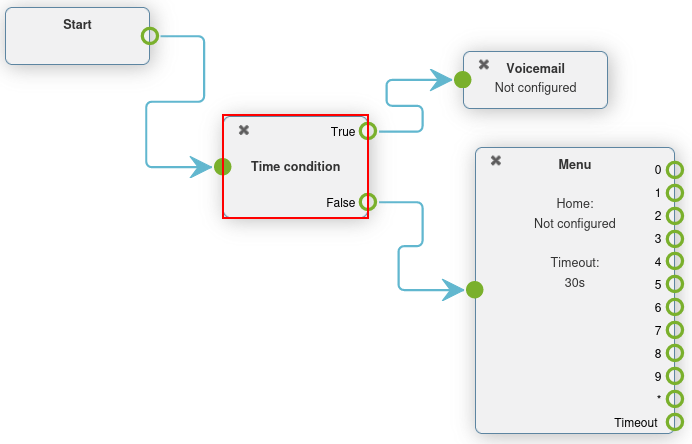
Khi một phần tử Time Condition được thêm vào sơ đồ quay số, nó có định tuyến đơn giản True và False.
Sau khi thêm phần tử Time Condition vào sơ đồ quay số, nhấp đúp vào nó để cấu hình các biến. Hour/Minute, Days of the week, Day of the month, và Month đều có thể được cấu hình.
Nếu thời gian mà người gọi liên hệ với số đến khớp với các điều kiện thời gian đã đặt, thì đường dẫn True sẽ được theo dõi, nếu không thì đường dẫn False sẽ được theo dõi.
Example
Đối với một công ty đóng cửa hàng năm vào ngày lễ Độc lập của Hoa Kỳ (ngày 4 tháng 7), các điều kiện thời gian sau đây nên được đặt:
Hour/Minute -
0:0 to 23:59Day of the week -
All to AllDay of the month -
From 4 to 4Tháng -
Bảy
Phần tử Time Condition đặc biệt hữu ích cho các ngày lễ, cuối tuần và để đặt giờ làm việc. Khi người gọi đến đích mà họ có thể được trợ giúp, dù là với người thật hay hộp thư thoại, điều này giúp giảm thời gian lãng phí và các cuộc gọi bị cúp máy.
Quan trọng
Để đặt Timezone mà Time Condition hoạt động dưới đó, điều hướng đến bảng điều khiển quản lý Axivox, và nhấp vào Settings trong menu ở bên trái. Sau đó, đặt Timezone bằng cách sử dụng trường thứ hai từ dưới lên, bằng cách nhấp vào menu thả xuống.
Kịch bản danh sách truy cập
Một phần tử Access List trong sơ đồ quay số cho phép định tuyến các số nhất định và không cho phép (từ chối) các số khác.
Sau khi thêm một phần tử Access List vào sơ đồ quay số, nó có thể được cấu hình bằng cách nhấp đúp trực tiếp vào phần tử trong cửa sổ bật lên Dialplan Editor.
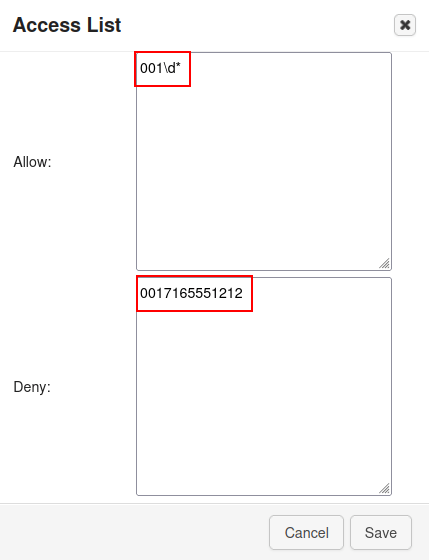
Hai trường xuất hiện nơi các biểu thức chính quy có thể được dựa vào trong các trường Allow và Deny của cửa sổ bật lên Access List.
Example
Đối với một khách hàng rất quan trọng, số của họ có thể được đặt trong trường Allow, và những người gọi này có thể được gửi trực tiếp đến ban quản lý.
Mẹo
Biểu thức chính quy (viết tắt là "regex" hoặc "regexp"), đôi khi còn được gọi là "biểu thức hợp lý", là một chuỗi các ký tự chỉ định một mẫu khớp trong văn bản.
Example
2\d\d: xác thực các số từ200 đến 29902\d*: xác thực tất cả các số bắt đầu bằng020017165551212: xác thực số (0017165551212)
Sau khi thiết lập các trường Cho phép và Từ chối bằng biểu thức chính quy hoặc số, nhấp Lưu trên cửa sổ bật lên Danh sách truy cập.
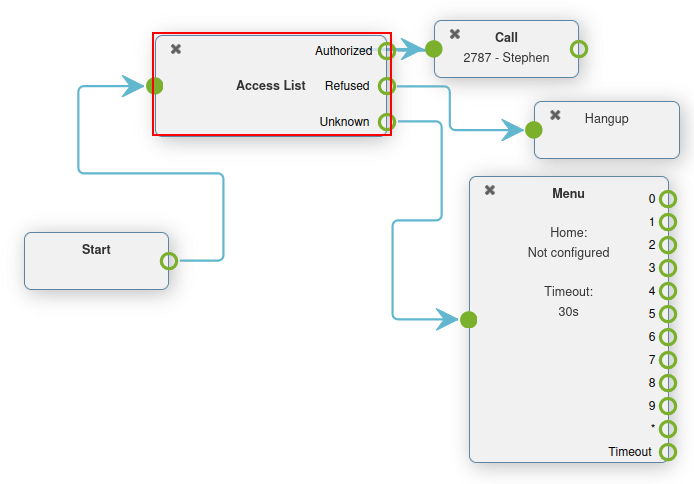
Sau đó, trên phần tử Danh sách truy cập trong kế hoạch quay số, ba đường dẫn (hoặc tuyến) có sẵn để liên kết đến các hành động tiếp theo.
Các cuộc gọi không xác định có thể được định tuyến qua luồng menu thông thường bằng cách thêm phần tử Menu và kết nối nó với đường dẫn Không xác định. Các cuộc gọi Bị từ chối có thể được định tuyến đến phần tử Ngắt máy. Cuối cùng, người gọi Được ủy quyền có thể được gửi đến số máy lẻ hoặc hàng đợi cụ thể.
Công tắc
Phần tử Công tắc trong Axivox là một hành động định tuyến đơn giản được kích hoạt/hủy kích hoạt.
Chúng có thể được kích hoạt hoặc chọn nhanh chóng, cho phép thay đổi định tuyến nhanh mà không cần thay đổi kế hoạch quay số.
Các tuyến thay thế có thể được cấu hình để trong chốc lát có thể chuyển đổi sang. Điều này có thể dành cho khả dụng mới hoặc để điều chỉnh luồng lưu lượng vì bất kỳ lý do nào.
Axivox cho phép công tắc bật/tắt đơn giản và công tắc đa chế độ, có thể có nhiều đường dẫn để lựa chọn.
Công tắc: điều khiển bật/tắt thủ công có thể chuyển hướng lưu lượng, dựa trên việc nó được mở (bật) hay đóng (tắt).
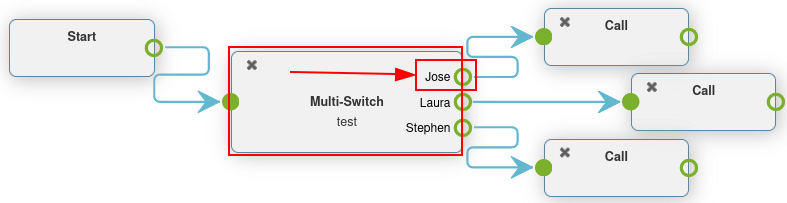
Công tắc đa chế độ: cơ chế tạo các đường dẫn và bật/tắt chúng để chuyển hướng cuộc gọi đến.
Công tắc cơ bản
Công tắc có thể được thiết lập trong bảng điều khiển quản lý Axivox bằng cách điều hướng đến Công tắc trong menu bên trái. Để tạo công tắc mới, nhấp Thêm công tắc từ Bảng điều khiển Công tắc, cấu hình Tên cho nó và nhấp Lưu.
Sau đó, chuyển đổi công tắc mong muốn sang Bật hoặc Tắt từ cột Trạng thái trên Bảng điều khiển Công tắc.
Trạng thái Bật / Tắt này tự động định tuyến lưu lượng trong kế hoạch quay số mà công tắc này được thiết lập.
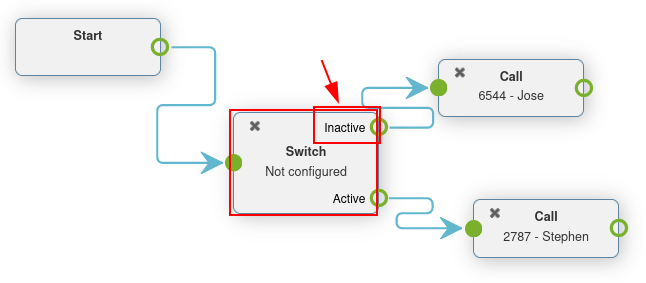
Lưu lượng di chuyển đến tuyến Đang hoạt động khi Bật được chuyển đổi trong công tắc. Lưu lượng cuộc gọi di chuyển đến tuyến Không hoạt động khi Tắt được chuyển đổi trong công tắc.
Các thay đổi có thể được thực hiện ngay lập tức, chỉ cần nhớ nhấp vào Áp dụng thay đổi để triển khai chúng.
Thêm công tắc vào kế hoạch quay số
Để thêm Công tắc vào kế hoạch quay số, hãy điều hướng đến Bảng điều khiển quản lý Axivox và nhấp vào Kế hoạch quay số trong menu bên trái. Sau đó, nhấp vào Trình chỉnh sửa trực quan bên cạnh kế hoạch quay số mong muốn để mở cửa sổ bật lên Trình chỉnh sửa kế hoạch quay số.
Sau đó, từ menu thả xuống Phần tử mới, chọn Công tắc, rồi nhấp vào Thêm. Nhấp đúp vào phần tử để cấu hình thêm phần tử Công tắc.
Công tắc đa hướng
Phần tử Công tắc đa hướng trong Axivox là một công tắc có thể cấu hình nhiều đường dẫn và chuyển đổi giữa chúng.
Để cấu hình và thiết lập phần tử Công tắc đa hướng, hãy điều hướng đến Bảng điều khiển quản lý Axivox. Sau đó, nhấp vào mục menu Công tắc trong menu bên trái.
Chuyển sang tab Công tắc đa hướng để tạo hoặc thiết lập phần tử Công tắc đa hướng đã được cấu hình trước.
Để tạo Công tắc đa hướng mới, hãy nhấp vào Tạo mới. Sau đó, nhập Tên cho phần tử, rồi nhập Lựa chọn khả dụng. Nhập một Lựa chọn khả dụng trên mỗi dòng. Không được nhập trùng lặp bất kỳ mục nào.
Nhớ nhấp vào Lưu khi hoàn tất.
Để chọn Trạng thái của Công tắc đa hướng, hãy nhấp vào menu thả xuống bên cạnh tên Công tắc đa hướng, dưới tab Công tắc đa hướng trên bảng điều khiển Công tắc.
Trạng thái được chọn là tuyến được tuân theo trong kế hoạch quay số. Trạng thái có thể được chỉnh sửa ngay lập tức, chỉ cần nhớ nhấp vào Áp dụng thay đổi.
Thêm công tắc đa hướng vào kế hoạch quay số
Để thêm phần tử Công tắc đa hướng vào kế hoạch quay số, hãy điều hướng đến Bảng điều khiển quản lý Axivox và nhấp vào Kế hoạch quay số trong menu bên trái.
Sau đó, chọn hoặc tạo kế hoạch quay số. Tiếp theo, nhấp vào Trình chỉnh sửa trực quan trên kế hoạch quay số mong muốn.
Trên cửa sổ bật lên Trình chỉnh sửa kế hoạch quay số xuất hiện, nhấp vào menu thả xuống Phần tử mới, rồi chọn Công tắc đa hướng. Sau đó, nhấp vào Thêm. Nhấp đúp vào phần tử để cấu hình thêm phần tử Công tắc.