Báo cáo phân bổ
Khi thực hiện đơn bán hàng (SO) hoặc tìm nguồn linh kiện cho lệnh sản xuất (MO), đôi khi cần ưu tiên một SO hoặc MO hơn cái khác. Trong các tình huống mà không có đủ hàng tồn kho để thực hiện mọi SO hoặc MO, việc đảm bảo sản phẩm và linh kiện được dành riêng cho các đơn hàng ưu tiên là điều cần thiết.
Trong Odoo Sản xuất, báo cáo phân bổ được sử dụng trên MOs để chỉ định sản phẩm cho các đơn bán hàng cụ thể SOs, hoặc linh kiện cho các MOs cụ thể. Điều này đảm bảo sản phẩm hoặc linh kiện có sẵn cho các đơn hàng đó và không bị sử dụng nhầm.
Cấu hình
Để sử dụng báo cáo phân bổ, tính năng Báo cáo phân bổ cho lệnh sản xuất phải được kích hoạt. Để làm điều này, vào , và đánh dấu vào ô bên cạnh Báo cáo phân bổ cho lệnh sản xuất. Sau đó, nhấp Lưu.
Đối với sản phẩm được bán, cần cấu hình để chúng có thể được đưa vào SO. Để thực hiện, hãy bắt đầu bằng cách đi đến và chọn một sản phẩm. Dưới trường Tên sản phẩm trên biểu mẫu sản phẩm, đảm bảo rằng hộp kiểm Có thể bán được chọn.
Phân bổ sản phẩm
Để phân bổ sản phẩm hoặc linh kiện từ một MO cho một SO, hoặc cho một MO khác, bắt đầu bằng cách vào . Nhấp Mới để tạo một MO mới.
Trên biểu mẫu MO, chọn một sản phẩm trong trường Sản phẩm, và chỉ định số lượng cần sản xuất trong trường Số lượng. Cuối cùng, nhấp Xác nhận để xác nhận MO.
Phần còn lại của quy trình phân bổ phụ thuộc vào số lượng hiện có trong kho của sản phẩm đang được sản xuất, và liệu có bất kỳ SOs hoặc MOs nào yêu cầu sản phẩm nhưng chưa được phân bổ đơn vị hay không.
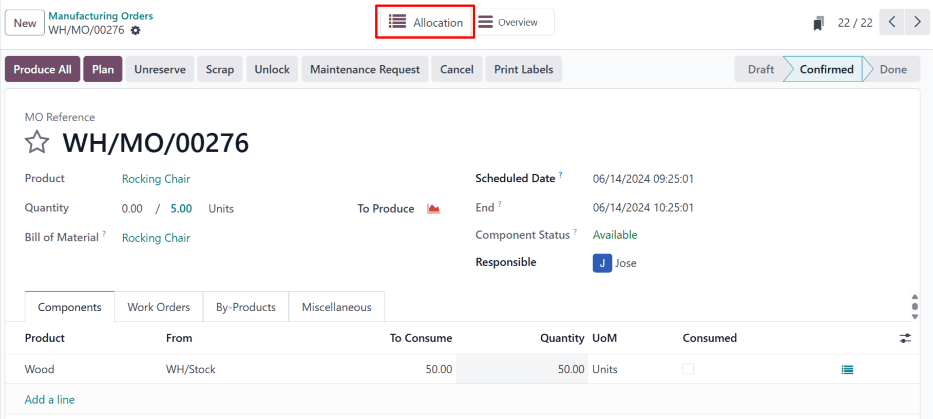
Nếu có các SOs và MOs hiện có yêu cầu sản phẩm, và có quá ít đơn vị sản phẩm trong kho để thực hiện các đơn hàng đó, thì nút thông minh Phân bổ sẽ xuất hiện ở đầu trang ngay sau khi MO được xác nhận.
Nếu có các SOs và MOs hiện có yêu cầu sản phẩm, và có đủ đơn vị sản phẩm trong kho để thực hiện các đơn hàng đó, thì nút thông minh Phân bổ chỉ xuất hiện ở đầu trang sau khi MO được đánh dấu là hoàn thành, bằng cách nhấp Sản xuất tất cả.
Ghi chú
Nếu không có bất kỳ SOs và MOs hiện có nào yêu cầu sản phẩm, nút thông minh Phân bổ sẽ không xuất hiện, ngay cả khi MO đã được đánh dấu là hoàn thành.
Nhấp vào nút thông minh Phân bổ để mở Báo cáo tiếp nhận MRP cho MO. Báo cáo này liệt kê các đơn giao hàng đang mở hoặc MOs, tùy thuộc vào loại sản phẩm được sản xuất trong MO ban đầu.
Phân bổ cho đơn giao hàng
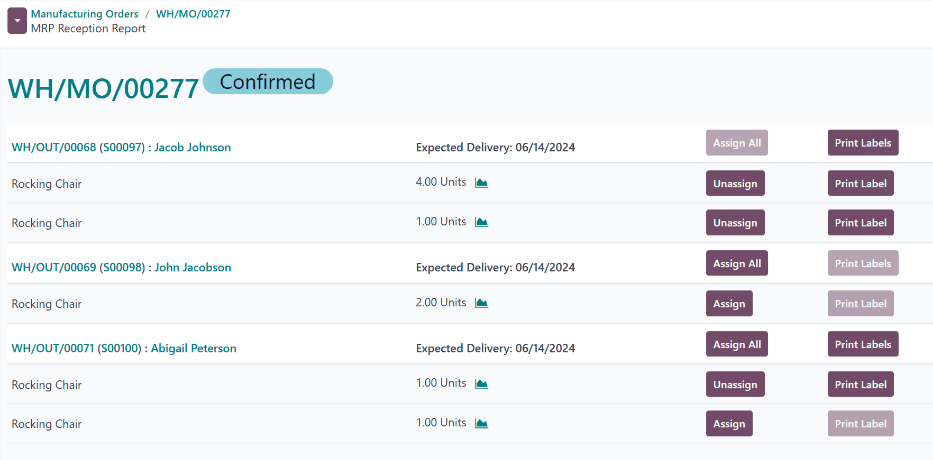
Nếu MO chứa một sản phẩm hoàn thiện, báo cáo sẽ liệt kê bất kỳ đơn giao hàng đang mở nào mà số lượng sản phẩm chưa được dành riêng.
Example
Một MO được tạo để sản xuất ba đơn vị ghế bập bênh. Nhấp vào nút thông minh Phân bổ trên MO sẽ mở một báo cáo phân bổ liệt kê các đơn giao hàng đang mở yêu cầu một hoặc nhiều ghế bập bênh.
Nhấp vào nút Chỉ định tất cả ở bên phải của một đơn hàng cụ thể để chỉ định sản phẩm cho mỗi số lượng cần thiết để thực hiện đơn hàng đó.
Example
Nếu đơn hàng yêu cầu một số lượng bốn đơn vị sản phẩm và một số lượng một đơn vị sản phẩm, việc nhấp vào Phân bổ tất cả sẽ phân bổ năm đơn vị sản phẩm để hoàn thành cả hai số lượng.
Ngoài ra, nhấp vào Phân bổ bên cạnh một số lượng cụ thể để chỉ phân bổ sản phẩm cho số lượng đó và không phân bổ cho bất kỳ số lượng nào khác trong đơn hàng.
Example
Nếu đơn hàng yêu cầu một số lượng bốn đơn vị sản phẩm và một số lượng một đơn vị sản phẩm, việc nhấp vào Phân bổ bên cạnh số lượng một đơn vị sẽ phân bổ sản phẩm cho số lượng đó, nhưng để số lượng bốn đơn vị không có bất kỳ sản phẩm nào được phân bổ.
Phân bổ cho MO
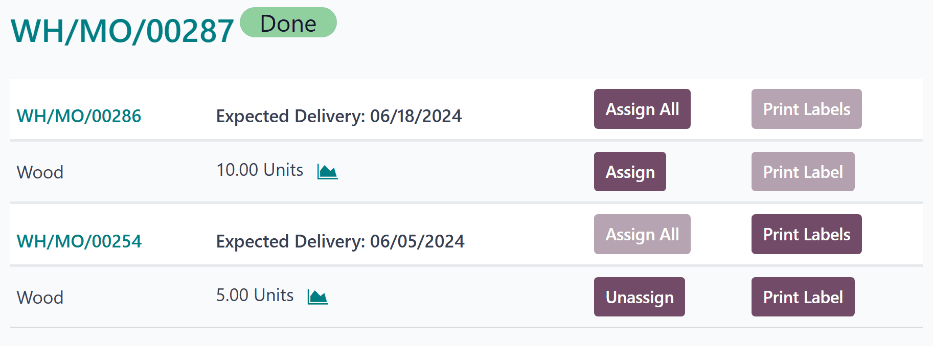
Nếu MO chứa một linh kiện, báo cáo sẽ liệt kê bất kỳ MOs đang mở nào mà số lượng linh kiện vẫn chưa được dự trữ.
Example
Một MO được tạo để sản xuất ba đơn vị wood, được sử dụng làm linh kiện cho sản phẩm rocking chair. Nhấp vào nút thông minh Phân bổ trên MO sẽ mở báo cáo phân bổ liệt kê các MOs rocking chair đang mở yêu cầu một hoặc nhiều miếng gỗ.
Nhấp vào nút Phân bổ tất cả hoặc Phân bổ ở bên phải một MO cụ thể để phân bổ linh kiện cho MO đó.
Hủy phân bổ sản phẩm
Sau khi phân bổ sản phẩm cho một số lượng trong lệnh giao hàng hoặc linh kiện cho một MO, nút Phân bổ sẽ chuyển thành nút Hủy phân bổ. Nhấp vào Hủy phân bổ để hủy dự trữ các sản phẩm đã phân bổ khỏi số lượng đó, giúp chúng có sẵn cho các số lượng khác.
In nhãn
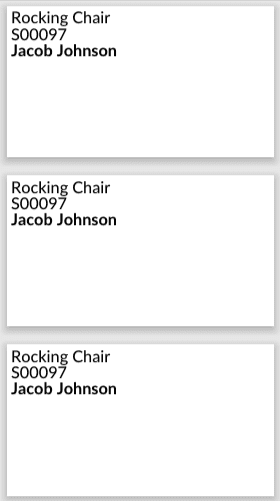
Sau khi nhấp Chỉ định tất cả hoặc Chỉ định, nút In nhãn ở bên phải sẽ khả dụng. Việc chọn nút này sẽ tạo và tải xuống tài liệu PDF chứa nhãn cho từng sản phẩm đã được gán. Những nhãn này được sử dụng để đánh dấu từng sản phẩm là đã được dự trữ cho đơn hàng cụ thể đó.