
Báo cáo chi phí nhà cung cấp
Với ứng dụng Mua hàng, người dùng có thể theo dõi biến động chi phí nhà cung cấp theo thời gian. Điều này cho phép người dùng xác định các nhà cung cấp đắt nhất và theo dõi các thay đổi theo mùa.
Tạo báo cáo chi phí nhà cung cấp
Để tạo báo cáo chi phí nhà cung cấp, trước tiên hãy đi đến để mở trang chủ Phân tích mua hàng. Theo mặc định, trang chủ này hiển thị biểu đồ đường tổng quan về Tổng trước thuế của đơn mua hàng (PO) với Ngày xác nhận trong tháng hiện tại hoặc của yêu cầu báo giá (RFQ) với trạng thái Nháp, Đã gửi hoặc Đã hủy.
Thêm bộ lọc và nhóm
Ở góc trên bên phải, nhấp vào biểu tượng (bảng trục) để chuyển sang chế độ xem bảng trục.
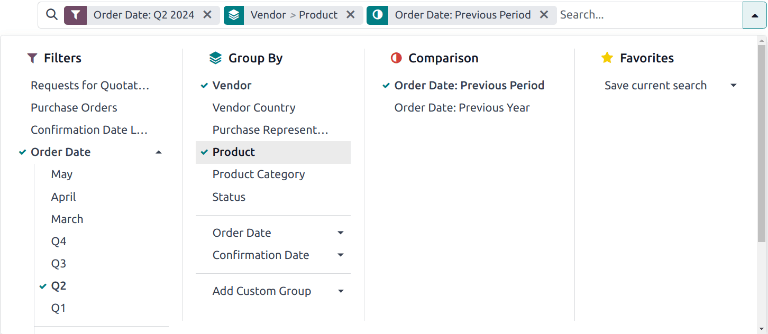
Xóa mọi bộ lọc mặc định khỏi thanh Tìm kiếm.... Sau đó, nhấp vào (down) icon để mở menu thả xuống chứa các cột Bộ lọc, Nhóm theo và Yêu thích.
Ghi chú
Trừ khi được chỉ định khác, báo cáo hiển thị dữ liệu từ cả RfQs và POs. Điều này có thể được thay đổi bằng cách chọn Yêu cầu báo giá hoặc Đơn mua hàng trong cột Bộ lọc.
Trong cột Bộ lọc, chọn khoảng thời gian để sử dụng cho việc so sánh. Báo cáo có thể được lọc theo Ngày đặt hàng hoặc Ngày xác nhận. Chọn một trong danh sách và nhấp vào (down) icon để chỉ định khoảng thời gian, theo tháng, quý hoặc năm.
Tiếp theo, trong cột Nhóm theo, chọn Nhà cung cấp. Sau đó, chọn Sản phẩm, cũng nằm trong cột Nhóm theo.
Ghi chú
Việc chọn Sản phẩm không bắt buộc cho báo cáo này. Tuy nhiên, điều này được khuyến nghị vì nó cung cấp thêm thông tin chi tiết về hiệu suất của từng nhà cung cấp. Các lựa chọn bổ sung cũng có thể được thực hiện trong phần Nhóm theo, bao gồm Danh mục sản phẩm, Trạng thái và Đại diện mua hàng.
Để đảm bảo báo cáo được tạo chính xác, hãy đảm bảo rằng Nhà cung cấp là lựa chọn đầu tiên được thực hiện trong cột Nhóm theo.
Tiếp theo, chọn một tùy chọn dưới tiêu đề So sánh. Các tùy chọn này chỉ khả dụng sau khi chọn phạm vi ngày trong cột Bộ lọc và thay đổi tùy theo phạm vi đó. Giai đoạn trước thêm so sánh với giai đoạn trước, như tháng hoặc quý trước. Năm trước so sánh cùng khoảng thời gian với năm trước.
Ghi chú
Mặc dù có thể thêm nhiều bộ lọc dựa trên thời gian cùng lúc, nhưng chỉ có thể chọn một so sánh tại một thời điểm.
Thêm thước đo
Sau khi chọn cài đặt Bộ lọc, Nhóm theo và So sánh, hãy nhấp ra ngoài menu thả xuống.
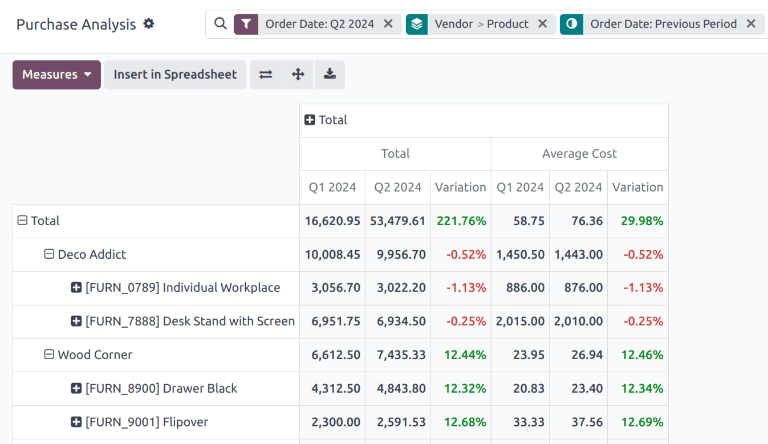
Theo mặc định, báo cáo sẽ hiển thị các chỉ số sau: Đơn hàng, Tổng, Tổng trước thuế và Số lượng. Nhấp vào Chỉ số ở góc trên bên trái để mở danh sách thả xuống các chỉ số khả dụng. Nhấp Chi phí trung bình để thêm vào báo cáo. Bạn có thể chọn thêm bất kỳ chỉ số nào khác để bổ sung vào báo cáo, hoặc nhấp vào các chỉ số đã chọn để loại bỏ chúng nếu cần.
Mẹo
Nên chạy báo cáo với ít nhất Chi phí trung bình, Tổng cộng, hoặc Tổng chưa tính thuế được chọn từ danh sách Số liệu. Các số liệu bổ sung, chẳng hạn như Số ngày nhận hàng, có thể được thêm vào để cung cấp thêm thông tin chi tiết.
Xem kết quả
Sau khi đã chọn tất cả các bộ lọc và số liệu, báo cáo sẽ được tạo trong dạng xem pivot. Nhấp Chèn vào Bảng tính để thêm dạng xem pivot vào định dạng bảng tính có thể chỉnh sửa trong ứng dụng Tài liệu.
Quan trọng
Tùy chọn Chèn vào Bảng tính chỉ khả dụng nếu mô-đun Bảng tính Tài liệu đã được cài đặt.
Ghi chú
Báo cáo chi phí nhà cung cấp cũng khả dụng trong dạng xem biểu đồ. Nhấp vào biểu tượng (biểu đồ vùng) để chuyển sang dạng xem biểu đồ. Nhấp vào biểu tượng tương ứng ở đầu báo cáo để chuyển sang (biểu đồ cột), (biểu đồ đường), hoặc (biểu đồ tròn).
Xem thêm
Để lưu báo cáo này làm báo cáo yêu thích, xem Yêu thích.