
Xuất kho theo lô
Batch picking enables a single picker to handle multiple orders at once, reducing the time needed to navigate to the same location in a warehouse.
When picking in batches, orders are grouped and consolidated into a picking list. After the picking, the batch is taken to an output location, where the products are sorted into their respective delivery packages.
Xem thêm
Vì các đơn hàng phải được sắp xếp tại vị trí xuất kho sau khi được lấy hàng, phương pháp lấy hàng này phù hợp với các doanh nghiệp có ít sản phẩm được đặt hàng thường xuyên. Lưu trữ các mặt hàng có nhu cầu cao tại các vị trí dễ tiếp cận có thể tăng số lượng đơn hàng được xử lý hiệu quả.
Cấu hình
To activate the batch picking option, begin by going to . Under the Operations section, check the Batch Transfers box.
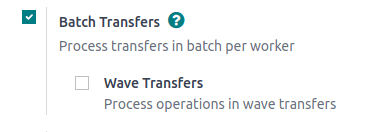
Vì lấy hàng theo lô là phương pháp tối ưu hóa thao tác lấy hàng trong Odoo, các tùy chọn Vị trí Lưu kho và Tuyến Đa bước trong phần Kho cũng phải được đánh dấu trên trang cài đặt này. Khi hoàn tất, nhấp vào Lưu.
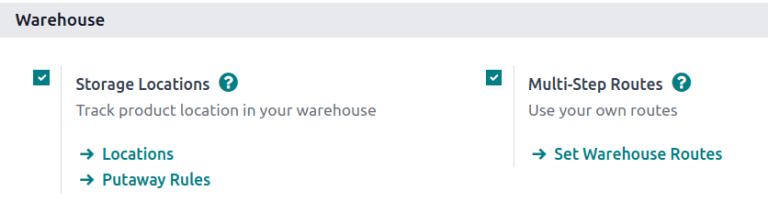
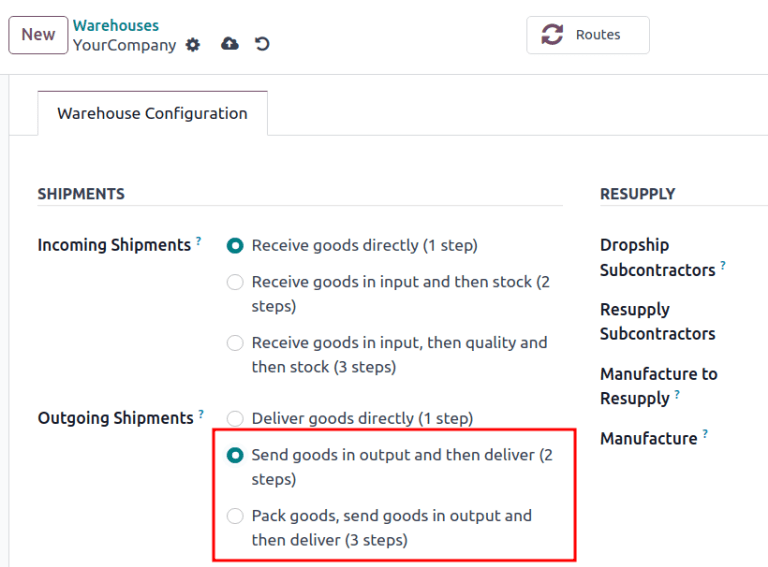
Lastly, enable the warehouse picking feature, by navigating to the warehouse settings page, which is accessible from .
From here, select the desired warehouse from the list. Then, from the radio options available for Outgoing Shipments, select either the Send goods in output and then deliver (2 steps) or Pack goods, send goods in output and then deliver (3 steps).
Xem thêm
Tạo chuyển kho theo lô
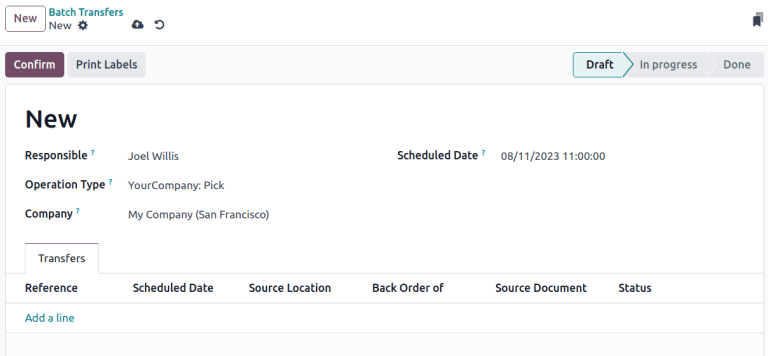
Manually create batch transfers directly from the page. Click the New button to begin creating a batch transfer.
Trên biểu mẫu chuyển kho theo lô, điền các trường sau cho phù hợp:
Người chịu trách nhiệm: nhân viên được giao cho phiếu xuất kho. Để trống trường này nếu bất kỳ nhân viên nào cũng có thể xử lý phiếu xuất kho này.
Loại hoạt động: từ menu thả xuống, chọn loại hoạt động mà phiếu xuất kho được phân loại.
Ngày đã lên lịch: chỉ định ngày mà người Chịu trách nhiệm phải hoàn thành việc chuyển kho đến vị trí xuất kho.
Tiếp theo, trong danh sách Chuyển kho, nhấp vào Thêm một dòng để mở cửa sổ Thêm: Chuyển kho.
Nếu trường Loại hoạt động đã được điền, danh sách sẽ lọc các bản ghi chuyển kho khớp với Loại hoạt động đã chọn.
Nhấp vào nút Mới để tạo một chuyển kho mới.
Sau khi các bản ghi chuyển kho được chọn, nhấp vào Xác nhận để xác nhận phiếu xuất kho theo lô.
Example
A new batch transfer assigned to the Responsible, Joel Willis, for the Pick
Operation Type. The Scheduled Date is set to August 11.
Nhấp vào nút Thêm dòng sẽ mở cửa sổ Thêm: Chuyển kho, chỉ hiển thị các phiếu xuất kho. Điều này là do Loại thao tác đã được đặt thành Lấy hàng trên biểu mẫu chuyển kho theo lô.
Nhấp vào hộp kiểm bên trái các phiếu chuyển kho, WH/PICK/00001 và WH/PICK/00002, để đưa chúng vào phiếu chuyển kho mới. Sau đó, nhấp vào nút Chọn để đóng cửa sổ Thêm: Chuyển kho.
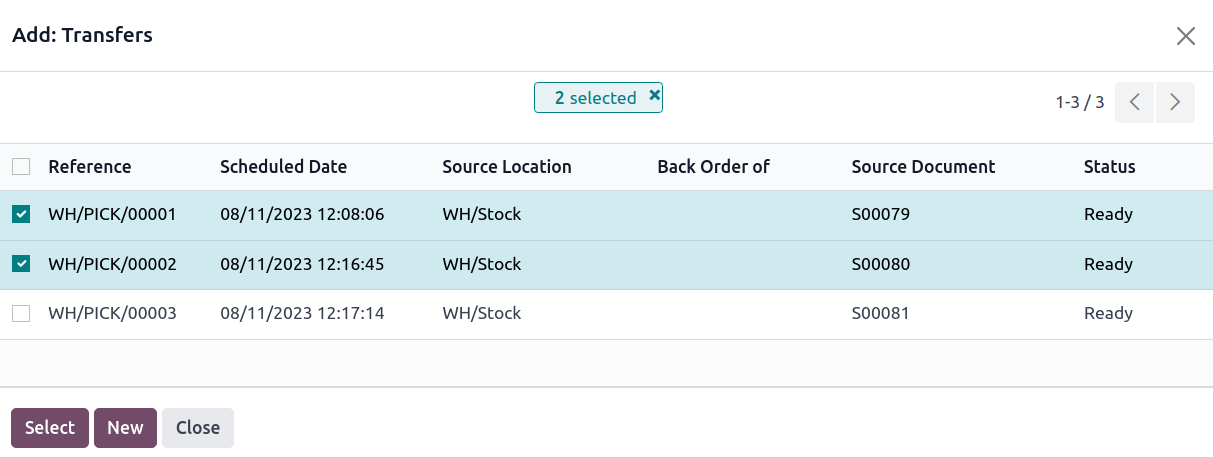
Thêm lô từ danh sách chuyển kho
Một phương pháp khác để tạo chuyển kho theo lô có sẵn bằng cách sử dụng tùy chọn Thêm vào lô trong danh sách. Điều hướng đến menu thả xuống , và chọn bất kỳ Chuyển kho nào để mở danh sách chuyển kho đã lọc.
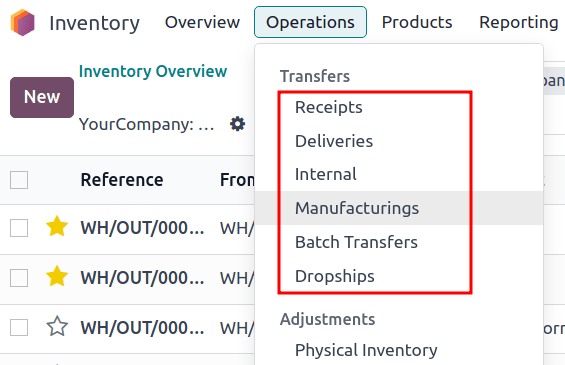
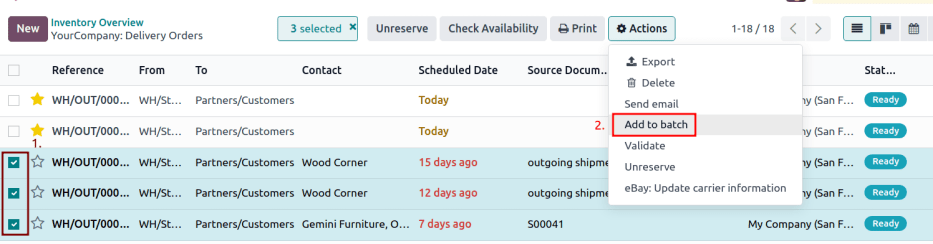
On the transfers list, select the checkbox to the left of the selected transfers to add in a batch. Next, navigate to the Actions ⚙️ (gear) button, and click Add to batch from the resulting drop-down menu.
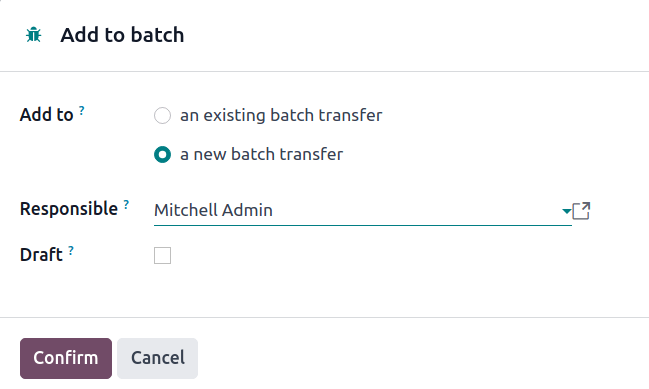
Thực hiện như vậy sẽ mở cửa sổ bật lên Thêm vào lô, trong đó nhân viên Chịu trách nhiệm cho việc lấy hàng có thể được chỉ định.
Chọn từ hai tùy chọn để thêm vào lô chuyển kho hiện có hoặc tạo lô chuyển kho mới.
To begin with a draft, select the Draft checkbox.
Kết thúc quy trình bằng cách nhấp vào Xác nhận.
Xử lý chuyển khoản theo lô
Xử lý chuyển khoản theo lô trong trang .
Từ đây, chọn chuyển khoản dự định từ danh sách. Sau đó, trên biểu mẫu chuyển khoản theo lô, nhập số lượng Hoàn thành cho từng sản phẩm, trong tab Hoạt động chi tiết. Cuối cùng, chọn Xác nhận để hoàn tất việc lấy hàng.
Mẹo
Hãy chắc chắn rằng chuyển khoản theo lô đã hoàn tất khi nút Xác nhận được đánh dấu màu tím. Nếu nút Kiểm tra khả dụng được đánh dấu thay thế, điều đó có nghĩa là có các mặt hàng trong lô hiện không có sẵn trong kho.
Example
Trong một chuyển khoản theo lô liên quan đến sản phẩm từ các phiếu xuất kho WH/PICK/00001 và WH/PICK/00002, tab Hoạt động chi tiết cho thấy sản phẩm Cabinet with Doors đã được lấy vì cột Hoàn thành khớp với giá trị trong cột Đã đặt trước. Tuy nhiên, số lượng 0.00 đã được lấy cho sản phẩm khác, Cable Management Box.
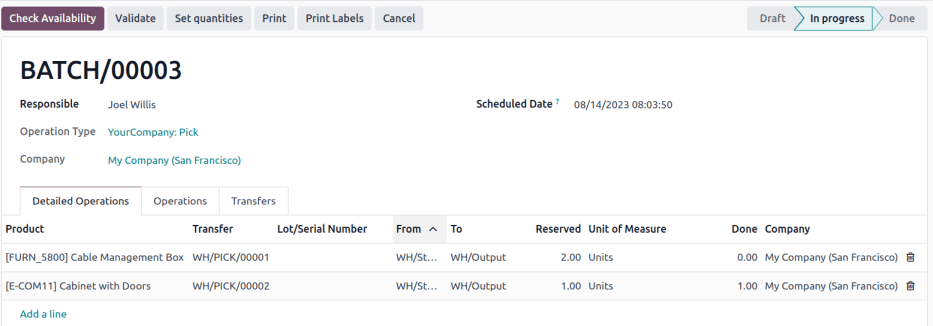
Chỉ các sản phẩm có trong kho mới hiển thị trong tab Hoạt động chi tiết.
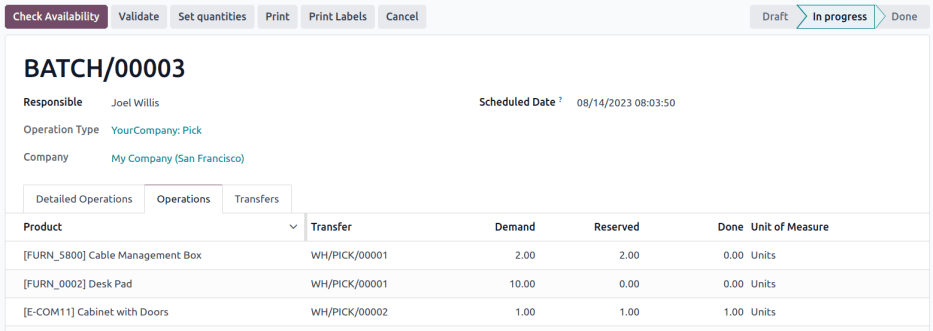
Để xem danh sách sản phẩm đầy đủ, chuyển sang tab Hoạt động. Trong danh sách này, cột Nhu cầu hiển thị số lượng yêu cầu cho đơn hàng. Cột Đã dự trữ cho biết tồn kho sẵn có để xử lý đơn hàng. Cuối cùng, cột Hoàn tất xác định các sản phẩm đã được chọn và sẵn sàng cho bước tiếp theo.
Example
The product, Desk Pad, from the same batch as the example above, is only visible in the Operations
tab because there are no Reserved quantities in-stock to fulfill the batch picking.
Nhấp vào nút Kiểm tra khả dụng để tìm kiếm lại kho cho các sản phẩm có sẵn.
Tạo đơn hàng chậm trễ
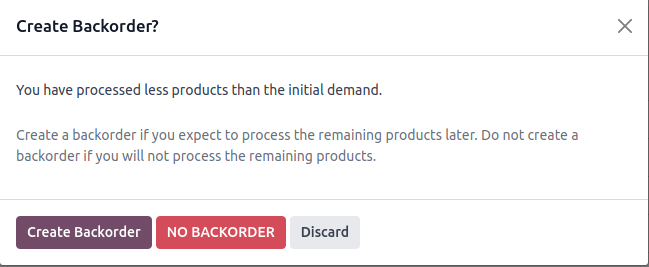
Trên biểu mẫu chuyển khoản theo lô, nếu số lượng Hoàn thành của sản phẩm ít hơn số lượng Đã đặt trước, một cửa sổ bật lên xuất hiện.
Cửa sổ bật lên này cung cấp tùy chọn: Tạo đơn hàng tồn đọng?.
Clicking the Create Backorder button automatically creates a new batch transfer, containing the remaining products.
Nhấp vào Không có phiếu xuất kho bổ sung để hoàn tất phiếu xuất kho mà không tạo lô phiếu xuất kho khác.
Nhấp vào Hủy bỏ để hủy xác thực và quay lại biểu mẫu chuyển hàng theo lô.
Process batch transfer: Barcode app
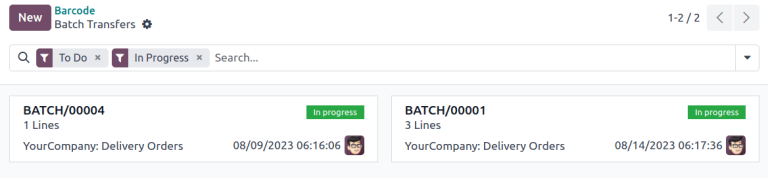
Created batch transfers are also listed in the app, accessible by selecting the Batch Transfers button.
By default, confirmed batch pickings appear on the Batch Transfers page. On that page, click on the desired batch transfer to open the detailed list of products for the picking.
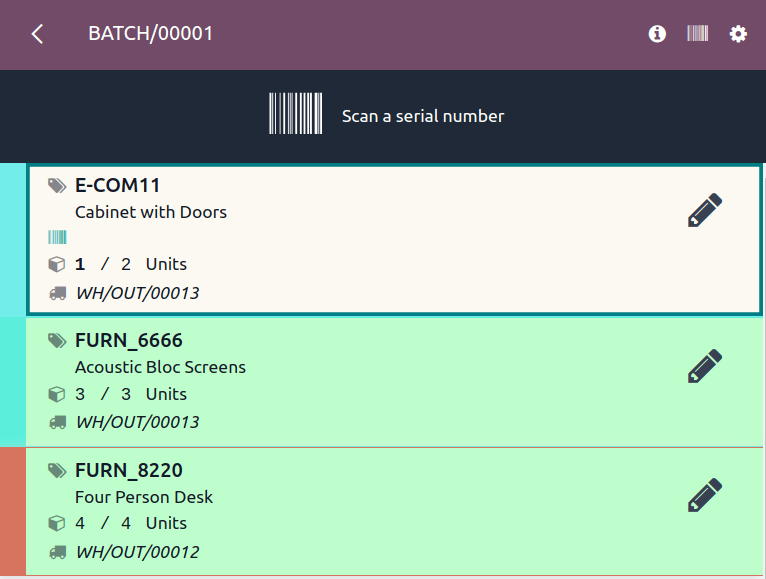
For the chosen batch transfer, follow the instructions at the top of the page in the black background. Begin by scanning the product's barcode to record a single product for picking. To record multiple quantities, click the ✏️ (pencil) icon, and enter the required quantities for the picking.
Ghi chú
Các sản phẩm từ cùng một đơn hàng được gắn nhãn cùng màu ở bên trái. Các phiếu xuất kho đã hoàn thành được tô sáng màu xanh lá.
Example
Trong một lô chuyển kho cho 2 Tủ có Cửa, 3 Tấm Chắn Âm Thanh, và 4 Bàn Bốn Người, các Đơn vị 3/3 và 4/4 cho biết hai phiếu xuất kho sản phẩm cuối cùng đã hoàn thành.
1/2 units of the Cabinet with Doors has already been picked, and after scanning the product
barcode for the second cabinet, Odoo prompts the user to Scan a serial number to record the
unique serial number for product tracking.
Once all the products have been picked, click on Validate to mark the batch transfer as Done.