
Khảo sát phiên trực tiếp
Với ứng dụng Surveys của Odoo, người dùng có thể nâng cao các buổi trình diễn và thuyết trình trực tiếp bằng tính năng Live Session.
Khảo sát Live Session hoạt động giống như một khảo sát thông thường, nhưng có người điều hành hoặc người kiểm duyệt, người trình bày các câu hỏi cho người tham gia, hiển thị câu trả lời của họ theo thời gian thực và kiểm soát nhịp độ của khảo sát.
Trong khảo sát Live Session, người tham gia truy cập trải nghiệm khảo sát qua URL tùy chỉnh và đăng nhập bằng mã truy cập tùy chọn. Khi khảo sát bắt đầu, người điều hành trình bày từng câu hỏi một.
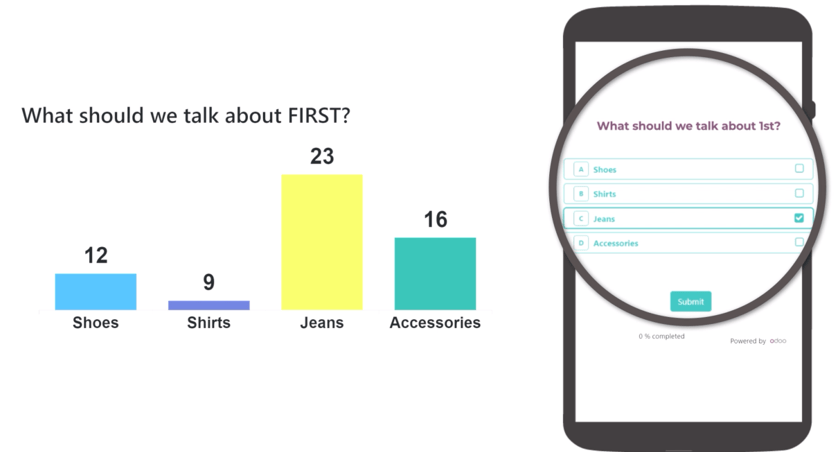
Sau đó, khán giả là những người tham gia gửi câu trả lời của họ, thông qua máy tính hoặc thiết bị di động của họ, và một khi các câu trả lời đã được thu thập, người điều hành sẽ hiển thị tất cả các câu trả lời của người tham gia theo thời gian thực, với kết quả của mỗi câu trả lời được hiển thị dưới dạng biểu đồ thanh.
Tạo khảo sát phiên trực tiếp
Để tạo khảo sát phiên trực tiếp, hãy bắt đầu bằng cách mở ứng dụng Surveys. Từ bảng điều khiển Surveys, nhấp vào nút New để hiển thị biểu mẫu khảo sát trống.
Bất kỳ tùy chọn loại khảo sát nào (Survey, Live Session, Assessment, hoặc Custom), được hiển thị dưới dạng nút radio ở đầu khảo sát, đều có thể được sử dụng để tạo phiên trực tiếp.
Tuy nhiên, việc chọn nút radio loại khảo sát Live Session sẽ đơn giản hóa quy trình vì Odoo tự động chọn các cài đặt và tùy chọn tối ưu cho khảo sát phiên trực tiếp khi tùy chọn đó được chọn.
Quan trọng
Nếu tùy chọn Is a Certification được bật trong thẻ Options, khảo sát không thể được sử dụng làm khảo sát phiên trực tiếp.
Với tùy chọn nút radio khảo sát mong muốn đã được chọn, hãy tiếp tục tạo khảo sát với các câu hỏi và phần.
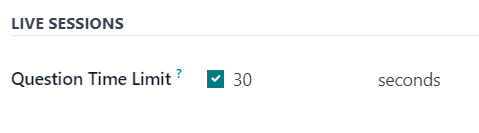
Trong khi tạo câu hỏi cho khảo sát phiên trực tiếp, hãy mở thẻ Options trên biểu mẫu bật lên Create Sections and Questions, để hiển thị phần Live Sessions, phần này chỉ có một tính năng có sẵn: Question Time Limit.
Khi tùy chọn Question Time Limit được bật, một trường mới sẽ xuất hiện bên cạnh nó, trong đó người dùng phải nhập số thời gian mong muốn (tính bằng giây) mà người tham gia có để trả lời câu hỏi.
Options tab
Sau khi các câu hỏi đã được tạo cho khảo sát phiên trực tiếp, hãy mở thẻ Options của biểu mẫu khảo sát để cấu hình thêm khảo sát.
Thẻ Options được sắp xếp thành bốn phần: Questions, Time & Scoring, Participants, và Live Session.
Phần Câu hỏi
Bất kể tùy chọn nào được chọn cho trường Pagination, khảo sát phiên trực tiếp chỉ hiển thị One page per question, và sẽ mặc định về tùy chọn đó khi nút Create Live Session được nhấp và khảo sát phiên trực tiếp chính thức bắt đầu.
Ghi chú
Tùy chọn One page per question trong trường Pagination được chọn theo mặc định, và không có tùy chọn nào khác xuất hiện trong phần Questions, khi nút radio loại khảo sát Live Session được chọn.
Các tùy chọn Display Progress as và Question Selection vẫn là các tùy chọn khả thi và hoạt động cho các khảo sát phiên trực tiếp, nếu muốn, nhưng chúng không bắt buộc.
Tuy nhiên, tính năng Allow Roaming không khả dụng trong các khảo sát phiên trực tiếp, vì người chủ trì/điều phối viên kiểm soát khảo sát, và người tham gia không có quyền kiểm soát câu hỏi nào họ thấy, hoặc khi nào họ thấy nó.
Phần Thời gian & Chấm điểm
Tùy chọn Survey Time Limit không áp dụng cho các khảo sát phiên trực tiếp. Tùy chọn này thậm chí không xuất hiện trong phần Time & Scoring của thẻ Options nếu tùy chọn nút radio loại khảo sát Live Session được chọn.
Ghi chú
Mặc dù tùy chọn Survey Time Limit không áp dụng cho các khảo sát phiên trực tiếp, mỗi câu hỏi có thể được gắn với giới hạn thời gian câu hỏi riêng của nó, thông qua thẻ Options của biểu mẫu bật lên câu hỏi. Các giới hạn thời gian cụ thể cho từng câu hỏi đó thực sự hoạt động với các khảo sát phiên trực tiếp.
Nếu muốn, bất kỳ tùy chọn Scoring nào, và tùy chọn Required Score (%) tiếp theo đều có sẵn để sử dụng với các khảo sát phiên trực tiếp.
Tuy nhiên, nếu tùy chọn Is a Certification được bật, khảo sát không thể được sử dụng làm khảo sát phiên trực tiếp. Tùy chọn Is a Certification không xuất hiện trong phần Time & Scoring của thẻ Options nếu tùy chọn nút radio loại khảo sát Live Session được chọn.
Phần Người tham gia
Trường Chế độ truy cập được đặt thành tùy chọn Bất kỳ ai có liên kết khi khảo sát được sử dụng làm Phiên trực tiếp. Tùy chọn Bất kỳ ai có liên kết không thể được sửa đổi nếu tùy chọn nút radio loại khảo sát Phiên trực tiếp được chọn.
Tùy chọn Yêu cầu đăng nhập có sẵn cho khảo sát Phiên trực tiếp. Tuy nhiên, nếu chọn tùy chọn nút radio loại khảo sát Phiên trực tiếp, trường Hạn chế số lần làm thường xuất hiện khi bật Yêu cầu đăng nhập sẽ không hiển thị, vì người tham gia phiên trực tiếp chỉ được thử khảo sát một lần khi người phụ trách hướng dẫn họ.
Phần Phiên Trực tiếp
Trường Mã phiên cho phép người dùng tạo mã duy nhất để người tham gia sử dụng nhằm truy cập khảo sát Phiên trực tiếp. Mã này có thể bao gồm bất kỳ tổ hợp nào của chữ cái, số và/hoặc ký hiệu.
Trường Mã phiên không bắt buộc, tuy nhiên, nên sử dụng vì nó bổ sung một mức độ độc quyền cho khảo sát và nếu không có Mã phiên, URL xuất hiện trong trường Liên kết phiên tiếp theo sẽ trở nên phức tạp hơn nhiều.
Quan trọng
Nếu Mã phiên không được nhập, người tham gia có thể truy cập khảo sát qua Liên kết phiên mà không cần người chủ trì, và các yếu tố cơ bản của Phiên trực tiếp sẽ mất đi, vì khảo sát sau đó chỉ là một bảng câu hỏi thông thường mà không có kết quả theo thời gian thực.
Với Mã phiên, URL trong trường Liên kết phiên không thể sửa đổi được đơn giản hóa và kết thúc bằng Mã phiên, đứng trước là /s/.
Example
Nếu 1212 đã được nhập làm Mã phiên, URL trong trường Liên kết phiên bắt đầu bằng URL cơ bản của cơ sở dữ liệu (ví dụ: sample-database.odoo.com), theo sau là: /s/1212.
Vì vậy, tổng thể, Liên kết phiên mẫu đó sẽ là: sample-database.odoo.com/s/1212.
Mẹo
Nếu người dùng gửi liên kết đầy đủ của Liên kết phiên – bao gồm cả Mã phiên – thì người tham gia không cần phải nhập mã, vì mã đã được điền sẵn cho họ. Liên kết đầy đủ này sẽ đưa người tham gia vào một phòng chờ ảo, nơi họ chỉ cần chờ người phụ trách chính thức bắt đầu khảo sát Phiên trực tiếp.
Nếu người dùng gửi URL Liên kết phiên - ngoại trừ Mã phiên ở cuối (tức là toàn bộ URL đến .../s/) - người tham gia sẽ được đưa đến một trang mà họ cần nhập Mã phiên cụ thể để truy cập Phiên trực tiếp.
Nếu bất kỳ tùy chọn Tính điểm nào đã được bật, cơ hội Thưởng câu trả lời nhanh cũng có sẵn với khảo sát Phiên trực tiếp.
Bắt đầu khảo sát Phiên trực tiếp
Sau khi hoàn tất tất cả các câu hỏi và cấu hình, người dùng có thể nhấp vào nút Tạo phiên trực tiếp ở đầu biểu mẫu khảo sát. Thao tác này sẽ mở tab trình duyệt mới đến Trình quản lý phiên.
Khi nút Tạo phiên trực tiếp được nhấp và Phiên trực tiếp đã bắt đầu, một nút Mở Trình quản lý phiên mới sẽ xuất hiện trên biểu mẫu khảo sát và mở một tab trình duyệt mới đến Trình quản lý phiên. Nếu Phiên trực tiếp đã bắt đầu, nút này sẽ dẫn người dùng đến câu hỏi hoặc phần hiện đang diễn ra trong Phiên trực tiếp.
Ngoài ra, nút Đóng phiên trực tiếp xuất hiện trên biểu mẫu khảo sát. Khi nhấp vào nút đó, khảo sát Phiên trực tiếp sẽ đóng lại.
Trình quản lý phiên được kiểm soát bởi người chủ trì/điều hành khảo sát Phiên trực tiếp, và thường được hiển thị trên máy chiếu hoặc màn hình, để người tham gia có thể xem tập thể các câu hỏi và phản hồi theo thời gian thực khi người chủ trì/điều hành hướng dẫn họ qua Phiên trực tiếp.
Ghi chú
Người tham gia có thể xem và trả lời các câu hỏi từ máy tính hoặc thiết bị di động của họ, nhưng kết quả và phản hồi theo thời gian thực chỉ có thể được xem trên Trình quản lý phiên.
Ban đầu, Trình quản lý phiên hiển thị tiêu đề của khảo sát Phiên trực tiếp, liên kết cần thiết để truy cập và bộ đếm Đang chờ người tham dự..., được cập nhật khi người tham gia vào khảo sát Phiên trực tiếp.
Sau khi số lượng người tham gia mong muốn đã vào khảo sát Phiên trực tiếp, người chủ trì/điều hành có thể nhấp vào nút Bắt đầu ở phía bên phải cửa sổ Trình quản lý phiên để bắt đầu Phiên trực tiếp.
Ghi chú
Nếu khảo sát bắt đầu bằng tiêu đề phần trên biểu mẫu khảo sát, tiêu đề phần đó xuất hiện trong Trình quản lý phiên và giao diện khảo sát của người tham gia thông báo cho họ Hãy chú ý đến màn hình của người chủ trì cho đến câu hỏi tiếp theo. Thông báo này xuất hiện bất cứ khi nào tiêu đề phần xuất hiện trong Phiên trực tiếp.
Khi câu hỏi đầu tiên xuất hiện trên khảo sát, Trình quản lý phiên hiển thị câu hỏi phía trên biểu đồ thanh trống, cho thấy các tùy chọn câu trả lời tiềm năng trên trục x. Người tham gia xem câu hỏi và các tùy chọn câu trả lời có thể chọn trên máy tính hoặc thiết bị di động của họ.
Khi người tham gia gửi câu trả lời của họ, thanh tiến trình ở góc trên bên trái của Trình quản lý phiên sẽ được lấp đầy. Đây là cách người chủ trì/điều hành Phiên trực tiếp biết khi nào mọi người tham gia đã gửi phản hồi của họ.
Sau đó, khi số lượng người tham gia mong muốn đã gửi phản hồi của họ, người chủ trì/điều hành nhấp vào nút Hiển thị kết quả ở phía bên phải của Trình quản lý phiên để hiển thị các phản hồi theo thời gian thực tập thể trên biểu đồ thanh.
Khi người phụ trách/điều phối viên cảm thấy người tham gia đã có đủ thời gian xem kết quả trực tiếp thông qua biểu đồ cột đã được điền, họ có thể nhấp nút Hiển thị (các) câu trả lời đúng ở bên phải cửa sổ Trình quản lý phiên. Thao tác này sẽ làm nổi bật câu trả lời đúng (nếu được chỉ định) bằng màu xanh lá. Tất cả câu trả lời sai sẽ được đánh dấu màu đỏ.
Khi người điều hành/người quản lý cảm thấy người tham gia đã có đủ thời gian để tiếp nhận các câu trả lời đúng và sai thông qua biểu đồ thanh trên Trình quản lý phiên, họ có thể nhấp vào nút Tiếp theo để chuyển sang phần tiếp theo của khảo sát.
Lặp lại quy trình này cho đến khi khảo sát hoàn tất.
Xem thêm